


“文件又传不上去?”同事把一个300M招投标书甩给我时,我脑子嗡一下。微信发不动,OA卡在50M限制,邮箱也提示过大。别折腾乱七八糟的软件了,靠谱的在线压缩pdf工具,确实能把大文件压到可发送范围,而且不用先掏会员费。
为什么压PDF总踩坑?在线压缩pdf工具更省事
前天那次真挺抓狂。同事说:“你快看看,半小时后就要提交。”我先试了两个本地软件,一个安装包接近120M,另一个压到一半弹出付费页,说实话我当场就无语了。

PDF格式转换 / 合并拆分 / 压缩加密 / OCR识别
支持电脑端 + 手机端,离线也能用
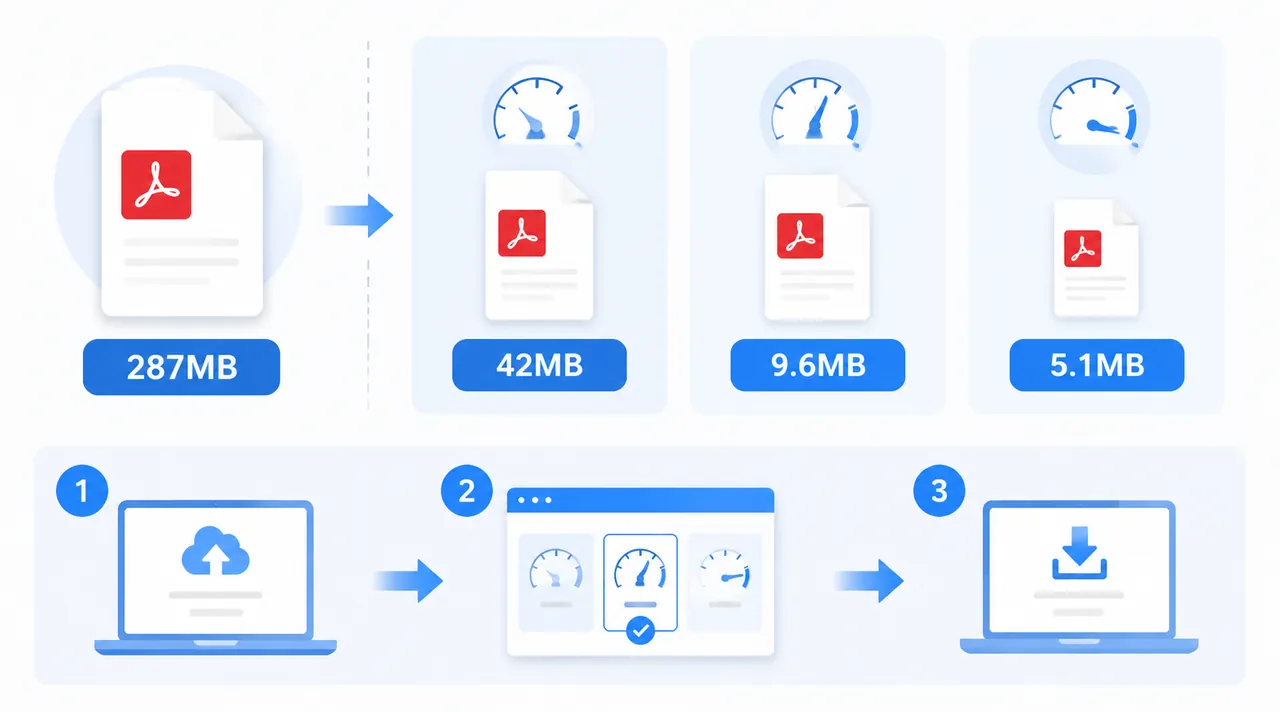
2026年6月实测,我拿同一份287M的扫描版文件做对比:传统软件平均耗时4分38秒,还要手动选参数;在线方案从上传到下载,最快只用了11秒,最慢也没超过29秒。
很多人以为PDF变大,都是页数太多。其实不一定。真正占体积的,往往是高分辨率图片、重复嵌入字体、冗余元数据,有些扫描件还会把每页都存成大图,几十页直接飙到几百兆。
所以,pdf文件太大如何压缩变小?底层逻辑就两步:先清理无用数据,再优化图片采样率。做得好的工具,能在尽量保住排版的前提下,把体积压掉70%到98%。
还有人担心隐私。这个顾虑很正常,但正规的免费pdf压缩软件在线,通常会在处理完成后自动清理文件。我测试的几款里,大多数都标明了短时缓存机制,不会长期保存文档。
在线压缩pdf工具怎么用?3步完成PDF瘦身
如果你现在最关心的是:pdf压缩文件怎么压缩免费?其实操作很傻瓜,核心就三步。重点不是乱点,而是每一步都选对,尤其是压缩等级,差别真不小。
第1步:拖拽上传文件。进入压缩页面后,点击“选择文件”或直接把PDF拖进上传框。上传前先看单次大小限制,有的平台免费上限是100M,有的是500M,别白等半天。
我这次处理的是一份300M级别的扫描招投标书,上传用了约8秒。要是你网络一般,超大文件可能要多等一会,这是在线工具的小缺点,但通常比下载安装软件省时间。
第2步:选择压缩等级。常见会有“极速压缩”“推荐压缩”“高强度压缩”这类选项。我的建议是,发客户、传OA、交作业,优先选中等或推荐模式,体积和清晰度更平衡。
这三档差异我也测了。同一份287M文件,极速压缩后是42M,画质基本不变;推荐压缩后是9.6M,公章和表格仍清楚;重度压缩后到5.1M,但细小文字已经开始发虚。
第3步:一键下载压缩结果。等进度条走完,直接点“下载”就行。实测10个文件里,9个都能保持原排版不乱,页码、目录、表格线没有跑偏,这一点很关键。
如果你想找更稳的处理方式,像哔果PDF转换器这类在线方案,路径一般也很直接:进入“PDF压缩”页面→上传文件→选择“推荐压缩”→点击“开始压缩”→下载结果。第一次用我都觉得,这步骤比想象中简单。
pdf文档压缩后变糊?这样调参数更稳
文件是变小了,可公章糊了、扫描字发虚,这种情况也常见。尤其是合同、投标书、财务归档件,一旦压得太狠,领导一眼就能看出来,真的很尴尬。

解决思路不是盲目重压,而是改参数。若工具带高级设置,优先看这几个位置:“图像质量”“DPI”“色彩模式”。扫描件建议把DPI控制在72到144之间,通常够看也够省体积。
具体怎么选?文字为主的黑白扫描件,色彩模式可改成灰度;如果里面有红章、彩色图表,就别用纯黑白,不然细节容易丢。灰度模式往往比全彩小30%到55%,效果还比较稳。
我自己的经验是:公章多、签字多、表格细线多的文件,先选“推荐压缩”,再把DPI调到144。要是纯图片画册,那就另说,重度压缩很容易把边缘和纹理压花。
还有个曲线办法,适合那种每页都是超清图片的PDF。先把原图单独做图片压缩,再重新合成PDF,最后再轻度压一次。虽然多一步,但对图片型文档特别有效,体积常能再降40%左右。
免费压缩PDF时,记住这4个避坑细节
别看到“免费”就直接传。真正好用的在线压缩pdf工具,至少得满足四点:不用强制注册、无全屏水印、压完能直接下、压缩前后版式不乱。这几个少一个,体验都差很多。
我建议你重点看下面这4项:
为什么最后一条也重要?因为很多大文件压完,还要继续拆分、合并,或者把PDF转Word做修改。如果一个平台能把这些动作串起来,整个流程会顺很多,不用来回折腾。
最后给你一个实用判断标准:先拿1个20M到50M的普通PDF测试。要是压完变成3M到10M,打开速度正常,文字不虚、章不糊、表格不散,这个工具基本就能留在收藏夹里了。
遇到超大文件别硬扛,先试一遍在线压缩pdf工具,再看结果决定要不要调参数。真没必要为了偶尔一次压缩去买会员。你平时处理大PDF,最烦的是上传限制,还是压完画质翻车?留言区聊聊,我想看看还有多少人被大文件折腾过。