


客户甩来一份PDF图纸,让你“转成CAD改两处就行”。你用pdf转换器一转,结果乱线、缺字、比例跑偏,还不如重画。关键点:不是所有PDF都能一键高质量转换,先分清矢量/扫描/加密,成功率差一大截。
本文按“是什么-为什么-怎么做”手把手讲清:如何判断PDF类型、pdf转换成cad的4步实操,以及照片转PDF、OFD转PDF、CAD转PDF这些高频办公需求怎么少踩坑。
先判断文件类型:决定pdf转换成cad能不能成功
先说结论:矢量PDF最适合直接转CAD;扫描版PDF本质是图片,想要可编辑线条通常要OCR或描图;多张图片拼接的PDF精度最低,容易锯齿和断线。你遇到的“乱线”,多数不是工具差,而是源文件类型不对。

PDF格式转换 / 合并拆分 / 压缩加密 / OCR识别
支持电脑端 + 手机端,离线也能用
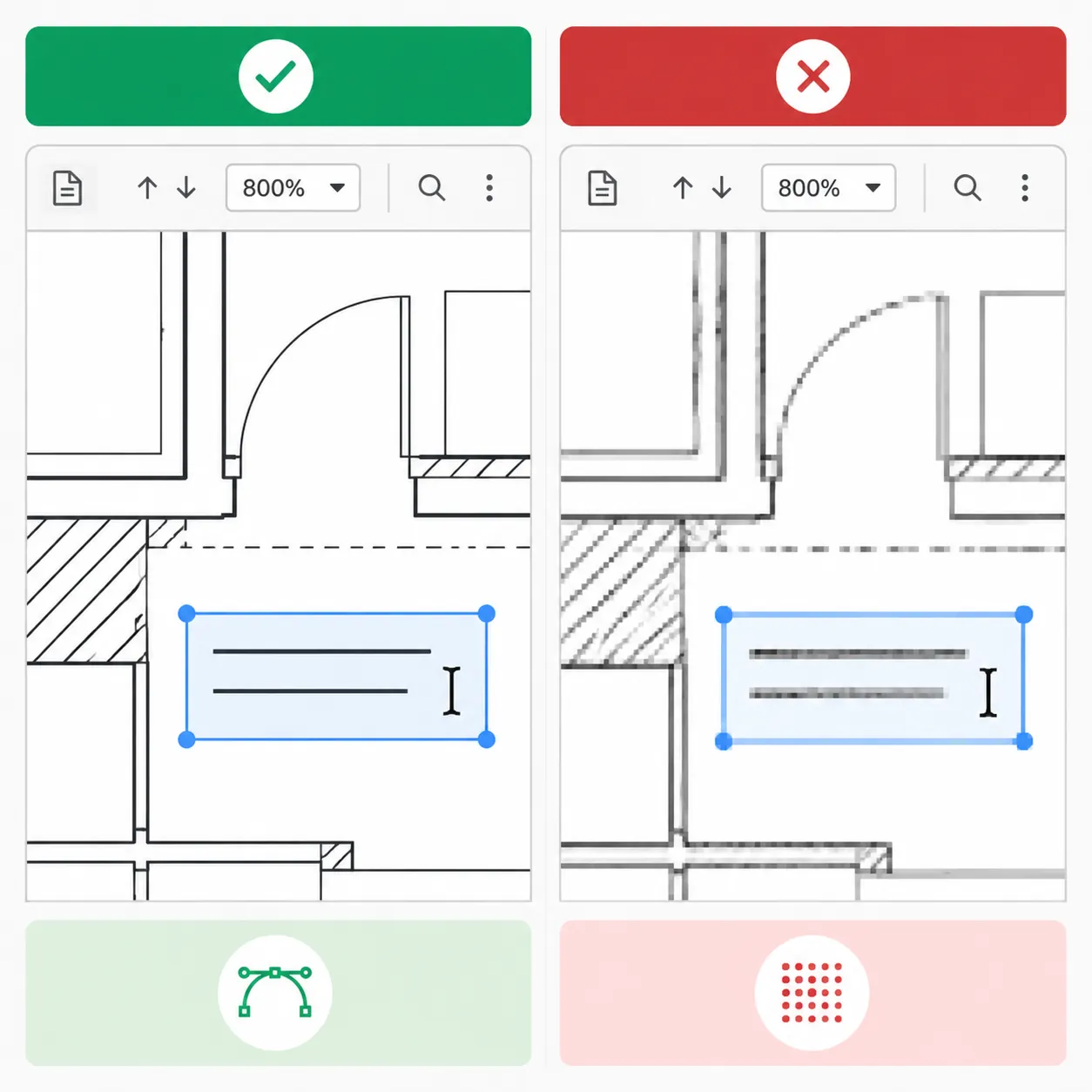
怎么快速判断?打开PDF后把图纸放大到800%:线条仍然锐利、边缘不发虚,多半是矢量;如果放大后像素颗粒明显,基本是扫描。再试试鼠标框选文字:能选中复制的,通常是矢量文字;选不中、整页只能当一张图拖动的,就是图片型PDF。
常见失败原因也要提前预期:矢量PDF转CAD时可能出现图层丢失、字体替换、圆弧变折线;扫描PDF则常见倾斜、裁切不完整、背景灰、线宽粘连,导致识别成一堆短线;加密或权限受限的PDF还会直接导入失败。
实用建议:工程图如果涉及结构/尺寸严谨,优先找源文件(DWG/DXF)或让对方导出“可编辑PDF”。没有源文件时,先做三件事:裁掉多余白边、校正页面方向、尽量用清晰原件(别用二次压缩的聊天软件版本),再进入转换流程。
pdf转换器实操:4步把PDF尽量准确转成CAD
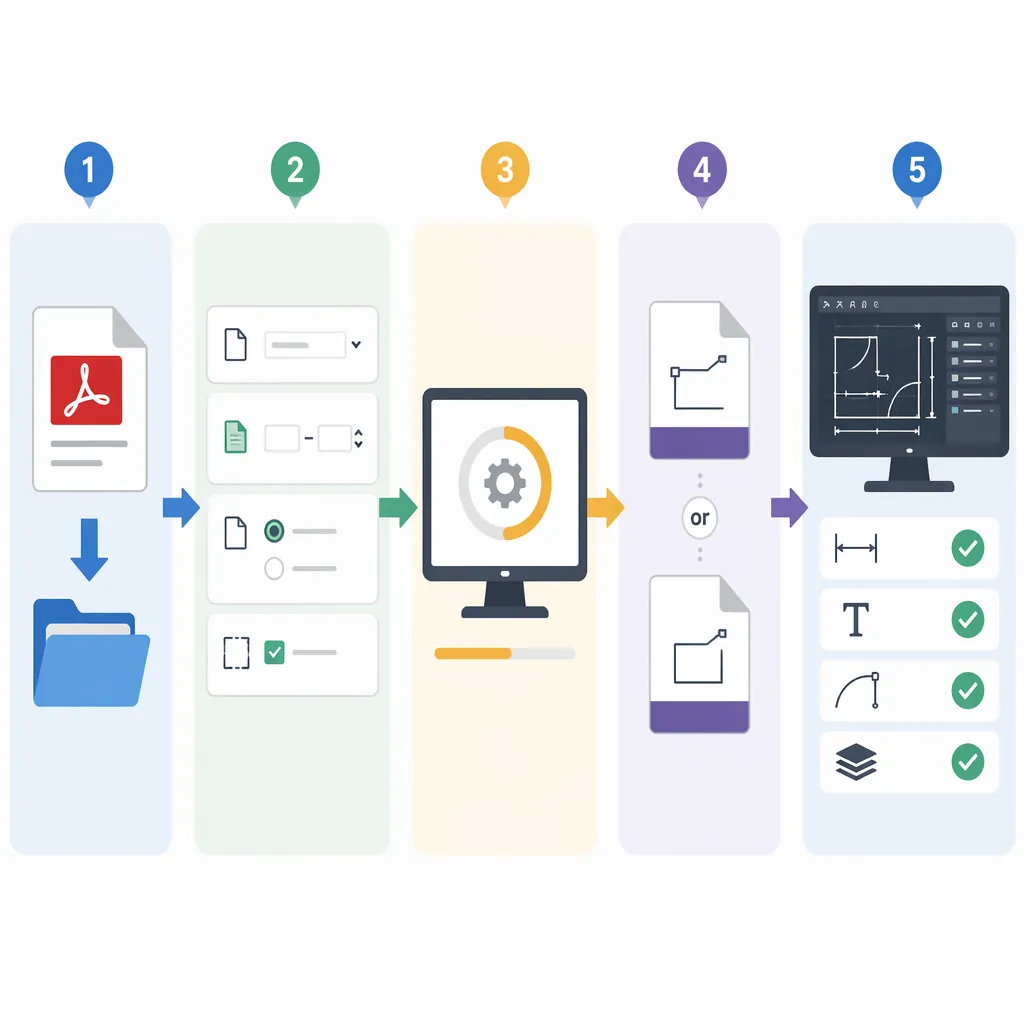
下面按“导入-设置-检查-修正”走一遍。案例:一张A1建筑平面PDF,转换后最常见的问题是比例不准、文字乱码、线段断裂。你按这4步做,通常能把返工时间从1小时压到10-20分钟。
第1步:导入文件。优先选择清晰、未压缩、未加密的PDF图纸;如果你手上只有微信转存版,建议先让对方发原文件或邮箱附件。导入前检查页码:多页图纸只选需要的页面范围,避免整本图集转换导致错误率上升。
第2步:设置转换参数(最关键)。输出格式优先选DXF/DWG;页面范围选“当前页/指定页”;如果有“保留比例/按页面尺寸”选项,优先勾选保留比例。文字识别方面:矢量PDF可选“保留文字”;扫描PDF则考虑先OCR再转,或在CAD里走描图路线。
第3步:开始转换并检查结果。打开CAD后先别急着改图,先做四项核对:①用已知尺寸(如门宽900mm)量一次;②看标注是否错位;③检查圆弧是否变成多段折线;④查看图层/线型是否被合并。发现比例不准,先回到转换参数调整,不要硬拉伸整图。
第4步:在CAD里二次修正。断线可用“PE编辑-合并”或“修剪/延伸”批量处理;重叠线用“删除重复对象”;文字乱码通常是字体映射问题,统一替换为常用字体并检查标注样式。重要提醒:转换结果不要直接拿去施工出图,必须复核关键尺寸与轴网。
补充:如果是扫描图纸,先做图片增强会更稳:提高对比度、去灰底、校正倾斜、保证线条黑白分明。很多人跳过这一步,识别出来就会是一堆碎线和毛边,越改越崩。
别只会转图纸:照片转PDF、OFD转PDF也很常用
除了pdf转换成cad,办公里更高频的是照片转PDF:报销单、合同拍照、证件资料归档,发微信或提交系统都更统一。关键目标不是“能转”,而是顺序对、清晰、文件别太大。

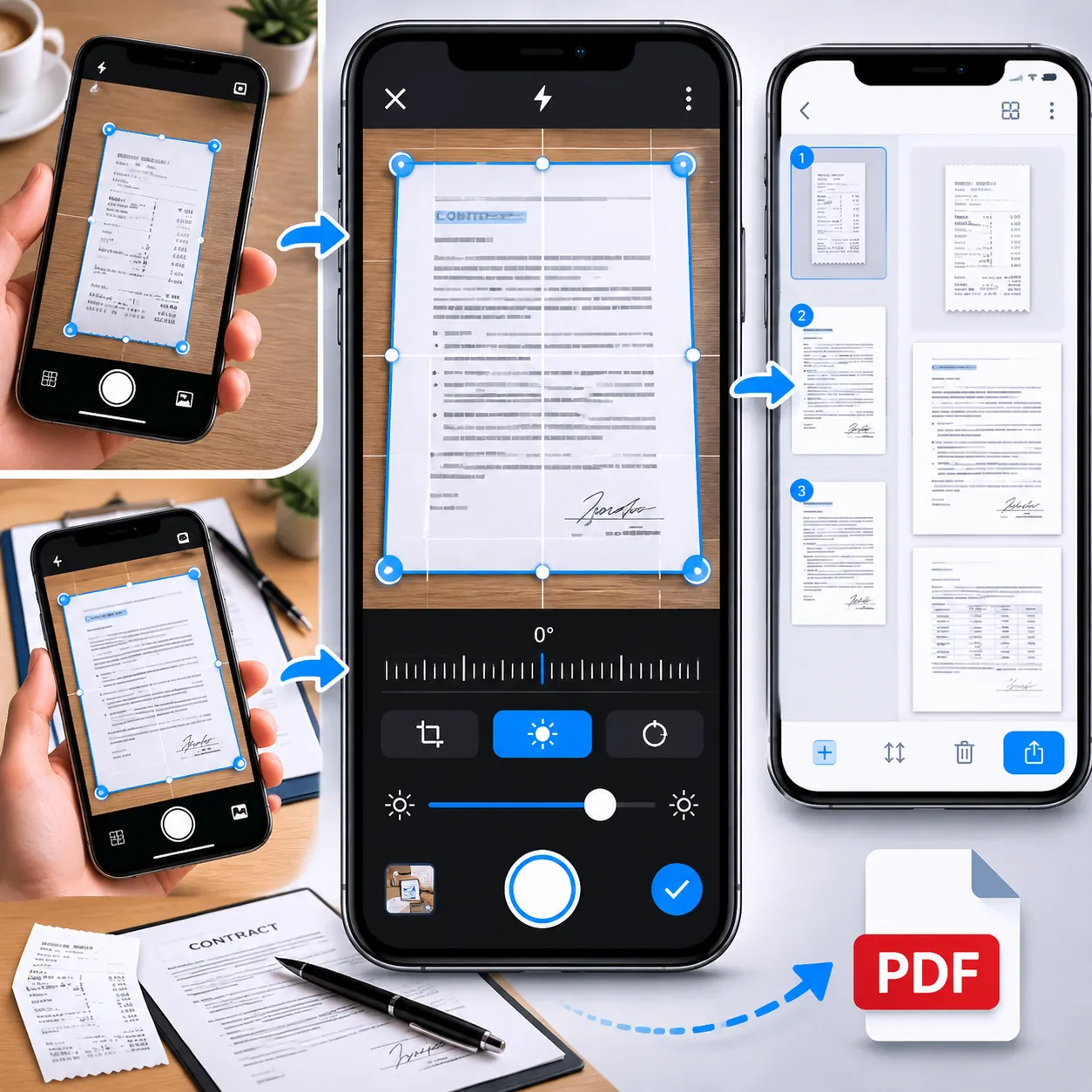
手机照片转PDF怎么做?按这个顺序:先把照片按页码重命名(01、02、03),再导入合并;合并前统一裁边、拉直、调亮度;最后再导出PDF并检查每页是否有缺角。你只要把“裁边+矫正”做好,阅读体验会提升一大截。
照片怎么转换成PDF更清晰:建议单页长边像素至少2000px,文字类用“黑白/文档增强”提升对比;压缩别一步到位,先看预览再调质量。很多报销被退回,原因不是内容不全,而是印章/金额糊成一片。
OFD转换成PDF也常见:电子发票、政务文件、招投标资料经常是OFD,转PDF是为了兼容打印、批注、归档。转换后务必做两项校验:页数是否一致、关键字段(金额、税号、章)是否错位或丢失;遇到字体替换,要以“可读可验”为第一标准。
顺带回答“CAD转换PDF怎么转换”:出图分享建议选正确纸张(A4/A3/A1)和比例,线宽用打印样式表控制,字体尽量嵌入或转曲线,避免对方电脑缺字。这样发给客户看图,基本不会出现“我这边打开全乱”的尴尬。
结尾:把“乱线”当成流程问题解决,不要硬扛
pdf转换成cad不是点一下就完事:先判断矢量/扫描/加密类型,再按“导入-参数-检查-修正”走流程,乱线、缺字、比例偏差会明显减少。图纸类优先盯精度与比例,办公类优先盯清晰度与兼容性,返工会少很多。
如果你经常要做pdf转换、图纸互转、照片转PDF或OFD转PDF,可以用哔果PDF转换器按本文步骤逐项排查与转换,把“重画一遍”的时间省下来用在真正的修改上。需要时可到:qipdf.com 试用。