


合同、报价单、银行流水、身份证扫描件一发出去,最怕对方随手转发或直接打印。很多人只会“给PDF加个密码”,却不知道打开密码和权限密码不是一回事;更常见的是加密后自己也打不开,或急着搜“pdf有密码怎么取消加密”。本文手把手讲清pdf如何加密、怎么设置密码,以及在合法前提下如何解除自己文件的密码限制。
先搞懂:PDF加密分哪两种,别一开始就设错
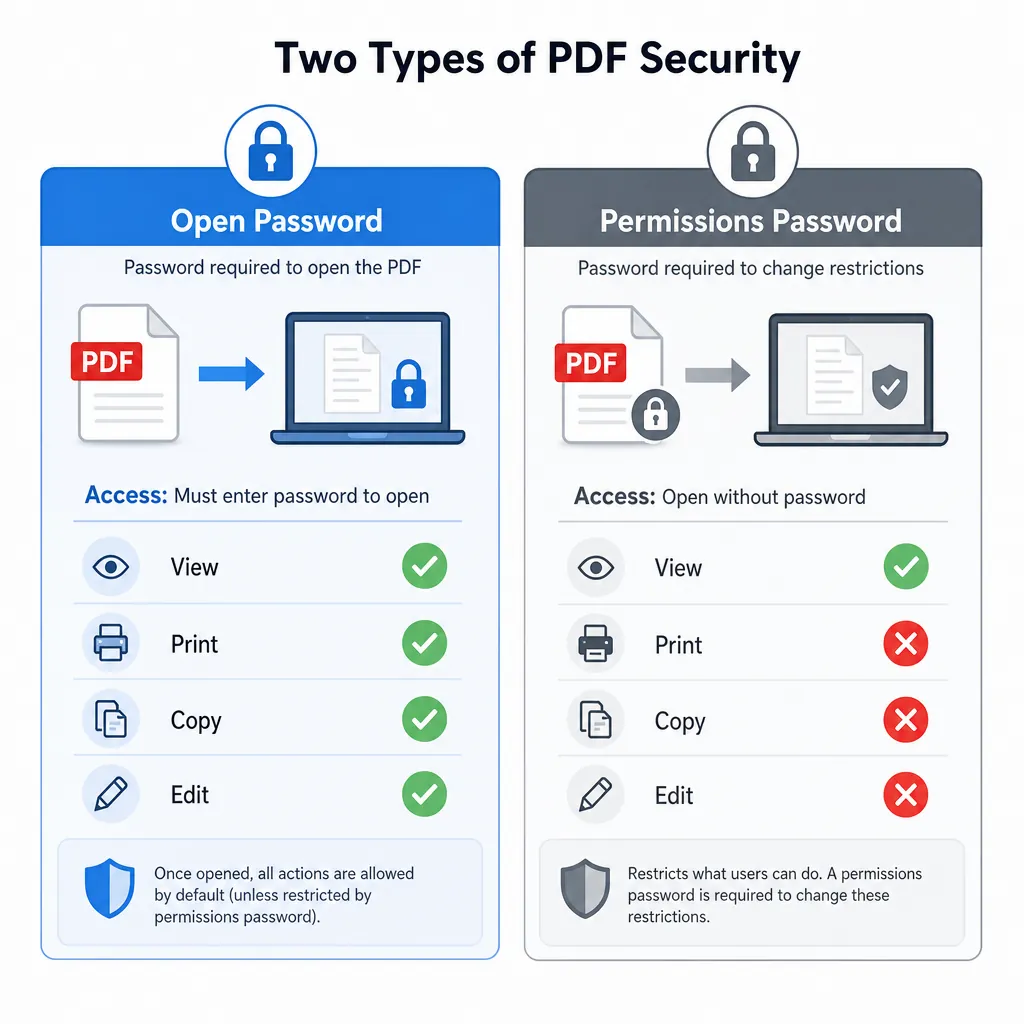
PDF加密最常见分两类:一种是“打开密码”(没密码就看不到内容);另一种是“权限密码”(能打开,但不能复制、打印、编辑)。很多人把权限限制当成加密,结果文件照样能被看到。

PDF格式转换 / 合并拆分 / 压缩加密 / OCR识别
支持电脑端 + 手机端,离线也能用
场景怎么选更稳?发客户合同、报价单,建议用打开密码,并用短信/电话单独告知密码;发内部培训资料、流程制度,更多用权限密码,限制打印和复制,避免二次扩散。
像银行流水这类隐私PDF,建议“双重保护”:先设打开密码,再加权限限制(禁止打印/复制)。这样即便文件被转发,至少要先过第一道门槛,降低信息泄露概率。
高频踩坑也要避开:密码太简单(如123456、生日)、多人共用同一密码、只加密不备份原文件。尤其是多人协作时,建议用“项目名+日期+符号”组合,并把未加密原件单独存放。
pdf如何加密?3种常用方法一步一步教你操作
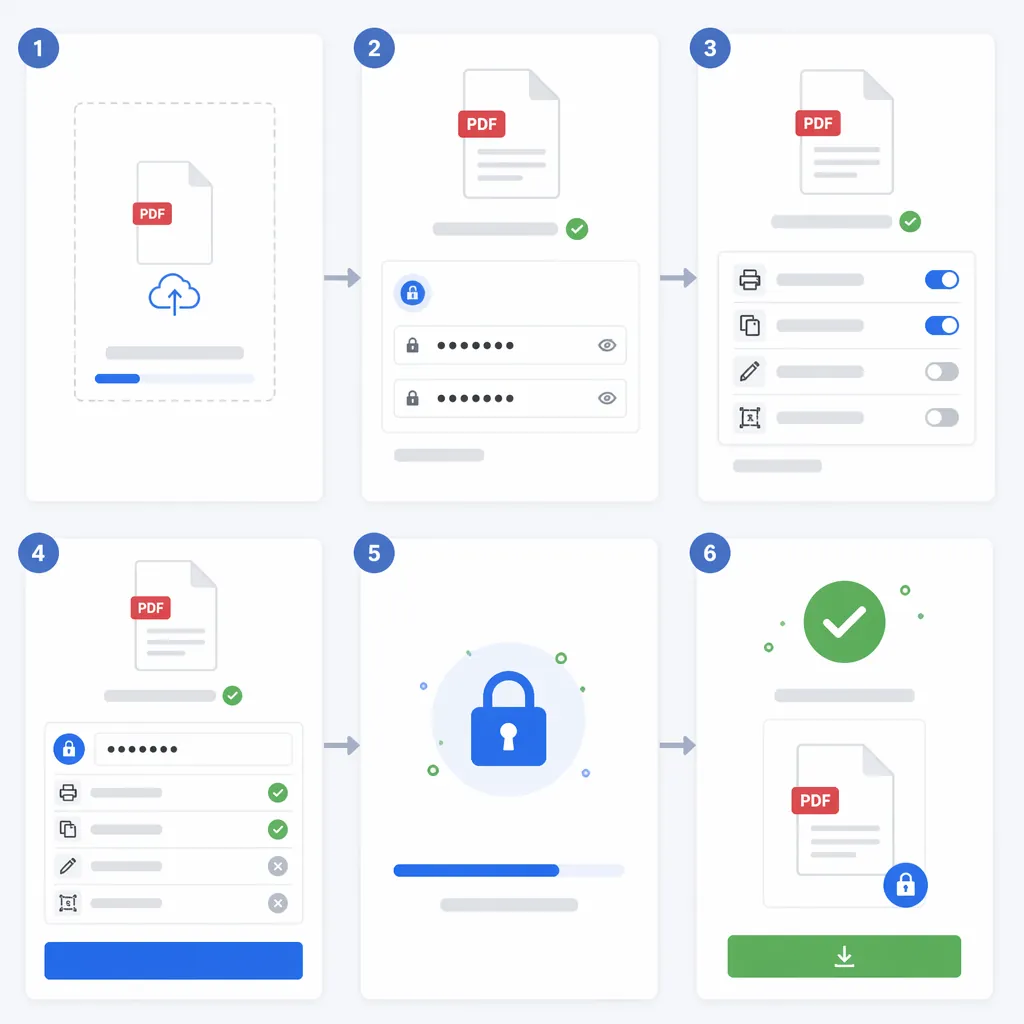
下面给你3种常用办法,覆盖大多数办公场景。核心流程都一样:打开文件 → 进入保护/加密 → 设置打开密码或权限密码 → 确认并保存。操作时务必注意是否覆盖原文件。
方法一:用PDF编辑器/阅读器直接加密(最常用)
适合日常办公:你手里已经有PDF,只要加密码发出去即可。以常见PDF工具为例,路径通常在“文件/保护/安全性”附近,名称可能略有差异。
打开PDF文件,找到菜单里的“保护/加密/安全性”。
选择“设置打开密码”或“设置权限密码(限制打印/复制/编辑)”。
输入密码并二次确认,勾选需要限制的权限选项。
点击“应用/确定”,再“另存为”保存新文件。
密码建议至少8位,包含字母+数字+符号(例:A9#2026pdf)。保存前先确认文件名,避免把未加密版本覆盖掉,后续自己也找不回。
方法二:用系统“打印/导出为PDF”再加密(轻量需求)
适合你手里是Word/Excel/PPT,想先导出PDF再设置保护。部分系统或软件在“导出PDF/打印为PDF”时就能附带安全选项;若没有,就先导出,再用方法一加密。
在原文档中点击“文件 → 导出/另存为 → PDF”。
若有“安全/选项”,直接设置打开密码或权限限制。
没有安全选项:先导出PDF,再用PDF工具进入“保护/加密”。
这个方法胜在顺手,但要注意:导出后往往生成新副本,很多人以为已经加密,实际发出去的是未加密旧文件。发之前建议自己先关闭再打开,确认是否需要输入密码。
方法三:用在线工具加密(临时处理,但要注意隐私)
适合临时电脑没装软件、需要快速处理少量文件。步骤一般更短:上传 → 设置密码 → 下载。但涉及合同、银行流水、身份证等敏感材料时,建议优先本地处理,避免不必要的风险。
打开在线PDF加密页面,上传PDF文件。
选择“设置打开密码/权限限制”,输入并确认密码。
开始加密,下载加密后的PDF并本地保存。
如果你需要同时做PDF加密、PDF转Word/Excel/PPT、压缩等,且想减少来回切换工具的时间,可以用哔果PDF转换器作为一站式处理方案(适合非涉密文件的日常办公)。
pdf有密码怎么取消加密?分3种情况处理最稳妥
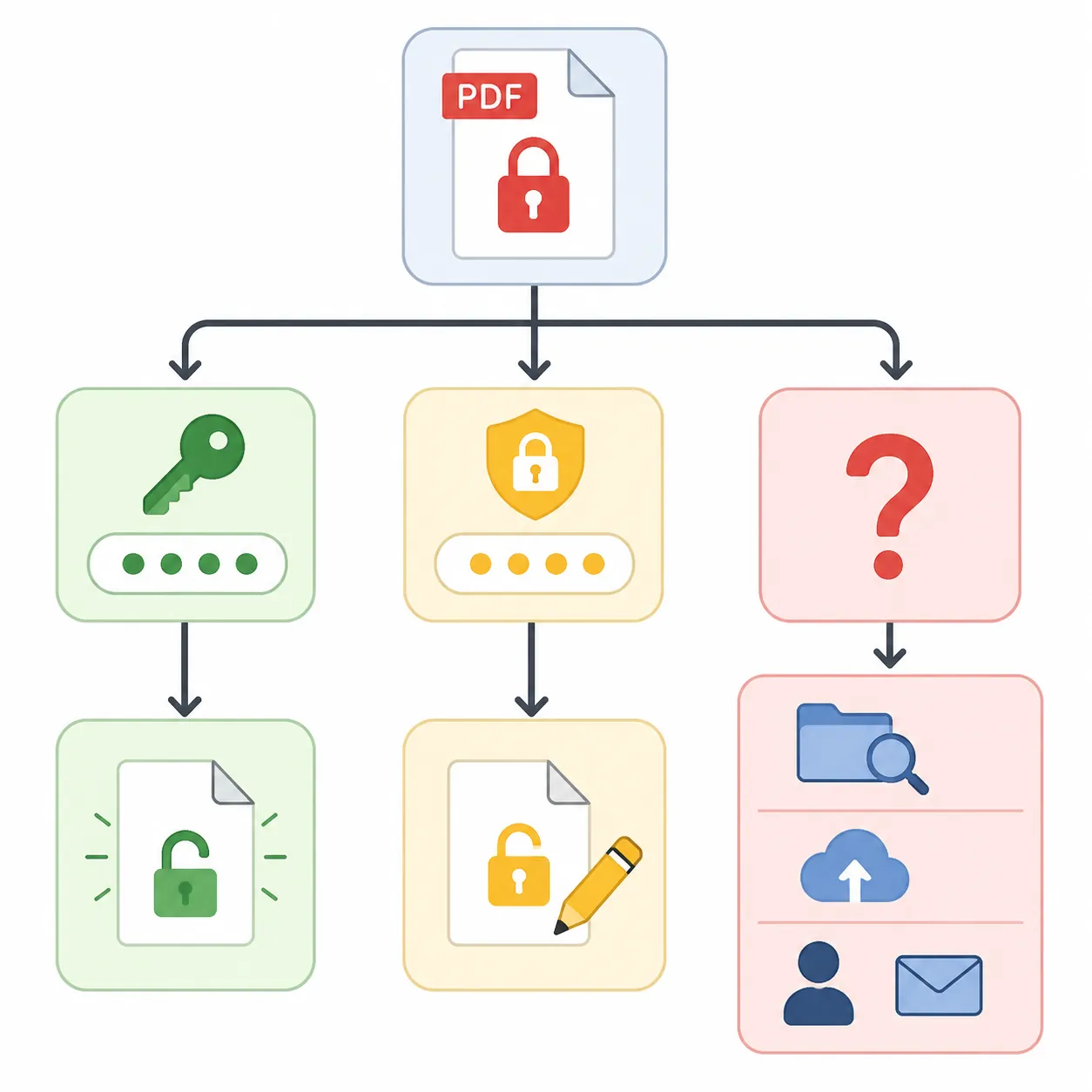
“pdf有密码怎么取消加密”最关键先判断:你是知道密码,还是只遇到权限限制,或是彻底忘了密码。不同情况处理方式完全不同,别一上来就乱试。
情况一:知道密码(最简单、最推荐)
你能打开文件,就说明至少知道打开密码或拥有权限密码。做法是:打开PDF → 进入“保护/安全性/权限设置” → 选择“移除密码/取消安全性” → 另存为新文件。
输入正确密码打开PDF。
找到“保护/安全性”,点击“移除安全性/取消加密”。
保存为新文件名,避免覆盖原件以便回退。
取消后建议立刻测试:关闭文件重新打开,确认不再需要密码;并检查是否仍然无法打印/复制,避免只取消了一半。
情况二:能打开但不能编辑/打印(只有权限限制)
这种常见于“内部资料”或“模板文件”:你看得到内容,但复制粘贴是灰的、打印按钮不可用。此时一般是权限密码在起作用,必须用当初设置权限的工具或同类工具取消。
确认文件来源:是否为自己或公司授权文件。
在“保护/权限”中输入权限密码,取消勾选限制项。
另存为新PDF,再测试打印/复制是否恢复。
如果你遇到“pdf文件加密怎么解除”却没有权限密码,说明你并不具备完整控制权;此时最稳妥是联系提供方重发可编辑版本,而不是尝试绕过限制。
情况三:忘记密码怎么办(别碰非法破解)
忘记密码是最棘手的:合法保护机制的目的就是防止被绕过。对非本人/未授权文件,不建议也不能提供破解思路。若是你自己的文件,可以按下面顺序自救:
找原始未加密版本:邮件附件、聊天记录、网盘历史版本。
查备份:Windows“以前的版本”、Mac Time Machine、公司NAS。
联系文件提供方:让对方重新导出未加密PDF或重置权限。
单独说下“银行流水pdf被加密了怎么办”:多数银行导出的流水会带查询密码或下载口令,按页面提示输入即可;如果忘了,通常需要回到银行APP/网银重新下载未加密版本或重置口令,不建议私自破解。
最常见的5个问题:为什么加密失败、解锁不了、发给别人打不开
问题1:设置了密码却没生效。多半是点了“确定”但没保存,或导出成新副本,你发出去的还是旧文件。建议加密后关闭再打开验证一次,确保需要输入密码。
问题2:别人输入密码仍打不开。常见原因是大小写、首尾空格、全角半角符号不同。把密码用短信发时,建议同时发一条“注意区分O/0、l/1”,并提示别复制到空格。
问题3:取消加密后还是不能编辑。说明你只移除了打开密码,但权限限制还在;需要到“权限/限制打印与编辑”里彻底移除。遇到“pdf被加密了怎么解锁”,先看是哪种锁。
问题4:手机能看电脑打不开。可能是阅读器兼容性或加密算法支持差异。建议让对方换用更高版本的PDF阅读器,或你重新导出为兼容性更好的PDF版本再加密。
问题5:文件太重要怕丢。正确做法是:加密前保留一份未加密原件,单独放到受控位置(加密盘/权限文件夹)。这样即使密码忘了,也不至于一份都打不开。
结尾:按场景选对加密方式,取消限制也要走正规流程
PDF加密前先分清“打开密码”和“权限密码”:合同报价优先打开密码,内部资料用权限限制,银行流水等隐私文件可双重保护;需要取消加密时,前提是你有合法权限,最好还能找到原密码或原始未加密版本。隐私材料尽量本地处理,加密前先备份,别把敏感文件随手上传陌生网站。想把加密后的PDF再转换成Word/Excel/PPT或压缩体积,也可以用哔果PDF转换器一站式处理:qipdf.com。最后再提醒一次:学会pdf如何加密,关键是选对密码类型并做好备份。