


领导只要第3-8页、合同附件要单独发、上百页资料不想整本传——很多人卡在pdf拆分这一步:要么只会“整本另存”,要么误以为必须装一堆软件。其实拆分PDF本质就三种规则,选对方法,3分钟就能拆好发出去。
先给结论:临时拆几页,用系统自带“打印为PDF”就够;经常处理合同/标书/课件,建议用带“提取/分页/批量命名”的PDF工具,出错率更低、返工更少。
先搞清楚:你到底要哪一种pdf拆分
很多人搜“pdf怎么拆分成多个pdf”,结果越看越乱,原因是没先确认拆分规则。常见高频需求就3类:按页码范围、按固定页数、拆成一页一份。先选对规则,后面操作会非常顺。

PDF格式转换 / 合并拆分 / 压缩加密 / OCR识别
支持电脑端 + 手机端,离线也能用
第1类:按页码范围提取,比如把100页资料里第5-12页单独导出,发给领导或同事。你只需要输入起止页码,输出1个新PDF文件即可,适合“只要其中几页”的场景。
第2类:按固定页数拆分,比如1个100页文件拆成10个文件,每份10页。这个常用于投标文件分卷、课件按章节分发,重点是设置“每N页生成一个新文件”,并按顺序自动编号。
第3类:拆分成一页一页,也就是每页单独保存成独立PDF。常见于报销附件、扫描件逐页上传系统。它和“按固定页数=1”是同一逻辑,但更依赖批量命名,否则文件会乱。
拆分前再确认3件事,能减少80%返工:是否要保留原排版(字体/表格)、是否需要保留页面顺序、是否包含书签或目录。尤其是合同、标书这类文件,拆完再发现顺序错了会很痛。
方法一:用PDF编辑工具拆分pdf,适合大多数人
如果你经常处理合同、标书、课件或扫描件,优先选“PDF编辑/管理工具”的拆分功能。它的优势是稳定、支持批量、可控选项多,适合追求效率的人,也更接近大家找“免费拆分pdf的软件”的真实诉求。
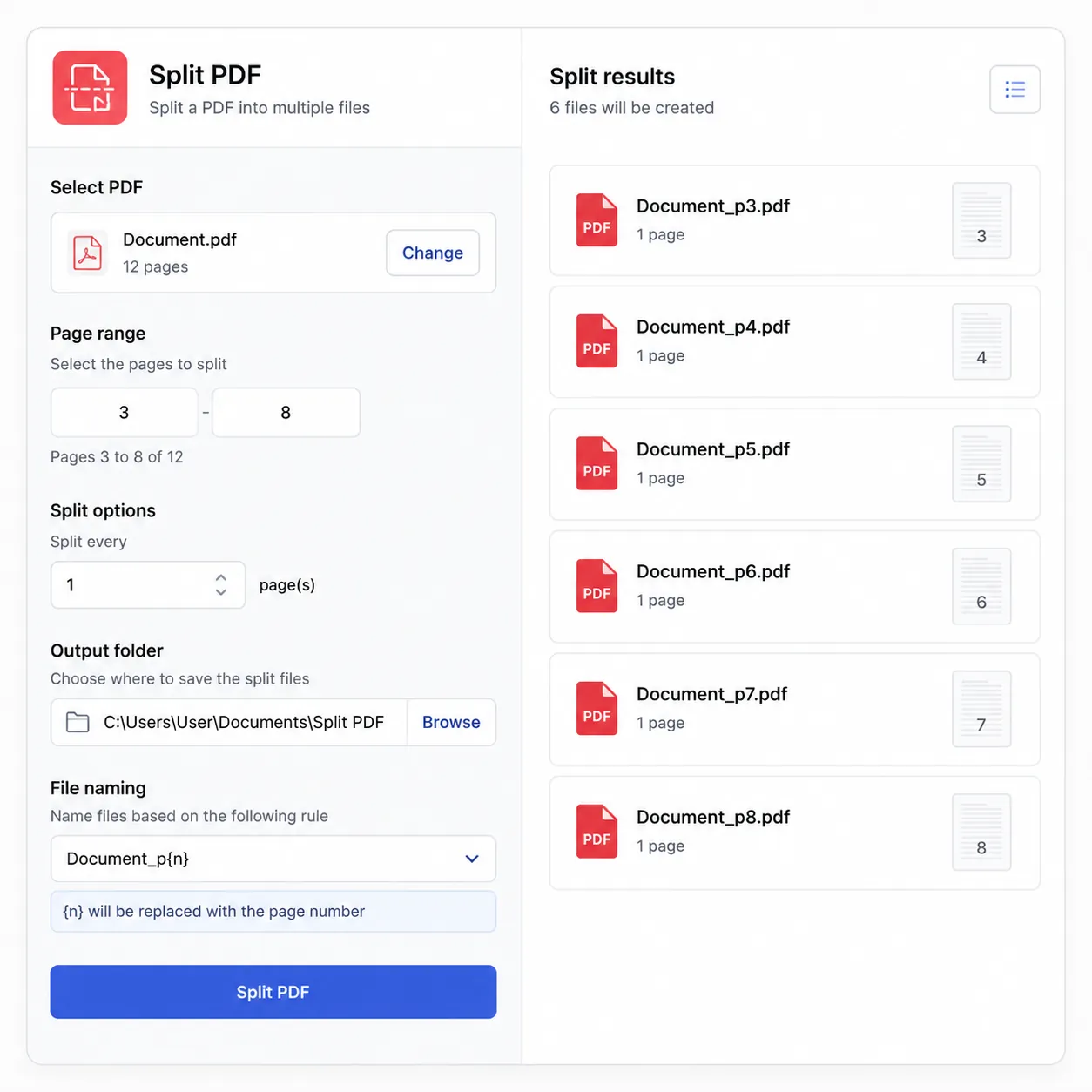
通用操作路径基本一致(不同软件名称略有差别):打开PDF文件 → 找到“拆分/分页/提取页面” → 选择拆分规则 → 设置输出方式 → 保存多个文件。关键在“拆分规则”和“命名规则”这两步别跳过。
场景A:按连续页码拆成多个文件(例如提取第3-8页)。在“页码范围”里输入“3-8”,输出方式选“导出为新PDF”。建议命名为“原文件名_3-8页”,后续好找,也方便对方核对。
场景B:实现pdf拆分成一页一页。选择“按每1页输出”或“按页拆分”,并勾选自动编号(如001、002)。这样上传系统或逐页发邮件时不会乱序,且能一眼定位缺失页。
避坑3点:第一,拆分前先设置文件名规则,避免出现“未命名1/2/3”;第二,注意输出目录,别覆盖原文件;第三,扫描版PDF拆分后体积可能变化,必要时再做一次压缩,兼顾清晰度与大小。
方法二:用系统自带打印/另存功能,临时拆分也够用
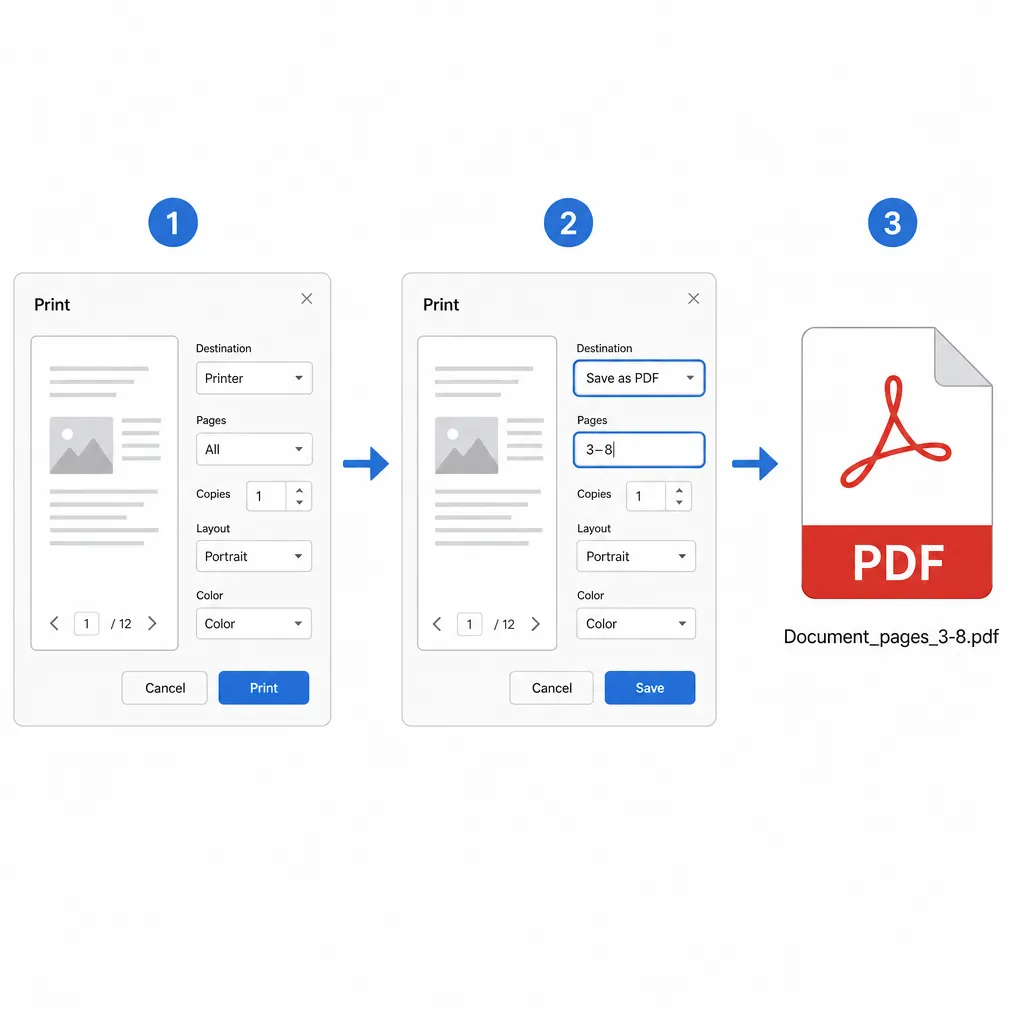
如果你电脑上没装工具,只是偶尔要拆出几页单独发送,用系统自带“打印为PDF”最省事。核心逻辑就是:通过打印对话框选择页码范围,再把输出保存成新PDF。
通用步骤:用浏览器或系统自带阅读器打开PDF → 点击“打印” → 打印机选择“另存为PDF/Save as PDF” → 在“页码/Pages”里选择“自定义范围” → 输入如“3-8” → 保存文件。
它的优点是零安装、上手快;缺点也明显:一次只能导出一个范围,想把100页拆成10个文件,就要重复操作10次,效率低且容易输错页码,批量命名也不方便。
不同系统入口会不一样:有的叫“导出为PDF”,有的在打印机列表里。你只要记住:能选页码范围、能把输出保存为PDF,本质就是同一个方法,适合“临时救急”。
免费拆分pdf时,最容易踩的5个坑(附选择建议)
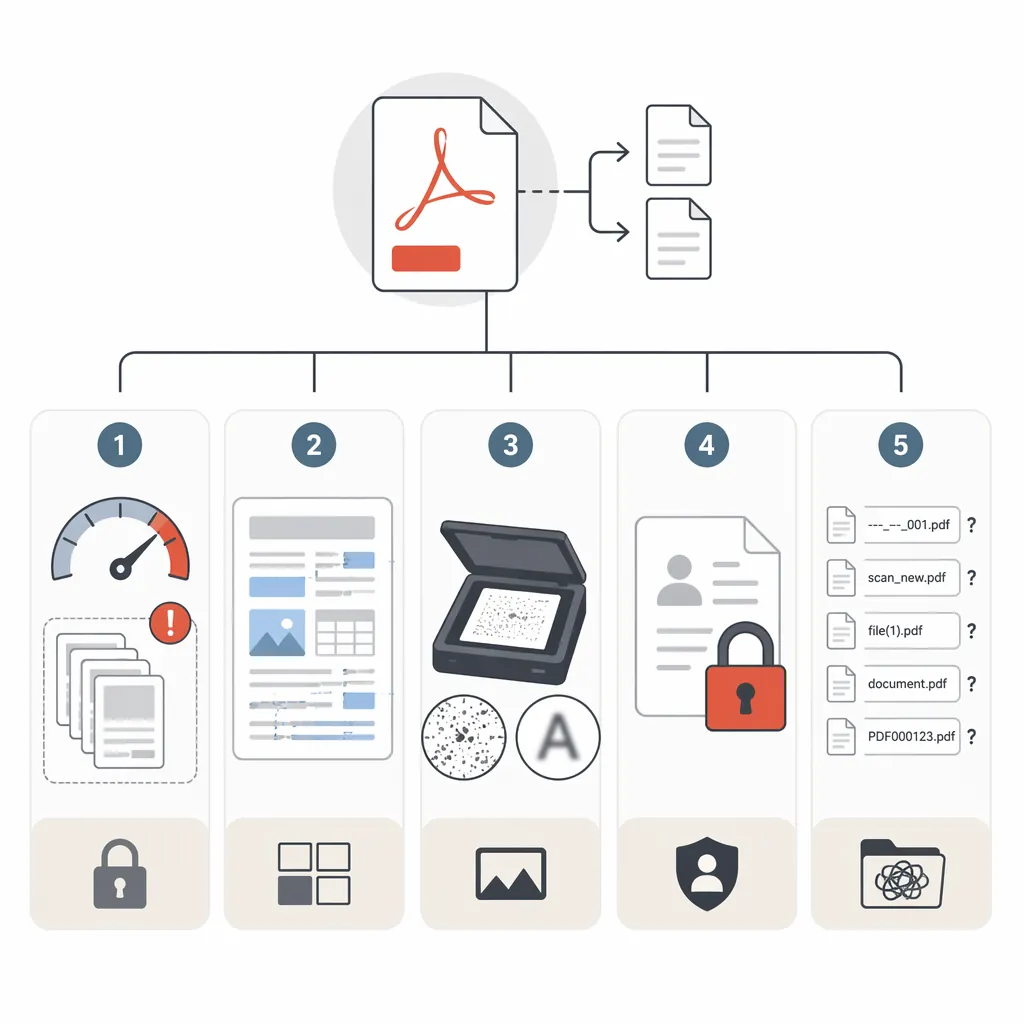
很多人说“我拆分pdf总出错”,其实不是操作笨,而是踩了常见坑。下面5个问题,建议你对照自查,尤其是合同、财务、证件类文件,出一次错成本很高。
坑1:以为“免费”就无限制。很多工具会限制单次页数、每天次数或文件大小。举例:50MB扫描件可能直接失败,或只允许拆前20页,导致你以为是文件坏了。
坑2:拆分后乱码、排版乱、页码错位。常见原因是字体未完整嵌入或表格复杂。解决思路:优先用能“保留原排版/嵌入字体”的拆分方式;必要时先把文件另存为“兼容PDF”再拆。
坑3:扫描件拆分后过大或过糊。拆分本身不一定变大,但不同工具会重新编码图片。建议拆分后检查:清晰度是否能看清章印、文件大小是否便于邮件发送(例如控制在10-20MB更稳)。
坑4:在线工具的隐私风险。合同、身份证明、财务报表不建议随便上传到不明网站。能本地处理就本地处理;必须在线处理时,至少确认是否支持加密传输、是否有自动删除机制。
坑5:命名混乱导致找不到文件。最佳实践是统一规则:文件名+页码范围/序号,例如“合同A_003-008页”或“课件_第001页”。这样你发给别人也更专业,后续归档不崩溃。
选择建议:偶尔拆几页,用系统自带方法最快;经常处理资料、需要批量、要稳定输出,建议用支持pdf分页拆分、批量命名、可控导出的工具,能把“拆错—重拆—再发”的时间浪费降到最低。
如果你需要一个更省事的在线方案,可以用哔果PDF转换器的“PDF拆分/提取页面”思路来做:按页码范围或按每页输出,拆完直接下载,适合临时处理与跨设备办公。官网入口:qipdf.com
总结一句话:想把拆分pdf做得又快又稳,先确认拆分规则(页码范围/固定页数/一页一份),临时用系统打印导出,频繁办公就选更稳定的拆分工具并做好命名规则。