


报销材料分成5个PDF、合同附件拆成3份、论文资料一堆零散文件——你发出去,领导/老师/客户往往只看第一个就关。其实pdf怎么合并为一个pdf并不麻烦,电脑上操作对了,3分钟就能把多个文件合成一份,发出去更专业也更省沟通。
很多人卡在“怎么把多个pdf文件合并成一个”,不是不会点按钮,而是顺序、加密、工具选错导致返工。下面按场景给你3种免费方法:本地软件、网页版工具、系统/办公软件自带方案,照着做就行。
先搞清楚:PDF合并前要注意这3件事
第一件事:先把文件顺序定好。建议按“01-封面、02-清单、03-发票…”这样命名,合并后页码才不会乱。尤其报销/投标材料,顺序错一次就得重发,等于白忙。

PDF格式转换 / 合并拆分 / 压缩加密 / OCR识别
支持电脑端 + 手机端,离线也能用
第二件事:检查PDF是否有加密、签名、表单。带密码的PDF常见于银行回单;带数字签名的合同附件,合并后可能提示签名失效;可填写表单PDF合并后也可能变成普通页面,提前确认能省很多坑。
第三件事:想清楚你是“临时合并”还是“长期高频”。临时处理(1-3个文件)用网页工具更快;经常办公、批量合并,优先选本地免费PDF合并软件,速度和稳定性更好,也更利于隐私。
再纠正一个误区:合并不会自动压缩体积,也不会让扫描件更清晰。比如3个各20MB的扫描PDF,合并后大概率还是接近60MB;如果你要发邮件,可能还需要再做压缩或调整分辨率。
方法一:用免费PDF合并软件(适合经常办公的人)
适用场景很明确:电脑本地文件多、经常要合并报销/项目资料、一次合并几十页甚至上百页,并且你担心敏感文件上传到网络。此时用本地软件更稳,属于常见的pdf合并成一个pdf免费版方案。
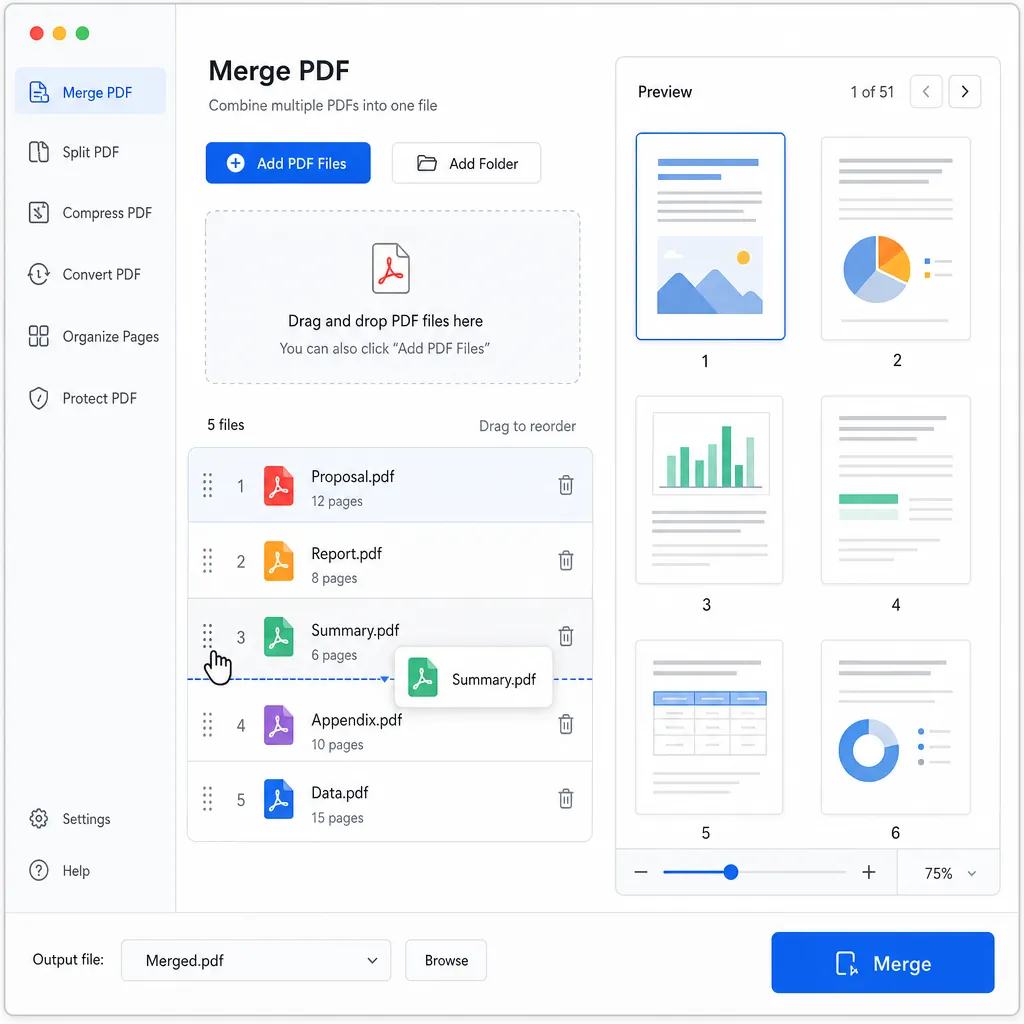
通用操作步骤(不同软件名称略有差异,但流程基本一致):
打开PDF合并功能(常见入口:工具箱/文档处理/合并PDF)。
点击“添加文件/导入”,选择多个PDF。
通过拖拽调整顺序(或用“上移/下移”按钮)。
点击“合并/开始”,生成新文件。
选择“另存为”,建议文件名加日期:如“报销材料_2026-06-05.pdf”。
优点主要是三点:合并速度快、对大文件更友好、失败率低。以常见办公电脑为例,合并10个PDF(总计约200页)通常几十秒到2分钟即可完成,且不受网络波动影响。
注意两点避免踩雷:安装时留意取消“捆绑组件/推荐软件”的勾选;合并前先预览页数和顺序,尤其是扫描件里夹了空白页或重复页,提前删掉能让文件更小、更干净。
方法二:用PDF合并工具免费网页版(不装软件也能做)
如果你在公司电脑没安装权限、只是临时合并1到3个文件,或者需要跨设备处理(办公室电脑上传、回家用笔记本下载),网页版会更省事。很多人问电脑上怎么进行pdf合并,其实浏览器里就能完成。
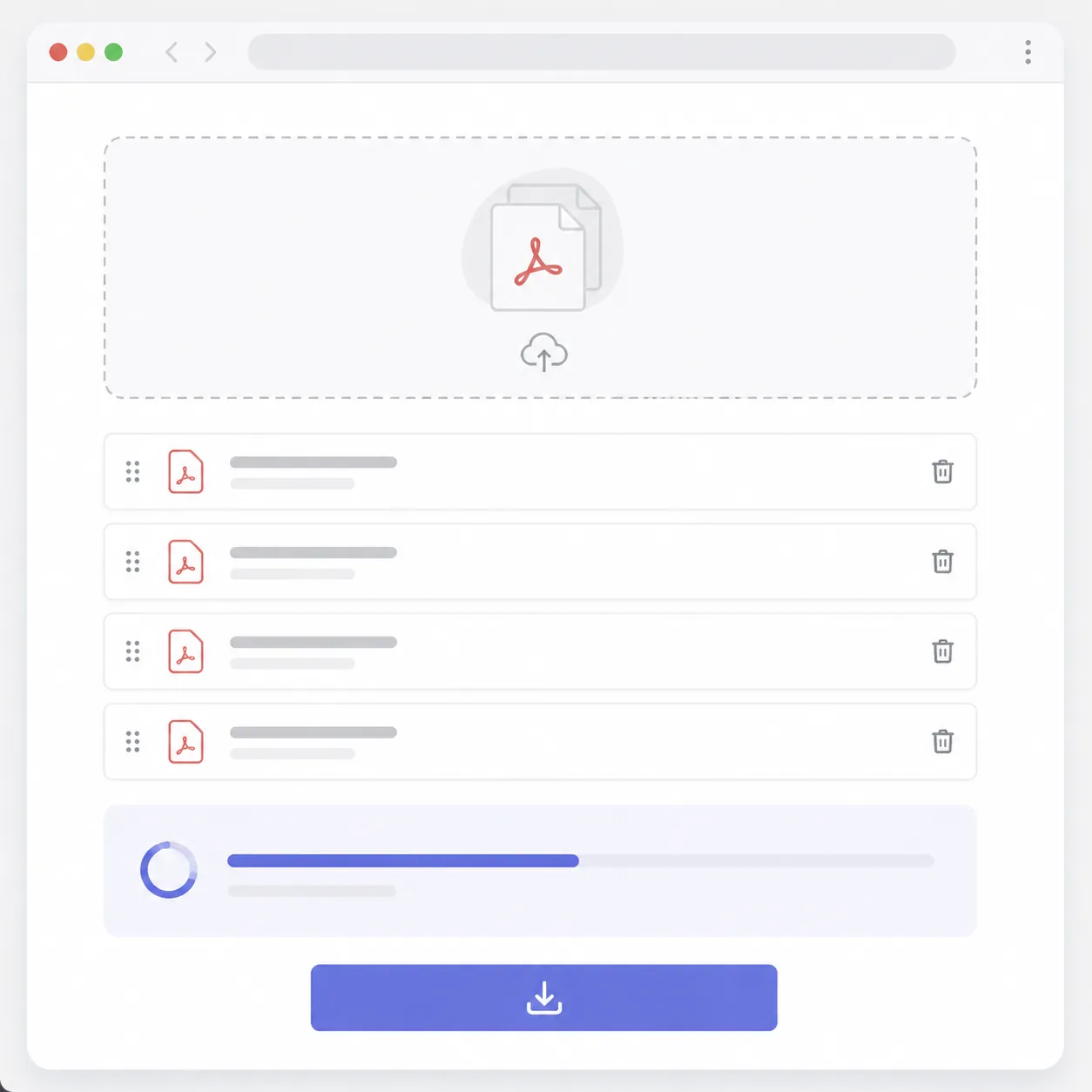
通用操作步骤也很固定,照着点就行:
打开浏览器,进入在线PDF合并页面。
点击“上传/选择文件”,把多个PDF拖进去。
在列表里调整顺序(拖拽排序)。
点击“开始合并/合并PDF”。
下载合并后的文件,保存到本地或网盘。
优点:上手快、无需安装、跨系统(Windows/Mac都能用)。不足也要说清:文件大时上传会慢,网络不稳可能卡在进度条;另外涉及身份证、合同、财务报表等敏感内容,建议优先本地处理,降低泄露风险。
小经验:如果你一次合并后发现顺序错了,不要重新上传全部文件,先在本地把文件名改成带序号(01/02/03),再上传排序会更快;另外合并后先打开检查前3页、最后3页,确认无误再发给对方。
方法三:系统自带/办公软件也能合并(很多人不知道)
不想额外下载工具,也能实现基础合并。思路是“把多个PDF页面汇总,再导出为一个新PDF”。适合轻度需求:偶尔合并两三份文件、对高级功能(批量、书签、OCR)没要求的人群,能用就行。
常见做法一:Mac 用“预览”合并。打开一个PDF后,显示缩略图侧栏,把其他PDF直接拖进侧栏指定位置,调整顺序后选择“文件→导出为PDF”,就得到合并后的新文件。
常见做法二:用“打印为PDF”间接合并(适合部分办公环境)。把多个PDF依次打开,通过打印对话框选择“另存为PDF/Print to PDF”,再用任意合并方式汇总。优点是不用装新软件,但缺点是步骤多,且可能丢失书签/表单属性。
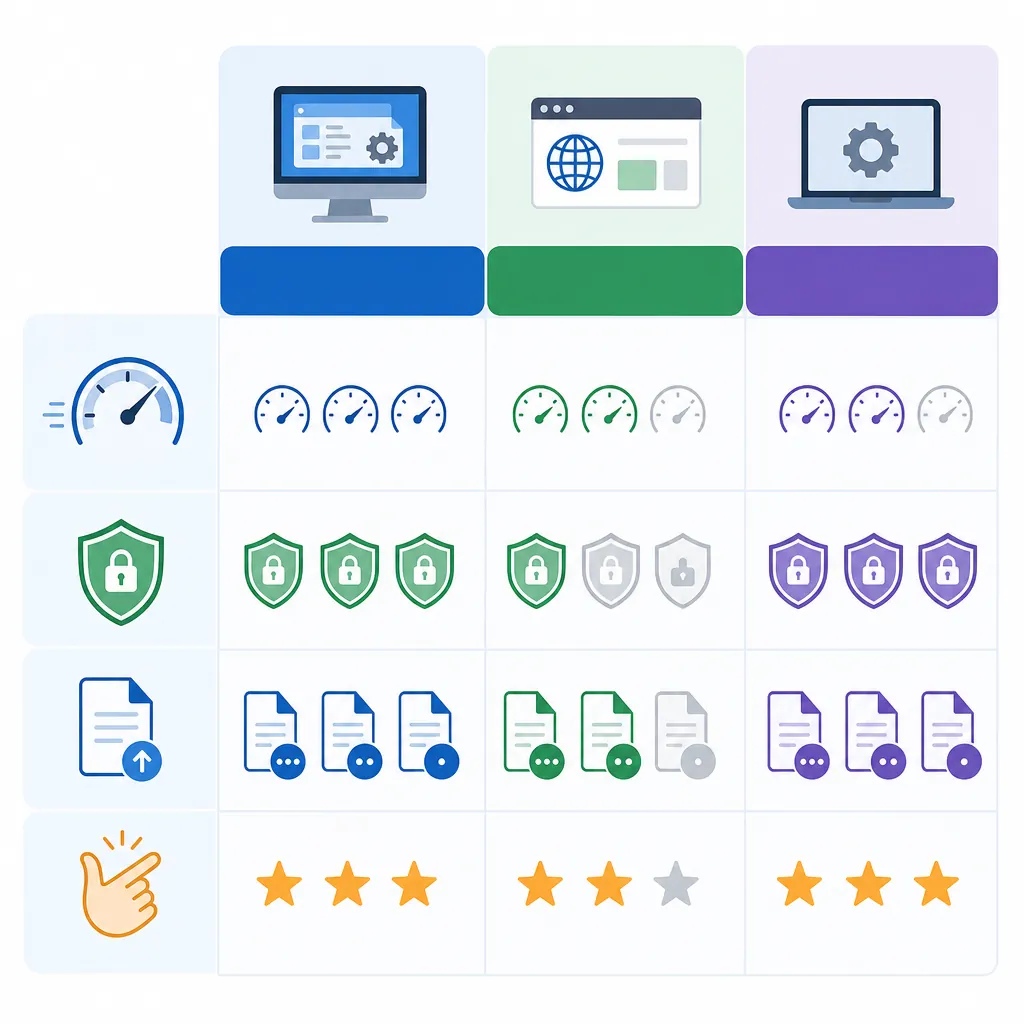
三种方案怎么选,一句话对比:高频办公选本地免费pdf合并软件更稳;临时合并选免费网页版更快;偶尔用就试系统/办公软件自带方式,省安装、但功能更基础。
结尾:选对场景,合并PDF就不再返工
如果你还在纠结pdf怎么合并为一个pdf,核心不是“找哪个按钮”,而是先确定顺序和文件状态,再按场景选工具:重隐私和效率就用本地软件;图省事、临时合并就用网页版;轻度需求直接用系统/办公软件自带功能。下次遇到pdf文件合并、怎么把多个pdf文件合并成一个,收藏这篇照做就行。
如果你还需要把合并后的PDF继续转Word/Excel/PPT或做压缩,也可以用哔果PDF转换器一站式处理(在线工具,支持多种格式互转)。需要时打开:qipdf.com