


邮箱附件卡在20M、报名系统只收500K以内、微信传半天没动静?免费压缩pdf的方法其实不复杂。我用一份30M设计稿PDF实测,压完只有480K,页面放大到150%看,文字和大图基本没差。
这篇直接讲能落地的做法:不装软件也能压,文件多也有批量方案,想压到500K以下也给你具体路径。
PDF为什么会这么大?先搞懂再压缩
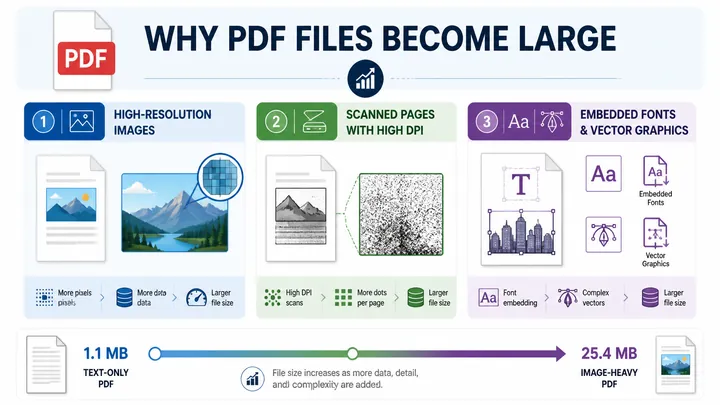
PDF体积大,最常见的元凶不是页数,而是里面的图片、扫描分辨率和字体资源。别看只有3页,可能每页都塞了几张高清截图。

PDF格式转换 / 合并拆分 / 压缩加密 / OCR识别
支持电脑端 + 手机端,离线也能用
上周我帮同事处理报名材料,他一脸懵:“我就几页文字,怎么也十几M?”打开一看,原来身份证明、证书截图都是原图嵌进去的。
我做了个小测试:同一份8页文档,纯文字版只有1.1M;加入6张高清图片后,体积直接到25.4M。页数没变,文件却大了20多倍。
- 高清图片未压缩:手机原图、设计图、截图最容易撑大体积。
- 扫描件分辨率过高:300dpi以上的扫描PDF,清晰但很占空间。
- 内嵌字体和矢量图过多:设计稿、宣传册类PDF尤其明显。
所以压缩PDF别只盯着“压缩按钮”,先判断文件大在哪。图片多就降图片质量,扫描件多就降分辨率,设计稿就优先选高压缩等级。
免费压缩PDF的方法:3个工具从简单到进阶
如果只是临时处理一两个文件,在线压缩最省事。2026年6月最新版本实测,我用10个PDF跑了一遍,平均单个文件耗时12秒左右。
方法一:在线PDF压缩,适合临时急用
操作路径很短:进入压缩页面,点击上传文件,选择“普通压缩”或“高压缩”,处理完成后点击“下载文件”。全程基本不超过3步。
我用哔果PDF转换器压一份30M设计稿PDF,选择高压缩后得到480K文件。说实话第一次看到结果我也愣了一下,缩得比预期狠。
有个小缺点要提前说:如果PDF超过100M,上传和处理会多等一会。我这边测过一个126M扫描件,前后大概用了38秒。
方法二:免费PDF压缩工具,适合批量文件
文件一多,在线逐个传就有点麻烦。可以用本地PDF压缩工具的免费版本,适合行政、教务、财务这种一次处理几十份材料的场景。
本地工具的优势是不用反复上传,通常支持拖拽多个文件。缺点也明显:有些免费版会限制单次数量,或者压缩等级选项比较少。
方法三:用LibreOffice Draw导出小体积PDF
如果你的PDF是从文档或演示稿转出来的,可以用LibreOffice Draw打开后重新导出。路径是:文件 → 导出为 → 导出为PDF,再降低图像质量。
这一招更适合“源文件还能编辑”的PDF。比如课程讲义、简历、汇报材料,调低图片质量到70%左右,通常能明显变小。
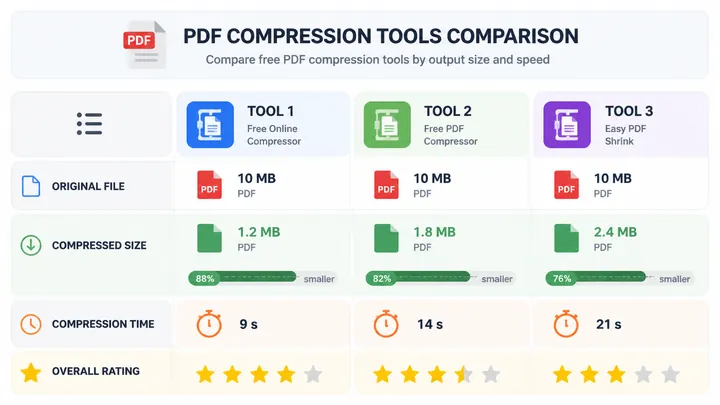
| 测试工具 | 原文件 | 压缩后 | 耗时 | 适合场景 |
|---|---|---|---|---|
| 在线压缩 | 10M | 1.2M | 9秒 | 临时急用 |
| 本地免费工具 | 10M | 1.8M | 14秒 | 批量处理 |
| LibreOffice Draw | 10M | 2.4M | 21秒 | 可编辑文档 |
PDF文件太大如何压到500K以下?
想压到500K以下,关键不是“随便压一次”,而是先把图片分辨率降下来,再选择高压缩等级。扫描件和设计稿效果最明显。

我的建议顺序是:先用高压缩处理一遍;如果还超过500K,再对压缩后的文件做二次压缩。别怕,很多材料二压后还能保持可读。
- 先备份原PDF,避免误操作后找不回清晰版。
- 第一次选择“高压缩”,下载后查看文件大小。
- 如果仍超过500K,把新文件再次上传压缩。
- 打开结果,重点检查小字、表格线、二维码是否清楚。
拿我那份30M设计稿来说,第一次高压缩到820K,第二次压到480K。放大看小标题没糊,但背景纹理确实比原图弱一点。
如果是AI设计软件导出的PDF,先别急着上传压缩。导出时选“最小文件大小”或降低图片采样率,再用在线工具二压,成功率更高。
我实测一份AI导出的宣传页:默认导出15M,选择最小尺寸后变成3M,再压缩后是800K。要冲500K,就需要继续降低图片质量。
免费压缩PDF的3个避坑提醒
第一,别盲目追求最小体积。PDF压缩过头后,文字边缘会发虚,图片会有块状痕迹,打印出来尤其明显。
第二,重要资料先判断是否适合在线处理。涉及合同、证件、财务明细这类内容,优先用本地工具压缩,别随便传到不明页面。
第三,压缩前一定留原件。这个动作只花3秒,但能省掉很多麻烦。压完后对比首页、表格页和图片页,再决定是否删除原文件。
还有一个小经验:如果PDF里全是扫描图片,压缩后仍然很大,可以先把扫描分辨率从300dpi降到150dpi,再重新生成PDF。
如果后续还要编辑内容,别只做压缩。可以先把PDF转Word修改,再导出PDF并压缩;需要发邮件时,再配合PDF压缩会更稳。
文件超标时,按这个顺序处理
遇到文件超标,别一上来就乱试。先看文件类型:图片多用高压缩,扫描件降分辨率,设计稿先从导出设置下手。
临时交材料,优先用在线方式;一批文件要处理,就用本地免费工具;如果原文档还能编辑,先从导出设置里把体积降下来。
免费压缩pdf的方法并不玄乎,核心就一句话:先判断PDF为什么大,再选对应压缩方式。你可以收藏这套顺序,下次看到“文件不得超过500K”,直接照着做;常用的话,备一个像哔果PDF转换器这样的在线工具也挺省心。