


“系统只让传一个PDF。”你看着桌面上两份材料,心想:不就把它们拼一起吗?结果一打开某些工具就弹“要会员”,要么合并后页码顺序乱,临提交前真能把人急出汗。本文围绕关键词“如何把两个pdf合并成一个pdf文件”,直接给你3种免费思路:在线、电脑本地、办公软件/打印应急,并附上顺序错乱和合并失败的排查清单。
你是不是也遇到过这种对话:同事说“就合并一下发我”,你回“行”,然后10分钟过去了还在找入口?说实话,合并PDF这事儿难点不在技术,而在“工具限制+顺序细节”。下面按“最省事→最稳妥→最应急”的路线走,照做基本不会翻车。
方法一:在线免费PDF合并(如何把两个pdf合并成一个pdf文件最快的一种)
适合谁:只合并1-2个文件、电脑/手机都能操作、临时急用的人。优点是上手快;缺点也明显:有些站点会限制次数或大小,甚至要求登录。

PDF格式转换 / 合并拆分 / 压缩加密 / OCR识别
支持电脑端 + 手机端,离线也能用
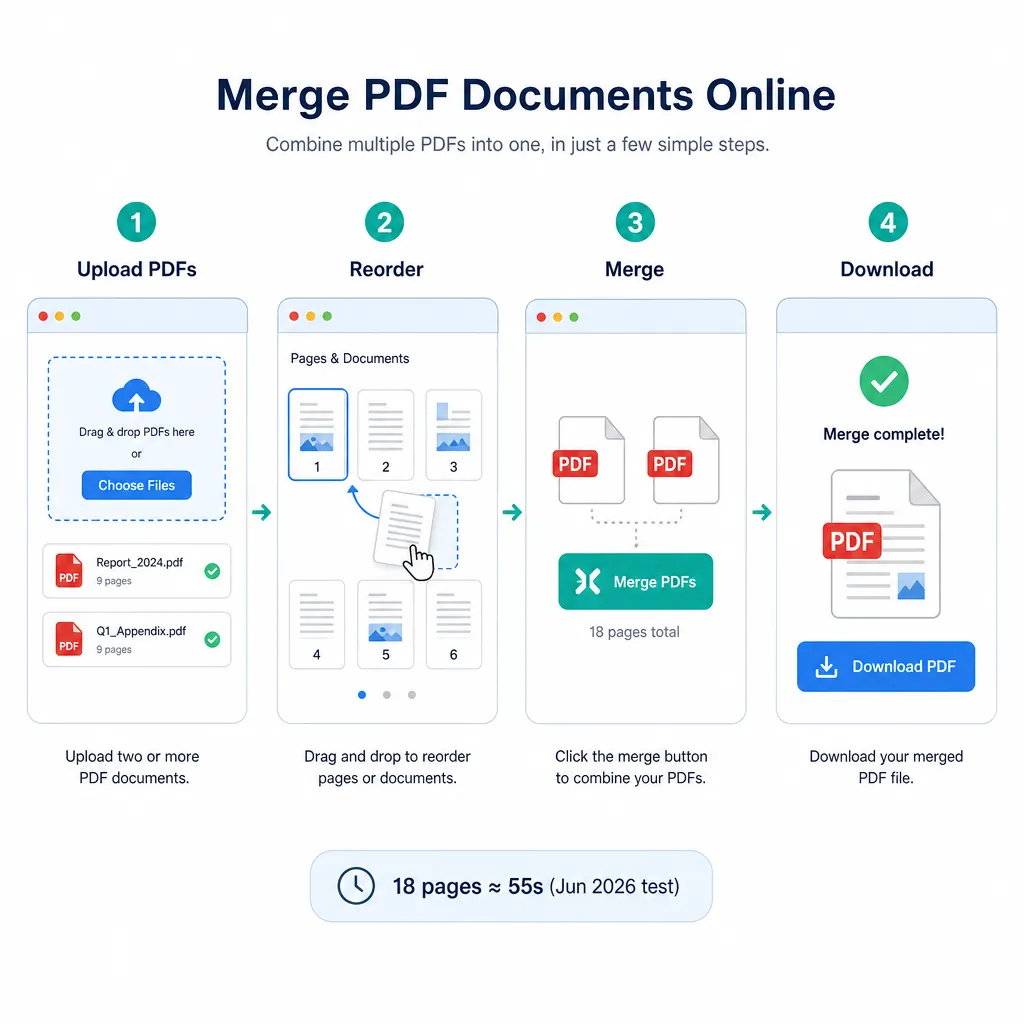
操作逻辑很固定:上传两个PDF → 调整前后顺序 → 点击合并 → 下载新文件。别小看“调整顺序”,很多人把“附件”放前面,提交系统一预览就被打回。
- 打开在线PDF合并页面,选择“上传文件/选择文件”,把两个PDF都选中。
- 在文件缩略图处确认顺序:通常支持拖拽,确保“主文件在前、附件在后”。
- 点击“合并/开始合并”,生成后下载到本地。
- 下载前顺手改名:建议“项目名_01主文件+02附件_日期”,后续检索省事。
2026年6月我用两份共18页的PDF做过一次测试:从上传到下载约55秒完成;但网络差时会拉到2-3分钟,卡在上传阶段最常见。
风险提醒:合同、证件、财务资料这类敏感文件,别随便丢到陌生网站。能本地处理就本地处理;必须在线时,至少选可信工具,并在合并后及时清理浏览器下载记录。
方法二:电脑本地合并PDF文件(更适合隐私材料与长期使用)
适合谁:经常处理PDF、文件涉及隐私、不想上传云端的人。本地合并的优势是稳定,且能顺手做旋转、删空白页、重排页面,处理扫描件也更安心。
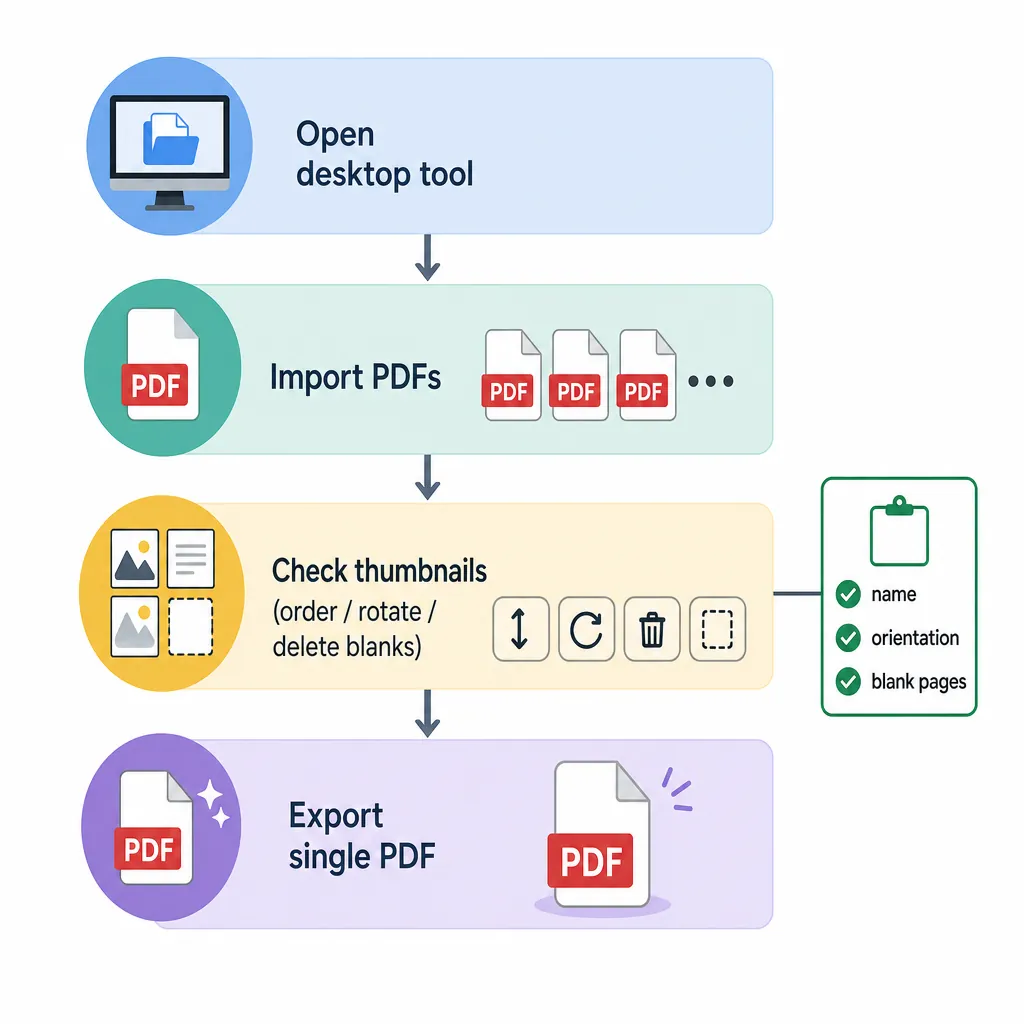
通用思路是:找一款带“页面管理/页面组织”功能的桌面工具,把两个PDF导入后合成一个再导出。不同软件按钮名字略有差异,但路径基本一致。
- 打开桌面PDF工具,在首页找到“PDF合并/合并文件”或“页面管理”。
- 点击“添加文件/导入”,把两个PDF放进列表。
- 检查页数与顺序:能拖拽就拖拽;有“上移/下移”按钮也能调。
- 选择“合并/输出”,保存到指定文件夹(建议单独建“合并后”目录)。
“怎么合并pdf文件”最容易忽略3件事:第一,文件命名别偷懒,最好加01/02编号;第二,扫描件常有横竖混排,合并前先旋转到一致方向;第三,很多扫描APP会多出1-2页空白页,合并后不删就很尴尬。
我上周帮同事整理报名材料:2个PDF合并后从12.4MB变成12.6MB(几乎不变),但多删了2页空白页,页数从20页变18页,提交一次过。小局限也说清楚:如果单个文件超过200MB,本地软件导入时可能要等20-30秒建立缩略图,这是正常现象。
方法三:用办公软件/打印为PDF应急(怎么把几个pdf合并成一个pdf文件的替代思路)
适合场景:公司电脑不让装软件、临时借用设备、你只需要把内容拼在一起即可。这个方法不一定“最干净”,但关键时刻能救急。
思路一:能打开就先整合,再导出为一个PDF
如果你的办公软件支持导入PDF页面(或把PDF当作对象插入),可以把两份内容按顺序放进同一个文档,再导出PDF。导出时注意选“导出/另存为PDF”,并检查是否出现字体替换导致的排版变化。
思路二:用“打印为PDF”把多个文件按顺序输出
部分系统支持把多个文档加入打印队列,打印机选择“Microsoft Print to PDF/系统自带PDF打印机”,把它们“打印”成一个新PDF(是否能一次合并取决于系统与软件实现)。如果只能逐个打印,就先打印成单独PDF,再用方法一或二合并。
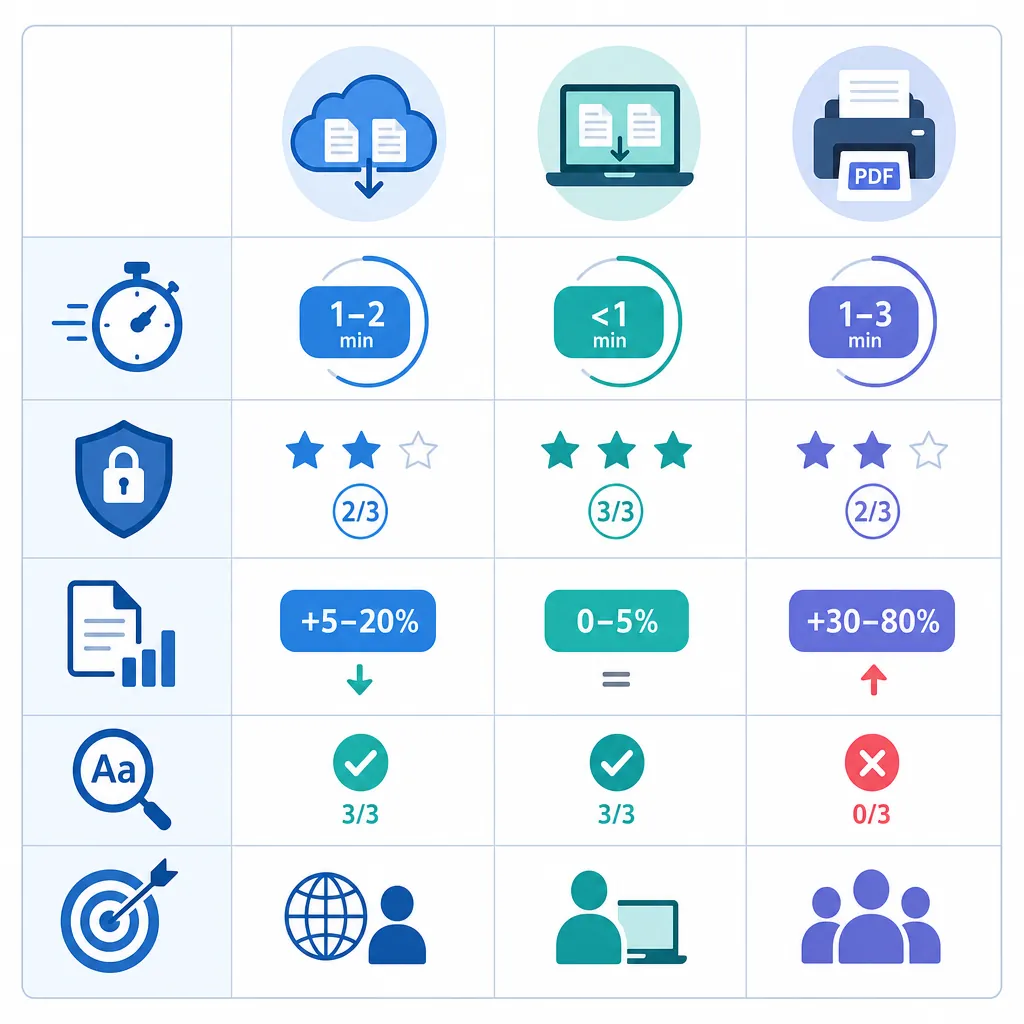
- 速度:在线法通常最快(1-3分钟);本地法更稳;打印法看电脑性能。
- 清晰度:本地合并基本不变;打印法可能重渲染,扫描件有时会更糊。
- 格式:打印法可能丢书签、可搜索文字层变化,文件体积还可能从5MB涨到8-10MB。
所以它更像“应急按钮”:能交差,但不适合对书签、可复制文字、版式一致性要求很高的正式材料。
合并失败怎么办?顺序乱、太大、打不开,按这4步排查
很多人以为点了合并就结束了,其实最容易翻车的是最后没检查页码和方向。遇到“合并后不对劲”,别反复换工具瞎试,按下面4类问题定位更快。
问题1:合并后顺序错了。先把文件名改成“01主文件、02附件”,再导入;如果工具支持页面缩略图拖拽,就在合并前手动调整页面顺序,别只调文件顺序。
问题2:文件太大传不上去。优先压缩图片型PDF(扫描件最常见),或先删除重复页、空白页再合并;很多时候你以为是“两份文件太大”,其实是“空白页+高分辨率图片”在撑体积。
问题3:合并后打不开或报错。先分别打开两份原PDF测试:只要有一份本身损坏,合并几乎必失败;能打开但合并失败时,换一种导出方式(如“另存为/优化保存”)再重试。
问题4:页面大小不一致(A4混进长图/横版)。合并前先统一版式:能在本地工具里把页面裁剪到A4更稳;否则合并后预览会出现一份正常、一份被裁切的情况。
- 导入前检查:能否打开、页数是否正常、是否有加密限制。
- 合并中检查:顺序、方向、空白页、是否混入重复页。
- 导出后检查:第一页是否正确、最后一页是否完整、随机抽查3页。
选对方法,比到处找会员入口更省时间
只偶尔合并两份材料:优先用在线免费PDF合并,快但要注意隐私;文件重要或经常处理:建议走电脑本地合并,更稳也更可控;工具受限时,就用办公软件或打印为PDF先把事办成。
如果你还要继续处理PDF,比如PDF转Word、PDF压缩、PDF拆分、PDF转Excel这类需求,可以用哔果PDF转换器做一站式处理。最后留个小任务:你现在就把桌面那两份文件按“01/02”改名,再按本文步骤做一次如何把两个pdf合并成一个pdf文件,看看能不能在2分钟内搞定。需要用到工具时到 qipdf.com 。