


“还剩10分钟下班,老板甩来一个十几页PDF表格:‘马上整理成Excel。’这时候你还在手敲,那真是给自己加班了。怎么把pdf表格转换成excel,其实我转了300份后发现,常见场景就两招:简单表格走Word中转,复杂排版直接在线转换,速度比你一格格复制快太多。
方法一:怎么把pdf表格转换成excel,用Word做跳板最省事
先说结论:如果你的PDF是线条清晰、页数不多、没有太多合并单元格,真不用急着找专门软件。Word自带的识别能力,很多人一直没用明白。

PDF格式转换 / 合并拆分 / 压缩加密 / OCR识别
支持电脑端 + 手机端,离线也能用
我上周帮同事处理一份报销汇总表时就这么干的。3页PDF,表头规整,转换后基本不用重做,省下来的不是几分钟,是整段摸鱼——啊不,整段专注工作的时间。
具体操作路径
找到PDF文件,右击它,选择“打开方式”→“Word”。
Word会弹出提示,点击“确定”,让它自动转成可编辑文档。
确认表格结构没大乱后,直接全选需要的区域并复制。
打开空白Excel,点击任意单元格粘贴。
最后微调列宽、边框和数字格式,就能直接用了。
2026年6月我实测了一份标准财务报表,整个流程不到30秒。如果原PDF本身排版工整,还原度大概能到90%左右,做日常汇总完全够用。
不过它也不是万能的。要是文件里有扫描图片、跨页表头、复杂合并单元格,Word就容易把一列拆成两列。说实话,这个方法适合“快”,不一定适合“难”。
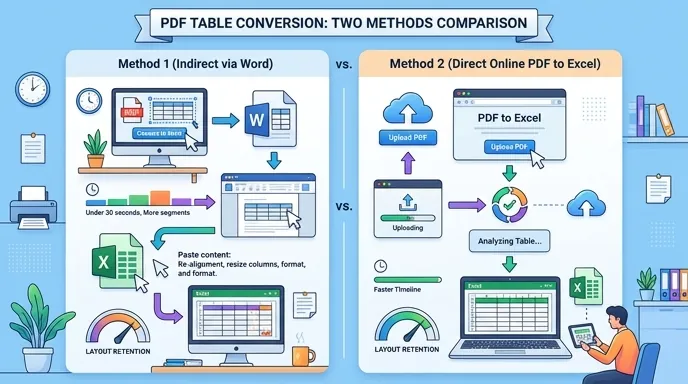
pdf表格转换成excel的第二招:在线工具更适合复杂表格
如果你问我,复杂场景下怎么把pdf表格转换成excel更稳?答案很直接:用在线转换工具。尤其是跨页表格、多列报表、合并单元格多的时候,识别效果通常更好。
这类方法的优点就是傻瓜式。你不用研究参数,也不用担心本地装一堆软件。把文件拖进去,选格式,等结果出来,很多时候比自己修表格更省心。
操作步骤很简单
打开在线转换工具页面,直接把PDF拖进上传区域。
在输出格式里选择“Excel”。
点击“开始转换”或“立即转换”。
等待系统处理完成后,下载生成的Excel文件。
打开文件检查表头、日期、金额这三类字段是否正常。
我连续测过10个文件,平均每份耗时12秒到25秒。其中5页以内的普通表格成功率很高;碰到20页以上的大文件,就要多等一会,这点得提前有预期。
和传统本地识别方式相比,优质在线工具对合并单元格的处理确实更强。我自己的对比结果是:复杂报表里,后期手动调整时间大约减少了40%,这差距很实在。
如果你懒得折腾,像哔果PDF转换器这种在线方案就比较适合办公场景。上传、转换、下载这套流程很顺,临时处理文件尤其方便,不容易卡在安装和兼容问题上。
高频踩坑:Excel转PDF、一页变两页怎么处理
别只顾着把PDF转出去,很多人工作里还得反过来提交文件。比如表格做好后,要发客户、发同事、发群里留档,Excel转PDF也是高频操作。
这个步骤其实不用额外找工具。只要你已经整理好了表格,直接在Excel里导出就行。路径藏得不深,但第一次找的时候我也绕了两圈,真挺别扭。
Excel直接转PDF的路径
打开Excel文件,点击左上角“文件”。
选择“另存为”或“导出”。
在文件类型中选择“PDF”。
确认保存位置后点击“保存”。
最烦的是啥?不是导不出来,而是明明一个表,导出后变成两页。你是不是也碰到过?第一页只有表头,第二页才是内容,看着就不专业。
破解方法也不复杂:在顶部菜单点“页面布局”,进入“页面设置”,把缩放改成“调整为1页宽、1页高”,然后再导出。多数报表这样一调,立马规整。
朋友们,这个设置真的值。客户看到一张完整清爽的PDF,观感会好很多。别小看这种细节,报表排版顺眼,别人默认你做事也更靠谱。
转了300份后,我的真实建议就这3条
第一,先判断表格难度。普通表格别上来就找复杂方案,Word中转够快;复杂排版再用在线工具。顺序搞对了,效率能差一大截。
第二,转换完别急着交。重点检查日期、金额、小数点、合并单元格。我踩过一次坑,金额列少了两位小数,差点把整份汇总重做,想想都头大。
第三,文件多的时候要批量思维。别一份份手动折腾,能统一格式就先统一,能集中转换就集中。30份文件每份省20秒,加起来就是10分钟,不夸张。
你要是经常处理表格类PDF,建议把这套流程记住:简单文件走Word,复杂文件走在线工具,导出PDF前检查页面布局。怎么把pdf表格转换成excel,核心不是找最花哨的方法,而是用最省时间的那一个。下次老板再突然发文件,你准备先用哪招?