


老板丢来20张产品照片:“整理成一个文件发我。”你是不是也懵过:图片如何转换成pdf?别急,不用装软件、不用折腾付费,电脑和手机都能做,核心就3步:选图片、生成PDF、检查顺序。
上周我帮同事整理一批报价单照片,原本微信一张张发,客户那边看得头大;改成一个PDF后,文件名、页码、顺序都清楚了。说实话,这种小技巧会了以后,真能少很多来回沟通。
为什么要把图片转成PDF?先搞清楚再动手
图片单独发送最大的问题不是“发不出去”,而是容易乱、容易漏、对方不好保存。尤其是产品图、票据、作业截图,一旦超过5张,聊天记录里翻起来很麻烦。

PDF格式转换 / 合并拆分 / 压缩加密 / OCR识别
支持电脑端 + 手机端,离线也能用
PDF的优势在于版式固定。多张图片合成一个文件后,对方打开就是第1页、第2页、第3页,不需要猜顺序,也不用担心图片被分散到不同聊天记录里。
我做过一次简单对比:同样10张手机拍摄图片,原图总大小约26.8MB;直接聊天发送时,对方逐张下载要点10次;合成PDF后只有1个文件,发送和归档都更省事。
- 证件材料:身份证明、报名材料、申请资料,按页整理更规范。
- 办公文件:合同照片、会议白板、产品图册,合成PDF后更适合转发。
- 学习场景:作业拍照、课堂笔记、手写答案,老师查看不容易漏页。
- 财务报销:发票、付款截图、凭证图片,统一成一个PDF方便审核。
一句话,图片转PDF不是为了“显得高级”,而是为了让文件更像正式资料,对方接收、查看、打印都省心。
电脑上图片如何转换成PDF?3种免费方法
电脑上操作最稳,尤其适合一次处理十几张、几十张图片。这里给你3个不花钱的方法,按场景选就行,不需要把所有工具都学一遍。
方法一:Windows自带打印功能
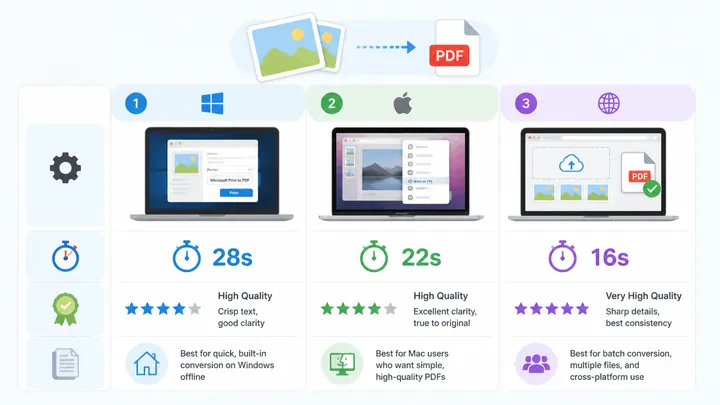
操作路径很简单:选中所有图片,点击鼠标右键,选择“打印”,在“打印机”位置选择“Microsoft Print to PDF”,再点“打印”,选择保存位置即可。
这个方法适合临时处理少量图片。注意右侧可以选纸张大小、图片排列方式,如果你希望一张图片占一页,建议选“全页照片”,避免多图挤在一页里。
方法二:Mac用预览导出PDF
Mac用户可以选中图片后用“预览”打开,在左侧缩略图栏拖动调整顺序,再点击“文件 - 打印 - 存储为PDF”。第一次用我都惊了,入口藏得有点深。
如果只是单张图片,也可以在预览里点“文件 - 导出为PDF”。多张图片时,记得先看左侧缩略图顺序,因为最终PDF页码就是按这个顺序生成。
方法三:在线工具批量转换
如果你要处理批量图片,在线工具更省事。像哔果PDF转换器这类工具,通常支持批量上传、拖拽排序、设置页面大小,适合产品图册、报销凭证这类资料。
2026年6月我实测了12张JPG图片,总大小18.6MB:Windows打印约28秒,Mac预览约22秒,在线批量转换约16秒。成品清晰度肉眼差别不大,但在线方式排序更直观。
- Windows自带:不用联网,适合公司电脑临时处理。
- Mac预览:页面顺序好调整,适合苹果电脑用户。
- 在线工具:适合批量图片,尤其是需要拖拽排序时。
有个小缺点要提前说:如果图片超过50张,或总大小超过100MB,在线转换可能需要多等30到60秒;公司网络慢时,上传阶段也会拖后腿。
手机上图片怎么转PDF格式免费?照着做就行
手机处理图片转PDF,关键不在软件多不多,而在你会不会用系统自带的“打印”入口。苹果和安卓都有类似功能,只是位置不太一样。
苹果手机:相册里就能生成PDF
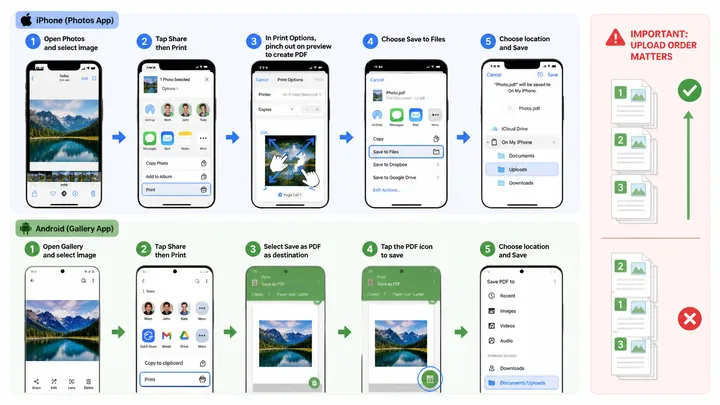
苹果手机打开“照片”,勾选要转换的图片,点左下角“分享”,选择“打印”。进入打印预览后,用双指把预览页面放大,就会变成PDF预览。
接着再点分享按钮,可以保存到“文件”,或者发给同事。这个手势很多人不知道,第一次找不到很正常,你不是一个人。
安卓手机:相册或文件管理里找打印
安卓机型界面不完全一样,但大致路径是:打开相册,选中多张图片,点“分享”或“更多”,找到“打印”,打印机选择“保存为PDF”,再确认保存。
如果你的手机相册没有打印选项,可以把图片先发到文件管理器,或使用浏览器里的在线转换工具。好处是不用安装新应用,也不占手机内存。
批量图片合并时注意顺序
手机批量上传图片时,成品PDF通常按上传顺序排列。建议先把图片按“01、02、03”重命名,或者上传后手动拖动排序,别等发出去才发现第5页跑到第1页。
我个人更推荐手机端处理10张以内的图片;超过20张,电脑操作会更稳。毕竟小屏幕拖拽排序,手一滑就乱了,真的有点考验耐心。
反过来PDF转图片工具怎么用?顺手一起说清
很多人把图片转成PDF后,还会遇到反向需求:比如客户只要某一页图片,或者要把PDF里的页面放进PPT。这个时候就需要PDF转图片。
常见操作路径是:上传PDF文件,选择“转为JPG”或“转为PNG”,设置清晰度,然后点击开始转换。JPG体积更小,PNG边缘更清楚,截图、表格类页面可优先选PNG。
如果用哔果PDF转换器这类在线工具,一般图片转PDF和PDF转图片都在同一类功能里。处理完记得检查3件事:页数是否完整、图片有没有被裁掉、文字边缘是否清晰。
这里有个避坑点:PDF页面比例和图片比例不一致时,导出的图片可能出现白边。这不是文件坏了,而是页面尺寸不同导致的;如果要发朋友圈式长图,就要再裁剪一下。
图片如何转换成PDF,按场景选最快
别把这件事想复杂。临时转1到5张图片,用电脑自带打印或手机打印就够;要整理20张以上图片,优先用批量在线工具,排序、合并、下载一步走完。
如果你经常处理报销、资料提交、产品图册,可以把“图片转PDF、PDF转图片、PDF合并”这几个功能记在一起。下次同事再问图片如何转换成pdf,你直接让他按3步来:选图、排序、生成。
现在就翻一下手机相册,找3张不重要的图片试一次。会了这个小动作,以后再也不用一张张发图、反复解释“顺序从上往下看”了。