


明明只是把几张 JPG 合成一个 PDF,结果图片转pdf在线不是顺序乱了,就是转完糊成一片,文件还大到发不出去。更烦的是:手机上找不到入口、担心一不小心就要付费、合同票据又怕隐私泄露。你是不是也遇到过:领导催着发材料,你还在一张张截图整理?下面直接给你 3 条路:在线工具(最快)、电脑软件(最稳)、手机自带(最应急),照着做基本一次成功。
图片怎么转PDF:先用最省事的在线方法(临时救急)
在线方式适合临时转换:电脑没安装权限、只处理 3-10 张图、做完立刻发邮箱/群里。它的优势是“打开就能用”,缺点也直白:遇到大批量或网络不稳时,偶尔会卡一下。

PDF格式转换 / 合并拆分 / 压缩加密 / OCR识别
支持电脑端 + 手机端,离线也能用
我在2026年6月实测:10 张 2MB 的 JPG 合并为 PDF,平均 18 秒完成;但如果一次丢 60 张,等待会明显变长,有时要多等 30 秒以上,这点先说在前面。
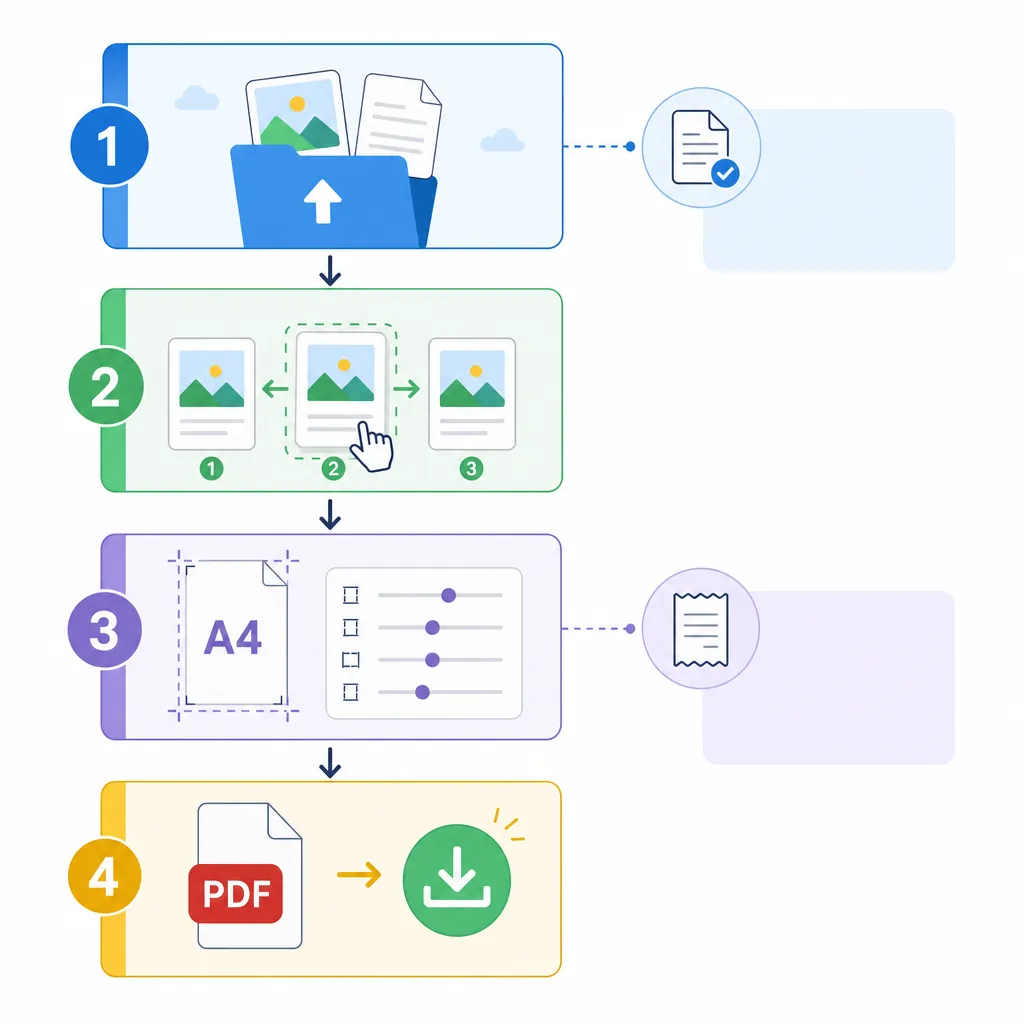
- 打开网页工具,找到「图片转PDF / Image to PDF」功能
- 点击「上传文件」,选择 JPG/PNG(建议一次性全选)
- 在预览区拖拽调整顺序,必要时点「旋转」改方向
- 设置「纸张大小:A4 / 自适应」「页面方向:纵向/横向」「边距:无/小/中」
- 点击「开始转换 / Convert」,完成后点「下载 PDF」保存
几个细节能直接减少翻车:扫描件选 A4 更像正式材料;证件、票据别选“零边距”,留一点白边更不容易裁掉边角;上传前先把图片在文件夹里按 01、02、03 命名,顺序基本就不会乱。
你关心的“免费”也说清楚:多数在线工具单次少量合并是免费的;但批量、压缩、OCR 识别(把图片变可复制文字)经常会有限制。清晰度和体积怎么平衡?文档类 150-200dpi 通常够用;作品集/照片集想更清楚,可以上 300dpi,但体积会明显增大。
免费图片转pdf的软件怎么选:电脑端更稳,批量更省心
如果你经常要处理几十张图(报销票据、合同附件、课件截图),在线方式虽然方便,但电脑端软件更稳:导入快、排序顺手、失败率更低。上周我帮同事整理 20 张票据,说实话网页端拖拽排序我都拖烦了,软件端一把梭顺很多。
挑“免费图片转pdf的软件”别只看功能多不多,重点看 4 点(这 4 点直接决定你会不会崩溃):
- 是否支持批量导入:一次拖进 50 张也不崩
- 是否支持拖拽排序:顺序错了能快速重排
- 是否有压缩选项:导出后从 18MB 压到 6MB 这种很常见
- 是否保清晰度:文字边缘不糊、票据小字能看清
通用操作逻辑其实都差不多,你照这个路径找按钮就行:
- 打开软件 → 进入「图片转PDF / 创建PDF」
- 点击「添加图片」或直接把图片拖进窗口
- 在列表里批量排序(拖拽 / 上移下移),必要时「全部旋转」
- 设置页面:A4/自适应、边距、是否“每张图一页”
- 选择「压缩等级:标准/清晰优先」→ 点击「导出PDF」
我自己的小经验:票据/表格类优先选“清晰优先”,宁可多 1-2MB,也别把小字压糊;照片集才适合“标准压缩”。另外,如果你后续还要把 PDF 再变回图片(比如 pdf 转 jpg 免费版、或用 pdf 转换成图片提取单页),优先选支持双向转换的工具,省得来回换平台。
图片转pdf在线不顺手?手机自带功能更快(微信/相册/备忘录)
移动办公场景更真实:出差在路上、上课交作业、窗口办业务要上传材料——这时候电脑不在身边,手机反而最快。关键是入口藏得深,第一次用我都惊了:原来“打印”就能生成 PDF。
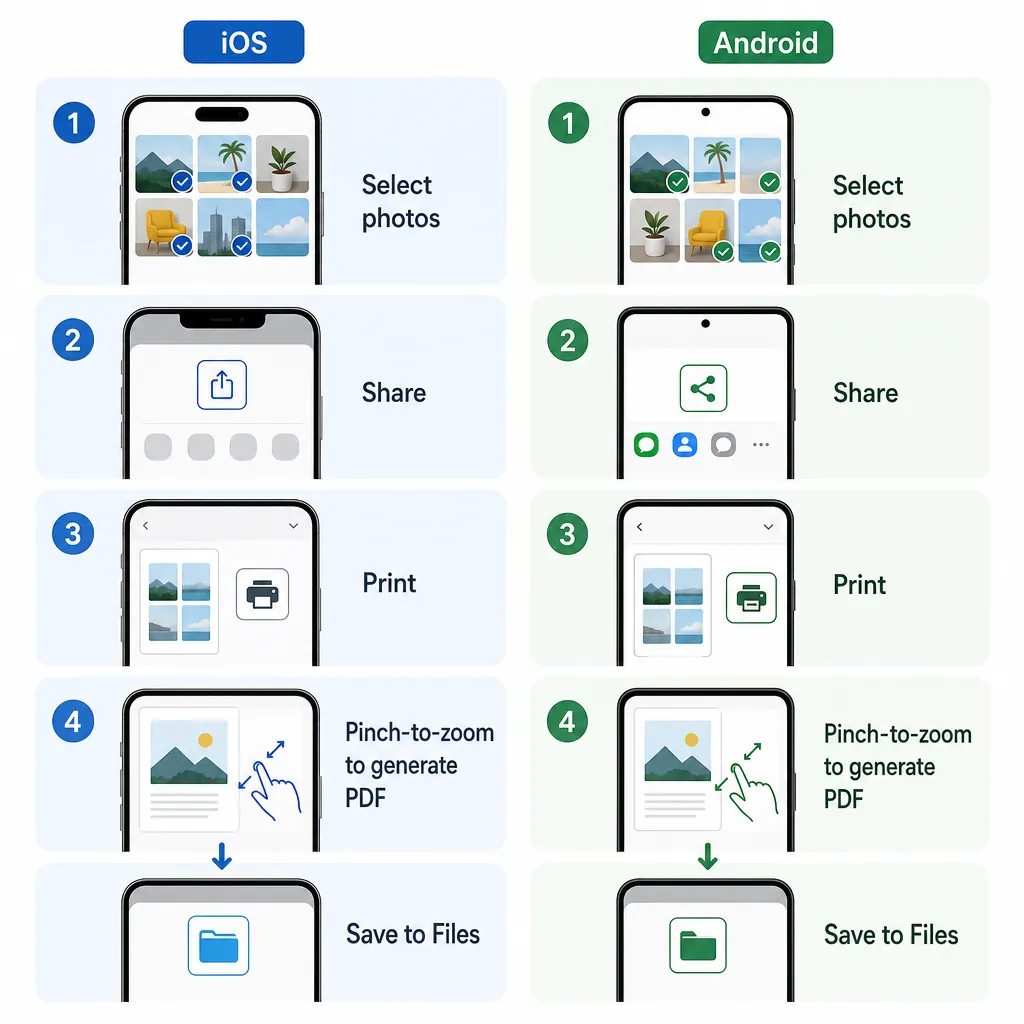
iPhone 路径(相册 → 打印生成 PDF):
- 相册选中多张图片 → 点「分享」
- 下滑找到「打印」→ 进入预览页
- 在预览图上双指放大(会变成 PDF 预览)
- 右上角「分享」→ 选「存储到文件」保存为 PDF
安卓常见路径(因品牌不同名字略有差异):
- 相册勾选图片 →「分享」或「更多」
- 找到「打印」或「保存为 PDF」
- 打印机选择「保存为 PDF」→ 设置页边距/方向 →「保存」
还有一条更适合“拍完就交”的:备忘录/便签里的「扫描文档」直接导出 PDF,边缘会自动校正。易踩坑也提醒你:手机拍照如果歪、阴影重、边缘不齐,先裁剪+校正再转,最终 PDF 看起来更像正式文件;否则上传系统一放大,瑕疵全暴露。
为什么你转出来总出错?4个高频问题对症解决
问题1:转完太模糊。常见原因就两个:原图像素本来就低,或导出时压缩过度。先看原图大小:低于 1200px 宽的截图,放进 A4 很容易糊;导出时选“清晰优先/高质量”更稳。
问题2:文件太大发不出去。20 张 3MB 照片就是 60MB 起步,合并后超 30MB 很正常。做法:先把图片压到单张 300-800KB,再合并成 PDF;或者导出时选“标准压缩”,体积通常能降 40%-70%。
问题3:页面顺序乱。根治办法是上传前在文件夹里按 01、02、03 命名;其次在工具里拖拽重排。批量时别靠“记忆”,直接按文件名排序最省心。
问题4:担心隐私泄露。合同、证件、成绩单这类敏感文件,优先用本地软件处理;真要在线转,也别用来路不明的网站。我的选择公式很简单:临时少量用在线,经常批量用软件,敏感文件优先本地,手机场景用系统自带。
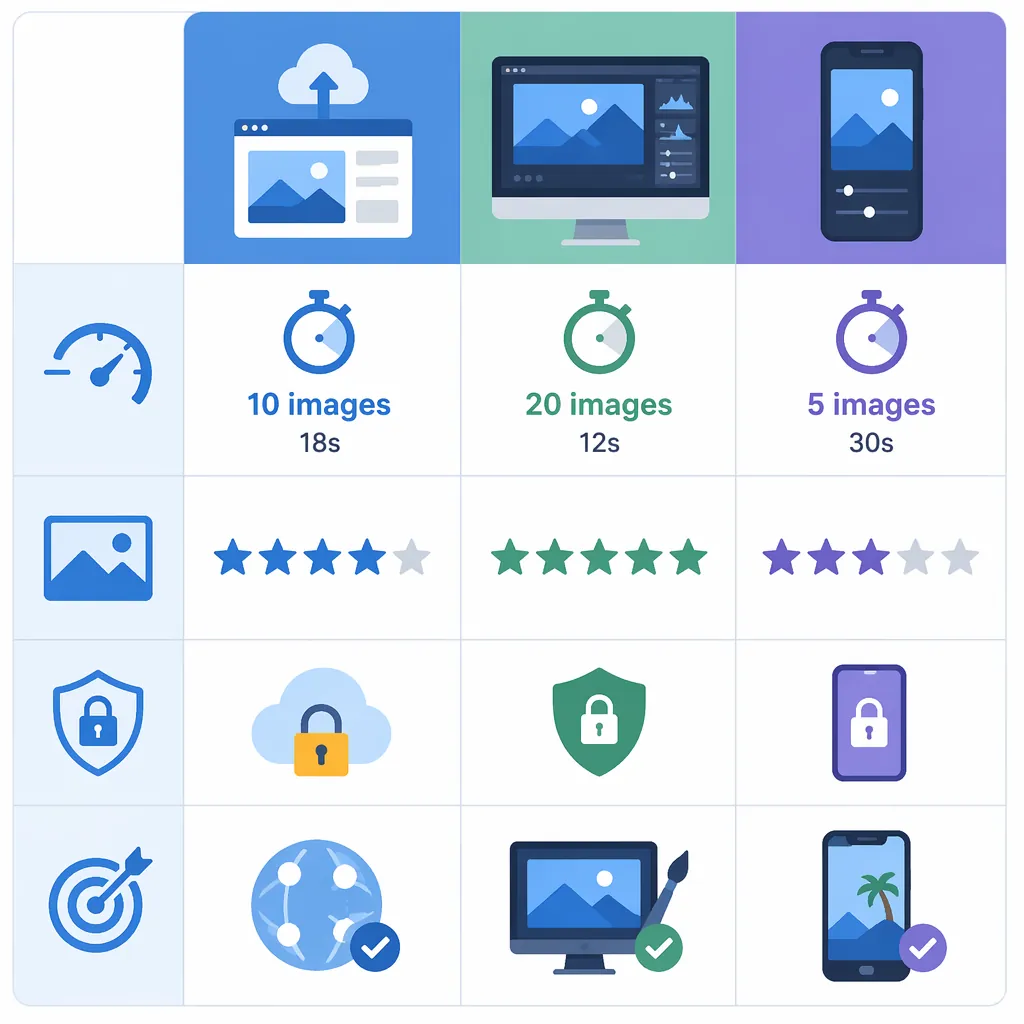
图片怎么转 PDF,其实没唯一答案:你是临时处理、批量处理,还是手机应急,路径就不一样。要找图片转pdf在线的快办法,用网页工具最省事;在意稳定和隐私,就走电脑端;需要反向提取单页,再用 pdf 转换成图片或 pdf 转 jpg 免费版更顺。
如果你现在就卡在“顺序乱/太大/转完糊”,别反复试同一个入口了:先按上面的公式选一种方法,照步骤跑一遍,通常 3 分钟内就能交差。想省一步的话,可以用哔果PDF转换器把图片合并为 PDF,并顺手做压缩处理;用完你就知道,关键不是功能多,而是下次急用时能秒找到。入口放这:qipdf.com