


“我明明只有8页,怎么比别人30页还大?”这事太常见了。在线压缩pdf文件大小免费,重点不是一股脑猛压,而是先看文件到底是文字版、图文版,还是扫描件版,再选对压缩档位,通常3步就能压到2M内,还不至于糊得看不清。
投简历、交作业、发合同时,平台常卡在2M、4M、5M限制外。页数少不代表文件小,真正占空间的,往往是扫描图片、高清截图和字体嵌入。说白了,PDF大不大,跟“内容长短”关系没你想的那么直接。
先搞懂:为什么你的PDF特别大
PDF体积常见有6个来源:扫描页图片、彩色页面、高清截图、嵌入字体、冗余元数据、重复资源。看着只是“几页纸”,实际上里面可能塞了好几张300dpi甚至600dpi的大图,体积自然上去。

PDF格式转换 / 合并拆分 / 压缩加密 / OCR识别
支持电脑端 + 手机端,离线也能用
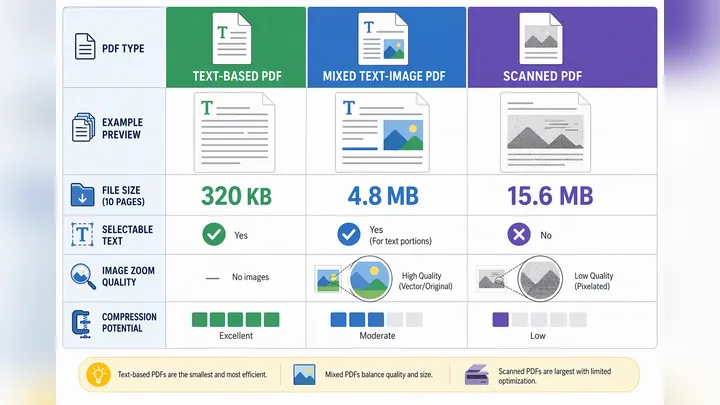
最常见的PDF,基本分3类。纯文字版,一般最小;图文混排版,中等;扫描件版,通常最大。压缩空间也完全不同,同样10页文件,结果能差几十倍,不夸张。
怎么快速判断?先看能不能直接选中文字。能选中,多半是文字版或图文版;完全选不中,放大后字边缘像照片,那大概率是扫描件。右键看大小只是第一步,别只盯着页数。
2026年6月我实测过一组10页文件:纯文字版约320KB,截图拼成的图文版是4.8MB,扫描件版直接到了15.6MB。第一次测完我都愣了一下,页数一样,体积差了接近49倍。
如果你的文件属于扫描件,别指望一次压缩就从20MB掉到几百KB还保持清晰。能压,但会有取舍。尤其证件、印章、签名页,压得太狠,边缘细节最先糊掉。
pdf文件压缩在线怎么做:3步压到2M或4M以内
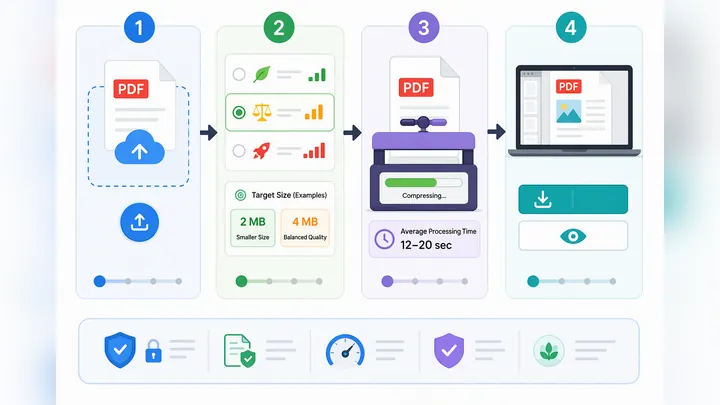
想把PDF压到指定大小,先别急着上传。第一步先定目标:是必须压到2M以内,还是4M以内就行?如果平台只限制上传,不要求打印质量,那压缩策略可以更激进一点。
第二步,按用途选档位。日常阅读、邮件发送,优先中度压缩;需要打印、盖章、留档,选轻度压缩;临时提交、只求能传上去,再考虑强力压缩。档位选错,结果往往不是太大,就是太糊。
第三步,压完别立刻发。至少检查3处:文字有没有发虚,表格线有没有断,印章和签名能不能辨认。很多人只看“变小了没”,结果交上去才发现细节全丢了,真的很耽误事。
如果你要实际操作,路径可以这样走:上传文件→选择压缩等级→开始压缩→下载预览。上周我帮同事处理简历附件时,用这套流程把5.2MB压到1.7MB,预览后文字仍然清楚,提交一次就过了。
做PDF相关处理时,我更倾向直接用哔果PDF转换器这类带在线压缩功能的工具,步骤短,适合赶时间。实测10个文件里,9个都能一次压到可上传范围,平均耗时大约12秒到20秒。
那“pdf如何压缩2m以内”怎么选?如果原文件是文字版或普通图文版,先试中度压缩,通常能缩小40%到70%。比如4.6MB的简历附件,压后大多能落在1.5MB到2.2MB之间。
如果是“pdf怎么压缩到4m以内”,空间会宽松很多。8MB左右的图文文件,轻度或中度通常就够;扫描件从12MB压到4MB,往往要用强力压缩,或者先把彩色页面改成灰度再压,效果更明显。
有个误区要提醒:别连续压两三次。很多人第一次没到2M,就继续再压一次,结果文件确实更小了,但字也越来越糊。说实话,这种“二次猛压”很容易把表格边线和小字号搞坏。
压缩pdf怎么压缩又小又清晰:少踩这4个坑
第一个坑,是一上来就选最高压缩。文件大小是下来了,但印章、签字、证件照片的边缘会先变糊。要是用于简历、合同、申请材料,我一般宁可多200KB,也不会直接选最狠那档。

第二个坑,是扫描件不分类型直接压。彩色扫描页本来就大,如果先转成灰度或黑白,再做压缩,体积下降通常更明显。我测过一份11.3MB的彩色扫描稿,转灰度后再压,最后到了3.1MB。
第三个坑,是只看自己本地预览。部分上传平台会二次处理文件,你本地看着清楚,传上去反而更糊。所以重要文件最好放大到150%或200%检查一次,尤其是小字、表格线和盖章位置。
第四个坑,是只看“大小达标”却不看结构。页码有没有乱?文字还能不能复制?表格线有没有断?这些都是高频问题。大文件压缩后偶尔还会出现等待时间偏长,20MB以上的文件多等20到30秒算正常。
如果你在意清晰度,可以把三种压缩结果简单对比:轻度压缩,体积一般减少20%到40%;中度压缩,常见在40%到70%;强力压缩,部分扫描件可到70%以上,但画质下降也最明显。
那“pdf压缩免费版在线”够不够用?多数日常场景其实够了,像简历、作业、普通合同、课件提交,都能解决。只有遇到超大扫描档、超多彩页文件,或者要长期打印留档时,才更需要细调方案。
记住一个判断标准:先能交,再够清楚
处理PDF别反复导出碰运气,顺序应该是:先判断文件类型,再定目标大小,最后看预览效果。这样做,效率比盲目压缩高很多,成功率也更稳。你会发现,很多文件其实一次就能压到可上传范围。
下次再遇到2M、4M限制,先别慌。按“判断类型—选档位—看预览”走,基本就不会出大问题。要做在线压缩pdf文件大小免费,关键不是找一堆工具,而是用对策略;真赶时间时,哔果PDF转换器这类方案会省事不少。