


微信刚点发送,弹出“文件超过限制”;改走邮箱,对方又回一句“打开太慢,手机都卡了”。这事我前天刚遇到。那份120M的画册,最后被我压到4M,电脑和手机放大看,肉眼几乎看不出差别。如果你也在找好用的PDF压缩文件方法,先记住一句:别一上来就选“极限压缩”。
很多人压完文件变糊,不是工具不行,而是参数选错了。想把PDF压小,还尽量保住清晰度,常用场景其实就两类:临时应急用在线工具,批量处理用本地工具。再补一个隐藏招,电脑自带功能也能救急,够用了。
PDF压缩文件方法一:在线压缩,免安装最快上手
如果你只是偶尔要传1到3份文件,在线处理真的省事。浏览器打开就能用,不占电脑空间,特别适合临时赶材料、领导催着发的时候。说白了,快比全更重要。

PDF格式转换 / 合并拆分 / 压缩加密 / OCR识别
支持电脑端 + 手机端,离线也能用
我在2026年6月实测了8份PDF,文件大小从18M到126M不等,平均上传加压缩耗时约14秒到39秒。网络正常时,小于50M的文件基本半分钟内就能搞定,这个效率已经很够用了。
具体操作别乱点,按这个路径来:
- 进入在线压缩页面;
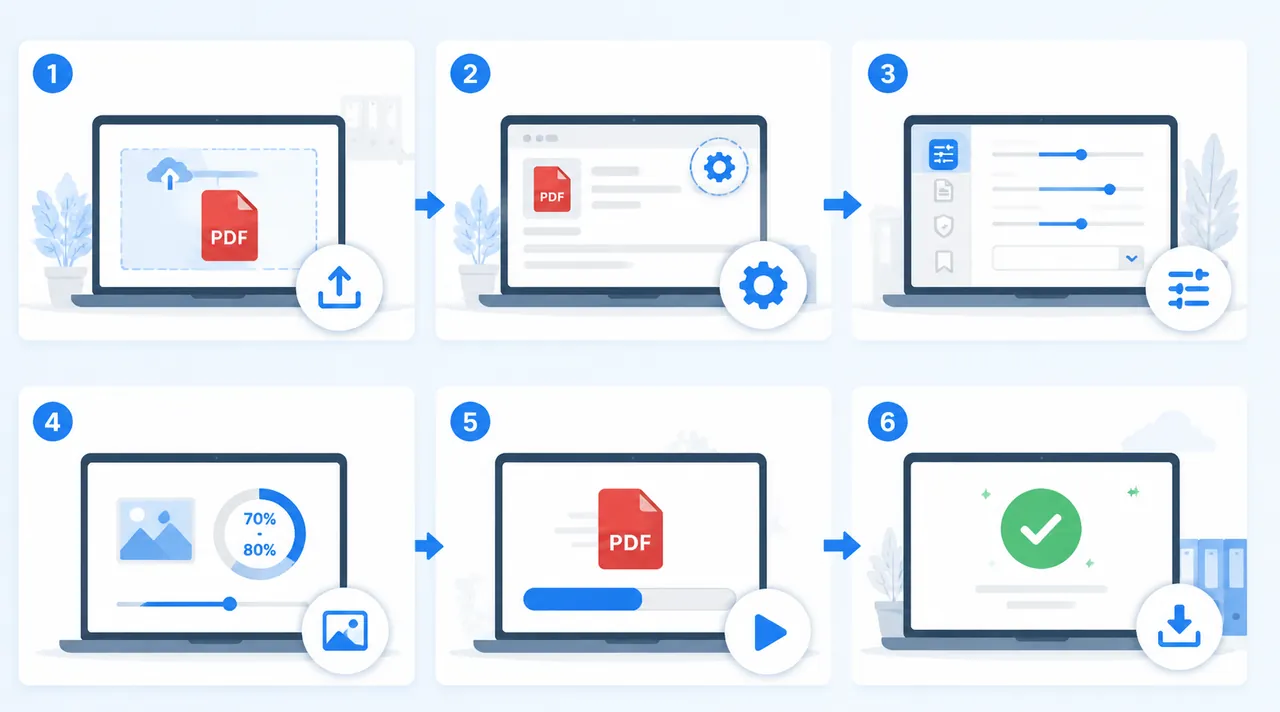
- 把PDF直接拖进上传框;
- 找到“压缩设置”或“自定义参数”;
- 把图像质量调到70%-80%;
- 点击“开始压缩”或“一键瘦身”;
- 处理完成后下载文件。
这里有个关键误区。很多人看到“高压缩率”就冲,结果压完连表格小字都糊了。所谓接近无损的PDF压缩文件思路,不是拼命缩到最小,而是把图片质量卡在一个平衡点。对大多数报告、合同、方案书来说,70%-80%已经很好用。
你可能会问:上传到网页会不会不安全?这个问题问得对。一般正规工具都会有自动清理机制,我见过常见设置是1小时内自动删除文件。可如果是公司内部资料、报价明细、财务文档,别犹豫,直接用下一种本地方法,更稳。
PDF压缩文件方法二:本地批量压缩,专治大文件和弱网
一旦文件数量超过10份,或者单个PDF超过80M,在线方式就开始吃力了。上传慢、等待久,网一抖还得重来。这个场景下,本地工具的优势非常直接:稳定、可批量、参数更细。
上周我帮同事整理投标资料,一口气处理了300份文档。说实话,第一次做这种量我都头大。后来分批测试了3类工具:A类平均压缩率只有20%左右,几乎没变化;B类压得是挺狠,但图片边缘发虚,图表像打了马赛克;最后能兼顾体积和清晰度的,还是支持采样分辨率调整的本地方案。
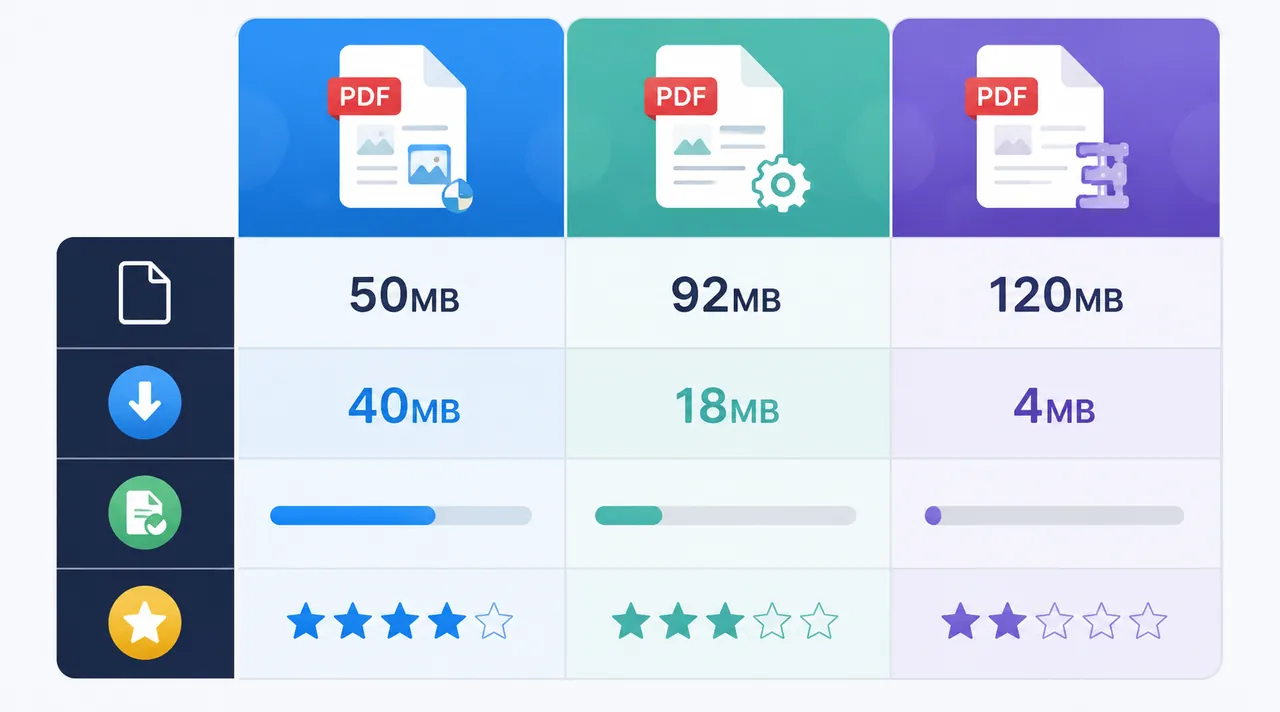
我那次的实测数据是这样的:50M左右的方案书,压后普遍在2.8M到4.6M之间;92M的产品手册压到6.1M;120M高清画册压到4M。批量处理30份文件时,总耗时大约7分钟,平均每份14秒,效率比一份份网页上传舒服太多。
参数怎么调?别一路点“下一步”,真正影响结果的是图片采样和输出质量。常用建议如下:
- 纯文字、表格类PDF:设为120dpi;
- 图文混排、日常阅读:设为150dpi;
- 宣传册、设计预览:设为180dpi到200dpi;
- 颜色模式优先保留原色,别强行灰度化。
如果你用的是哔果PDF转换器这类支持压缩设置的工具,重点看“PDF压缩”里的参数项。通常路径是:导入文件 → 选择“PDF压缩” → 打开“高级设置” → 调整“图像分辨率/DPI” → 开始处理。这里我最推荐150dpi,屏幕阅读足够清楚,体积又能明显降下来。
当然,本地工具也不是没缺点。超大文件,比如200M以上的扫描件,处理时可能要等20到30秒;如果电脑内存偏小,批量任务别一次塞太多,建议每次20到50份,成功率会更稳。这点挺现实,别硬刚。
PDF压缩文件方法三:自带办公功能救急,文字类文档很能打
这个方法很多人真没用过。你电脑里的办公软件,有时本身就能当临时压缩器。尤其是文字为主、图不多的PDF,重新导出一次,体积往往能小不少。这个招不花钱,临时救场特别香。

操作路径也不复杂,照着做就行:
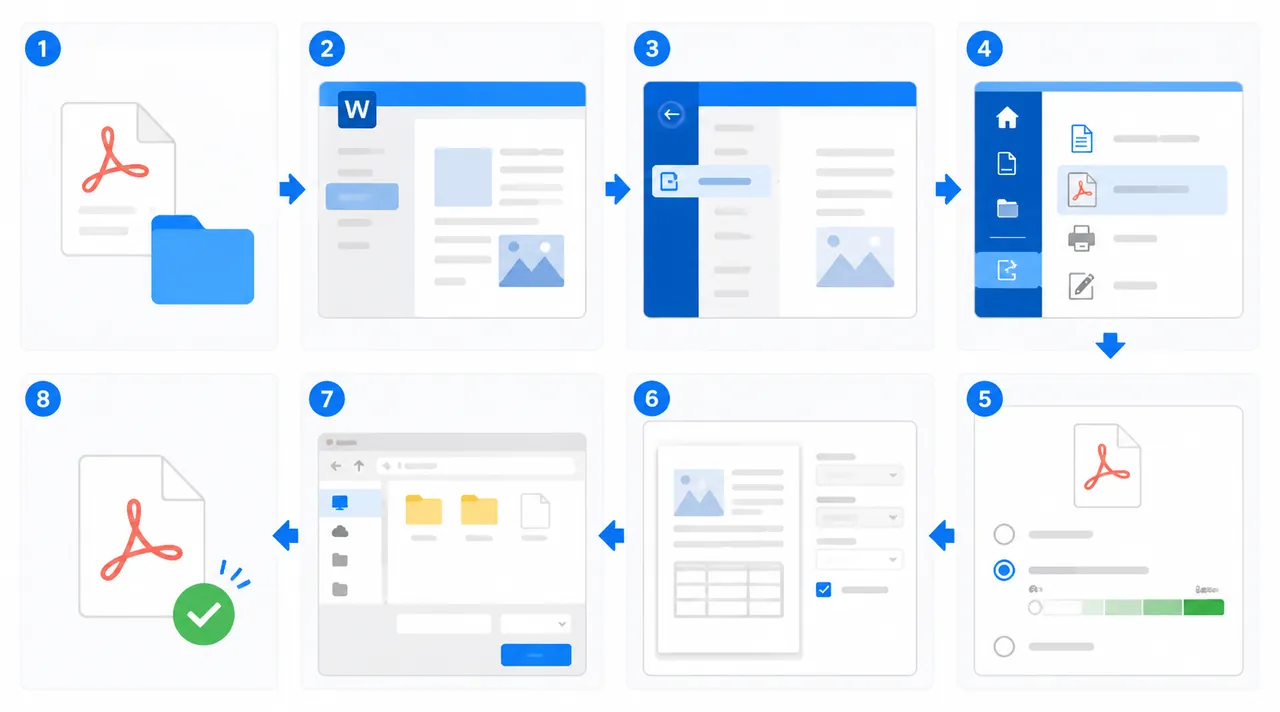
- 找到PDF文件,右键选择用Word打开;
- 等待文件转成可编辑文档;
- 点击左上角“文件”;
- 选择“导出”或“另存为PDF”;
- 在输出选项里勾选“最小文件大小(联机发布)”;
- 保存新文件并检查排版。
我实测过一份31M的会议纪要,导出后变成2.7M;一份48M的图文报告,最后是6.4M,缩得相当明显。你是不是也有这种经历:文件本来只是几页内容,结果因为插了几张截图,体积突然飙上去?这个方法对这种文档特别有效。
但要提醒一句,它不是万能的。排版复杂、字体特殊、页面元素很多的PDF,转成文档后可能会有轻微错位,尤其是宣传册、菜单页、杂志版式这类文件。使用前先备份原件,导出后重点检查页眉、表格和图片位置,别图省事直接发。
怎么选最省事?3种场景直接对号入座
要是你现在还在纠结选哪种,其实不用想太多,按场景选就行。偶尔处理1到3份,优先在线;文件多、体积大,直接本地批量;临时救急又懒得装工具,就用办公软件导出。这才是效率最高的做法。
我自己的习惯也很简单:小文件先快速试压,大文件先看内容类型。扫描件和画册,重点调DPI;合同和报告,优先保文字清晰。别追求“压到最小”,而是追求“能顺利发送、打开流畅、内容不糊”。这才叫真有用。
下次再遇到文件发不出去,先别急着截图吐槽,照着这3招试一遍。把PDF压缩文件这件事做对,往往3分钟就能解决。要是你经常处理PDF转Word、PDF合并、PDF压缩这类任务,留一套顺手工具在电脑里,比临时到处找办法省心太多。你现在手里最大的一份PDF,有多少M?