


十几页的PDF却有20MB,微信发不出去、邮箱附件超限、系统提交一直“上传失败”?很多人第一反应怪页数,其实PDF变大常见原因是图片分辨率、扫描冗余、字体嵌入。这篇就用“先判断—再压缩—再校验”的思路,教你用PDF压缩器快速找出体积来源,压到2MB/5MB/10MB等指定大小,并尽量不糊。
先搞懂:为什么你的PDF会这么大(压缩pdf文件大小前必看)
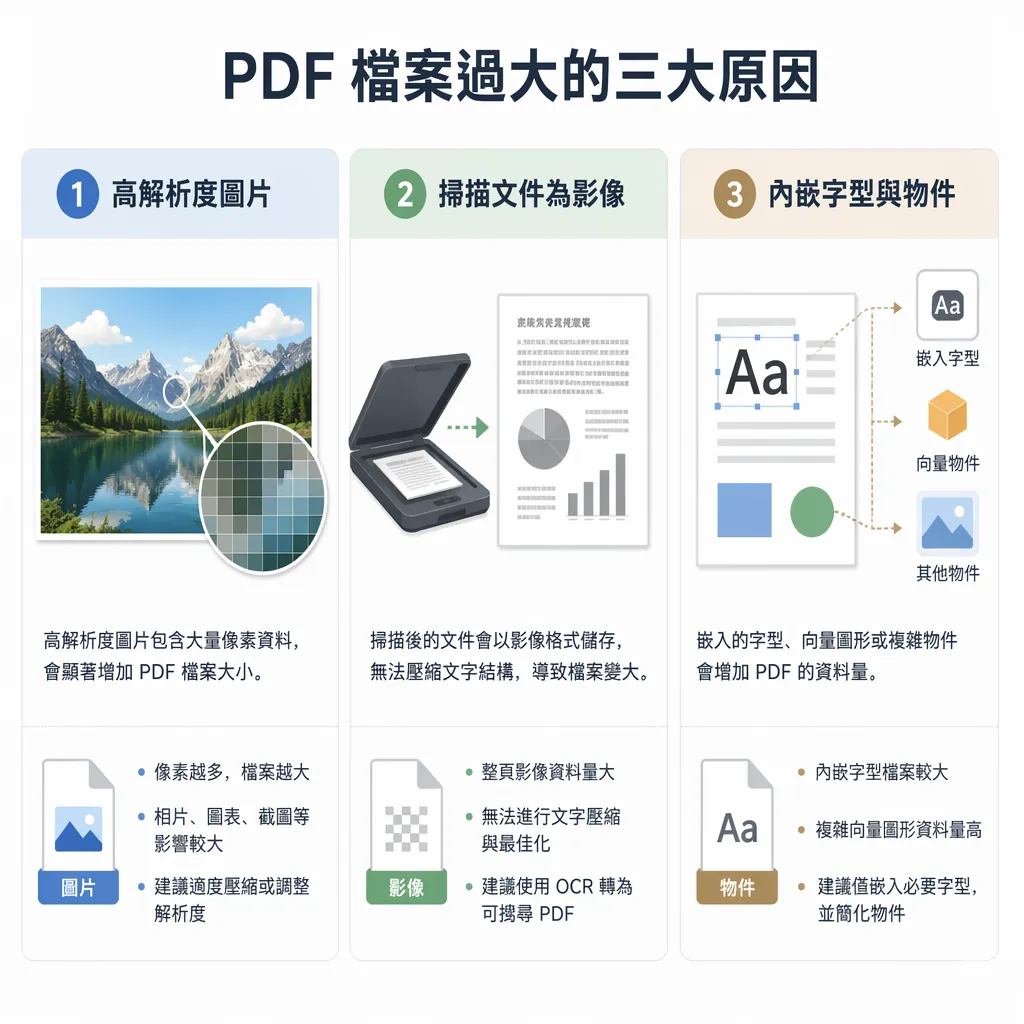
PDF体积通常不是“页数决定”,而是“内容结构决定”。最常见的第一大户是高清图片:一张300dpi的彩色图片,可能就占1-3MB,十几页很容易飙到20MB以上。扫描件更夸张,因为每页本质是大图。

PDF格式转换 / 合并拆分 / 压缩加密 / OCR识别
支持电脑端 + 手机端,离线也能用
第二类来源是字体与对象冗余:有些导出方式会把同一字体重复嵌入,或保留大量不可见的编辑信息、图层、注释对象。你看起来是几段文字,文件里却塞了很多“历史包袱”。
第三类是导出参数不合理:比如从PPT/图片直接“打印为PDF”,默认会保留高分辨率与全彩,导致体积虚高。还有一种反常识:页面内容很简单,但每页都嵌了大背景图,体积同样会暴涨。
压缩pdf文件大小前,先判断文件类型能少走弯路:文字型PDF更适合“清理冗余+优化字体”,扫描型PDF更依赖“图片重采样/灰度化”。目标也要先定:上传系统通常卡2-10MB;微信常见更稳的是10-20MB以内;长期存档则优先清晰度。
手把手教学:pdf怎么压缩才快又稳(通用PDF压缩器流程)
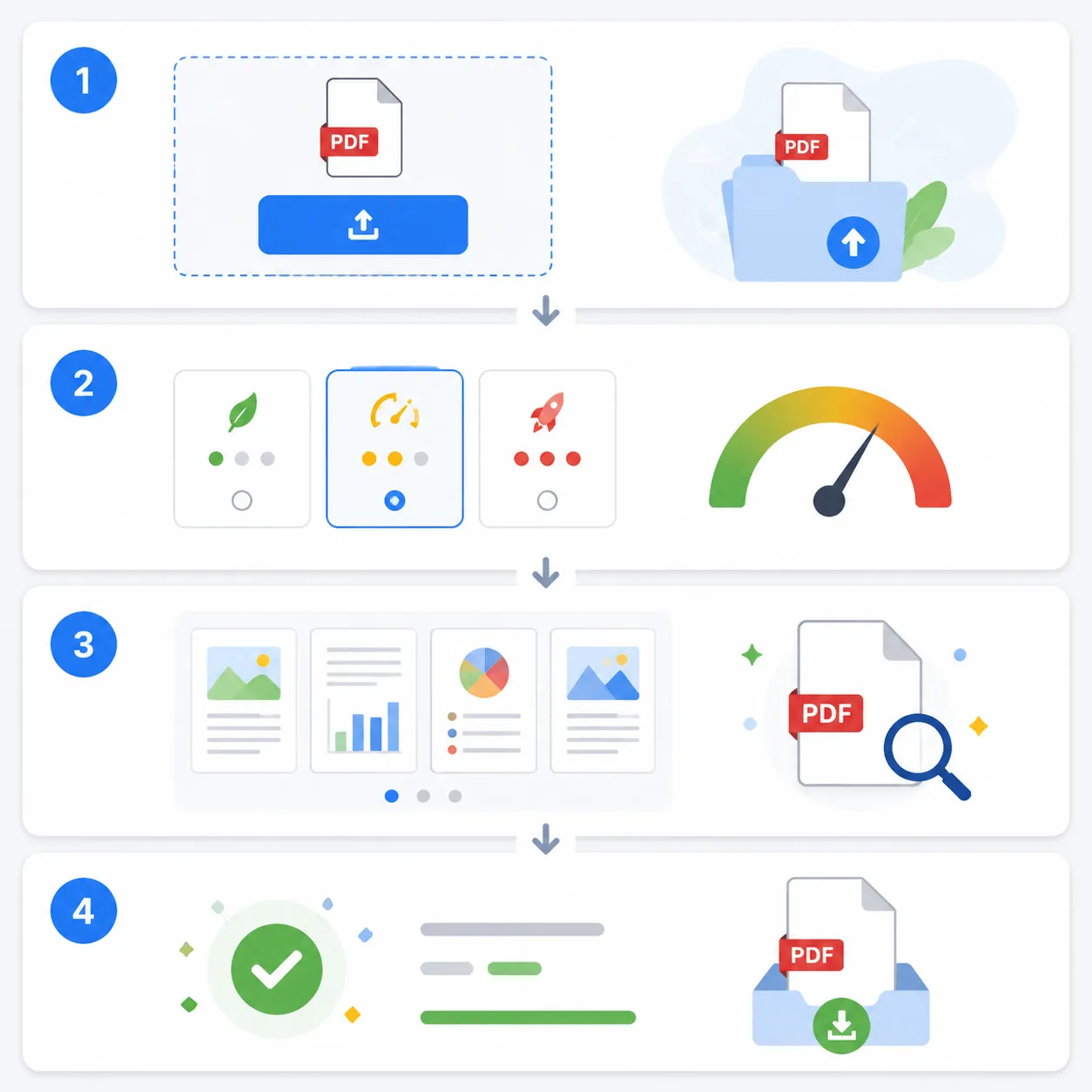
大多数PDF压缩器的流程都很固定:上传文件→选压缩等级→预览/检查→下载结果。你要做的关键不是“点一下压缩”,而是按场景选等级,并在每次压缩后做抽检,这样既快又不容易翻车。
步骤建议按这套走(新手照做就行):
- 先把原PDF复制一份,后续只压缩副本,避免误操作覆盖。
- 打开PDF压缩器,上传副本文件,等待解析完成。
- 选择压缩等级:轻度/中度/强力(下面给你选法)。
- 压缩后先打开预览:重点看封面、含图片页、表格页、签字盖章页。
- 确认无误再下载保存,并用“属性/详情”核对最终大小。
压缩等级怎么选更稳:合同、简历、论文这类“字多+要打印”的,优先轻度;培训资料、内部分享文档用中度通常够用;如果是报销系统、投稿系统卡大小(比如要求≤5MB),再上强力压缩。
实操细节也很重要:与其一次强力压到底,不如“轻度→中度→强力”逐级逼近目标体积,清晰度更容易保住。遇到“压缩后打不开”,多半是下载不完整或压缩过程被中断,重新压一次并换浏览器/网络往往就能解决。
3种常见需求,对应3种压缩方案(含:压到指定大小)
需求一:免费pdf压缩软件怎么选?建议从4点判断:是否免安装(临时处理更省事)、是否限次数/限大小(很多免费会卡10MB或每日次数)、是否保留排版(表格/字体不乱)、是否支持批量(财务、行政最常用)。如果你经常一压就是几十份,批量能力能省很多时间。

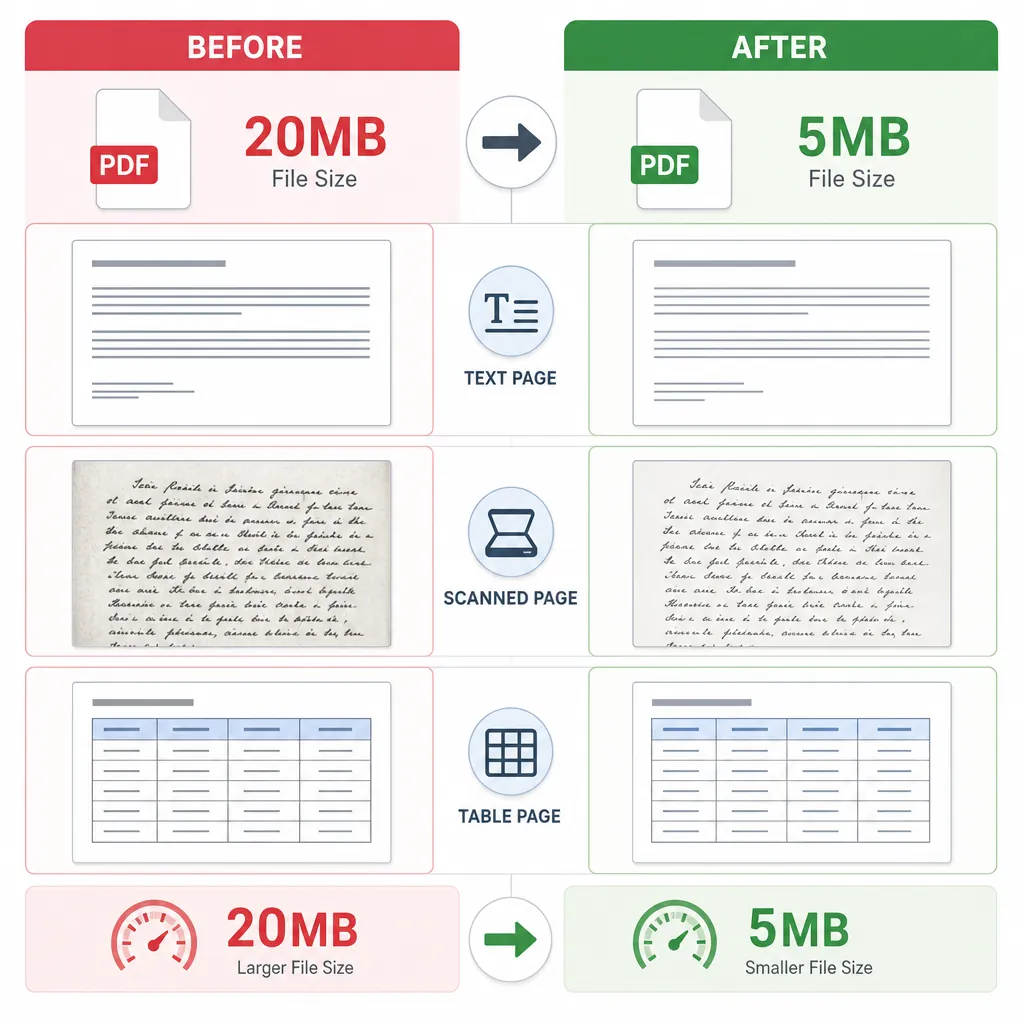
需求二:pdf压缩到指定大小(2MB/5MB/10MB)怎么做?推荐“逐级压缩+预览”的笨方法,反而最稳:先轻度看能降多少;不够再中度;还不够再强力。举个例子:一份18MB的扫描PDF,轻度可能到12MB,中度到7MB,强力到3-5MB,逐步压你更容易卡到系统要求。
需求三:压缩后还要清晰,怎么兼顾?优先控制图片而不是文字:把彩色扫描改灰度、把图片分辨率从300dpi降到150-200dpi,通常肉眼仍可读但体积能明显下降。其次是删无用页:空白页、重复页、封面大图页,删除往往比“硬压缩”更有效。
在线压缩适合临时、跨设备;客户端更适合批量与高隐私文档。若你对比过Adobe Acrobat,会发现它的“优化PDF”更细,但操作更复杂;普通用户用PDF压缩器按场景选等级,效率更高。
高频问题答疑:为什么越压越糊,甚至没变小
先说“怎么没变小”:一种情况是原文件本来就做过优化,重复压缩空间有限;另一种是文件主要是文本矢量内容,本来就不占多少体积。还有些PDF体积来自嵌入附件/隐藏对象,普通压缩模式不一定能处理到。
再说“为什么变糊”:扫描件本身清晰度就一般,强力压缩会继续降采样,字边缘就容易糊;彩色扫描被压成低质量图像时,表格线会发虚。你看到的“糊”,本质是图片质量被牺牲了。
解决办法按优先级来:先裁剪/删除空白页和无用页;再拆分大文件(比如按章节拆成3份各≤5MB);扫描件建议先做OCR,让文字变可检索,再压缩通常更省体积。涉及合同、证件、论文等正式文件,压缩后一定逐页检查签章、身份证号、表格数字是否清晰可辨。
结尾:按“先判断再压缩”,更容易压到指定大小
想真正解决“如何压缩pdf文件大小”,关键不是盲点压缩,而是先判断是文字型还是扫描型,再按场景选轻/中/强,并用逐级压缩把体积逼近2MB、5MB、10MB等目标。只为上传系统和发微信就优先体积;需要打印存档就优先清晰度。
如果你想要一个上手快、流程清晰的在线方案,可以试试哔果PDF转换器的PDF压缩功能:先用一份常用文件按本文步骤跑一遍,很快就能找到适合自己的PDF压缩器参数。入口:qipdf.com