


PDF压缩到指定大小,先做的不是直接点“高压缩”,而是确认接收方限制究竟是2MB、5MB还是10MB,再判断文件是文字版、图片版还是扫描件。只要顺序对了,通常能更快找到可交付的体积与清晰度平衡点;顺序错了,常见结果就是文件变糊,体积却还没达标。
先确认门槛:你要压的是体积限制,不是越小越好
很多上传失败,并不是因为PDF不能压,而是因为目标不清。接收方给出的限制,往往只是“单文件不超过5MB”这类门槛,意思是达到要求即可,不代表必须继续压到1MB以下。
先核对三件事:限制值、是否允许多文件、是否接受其他格式。如果平台支持分件上传,处理策略就和“必须单文件提交”完全不同;如果允许先上传压缩版,再补交原件,也不必把清晰度压得过低。
- 看提交页说明:限制的是单个文件,还是总附件体积。
- 看格式要求:是否只收PDF,还是也接受图片包或压缩包。
- 看内容性质:合同、证件、带签名文件,通常应优先保真。
2MB、5MB、10MB更适合当作门槛示例理解。比如示例中,一个8MB文件如果接收上限是10MB,其实不需要再压;如果上限是5MB,就应先做轻度压缩并复查,再决定是否继续减小。
按文件类型分流:文字版、图片版、扫描件的压缩重点不同
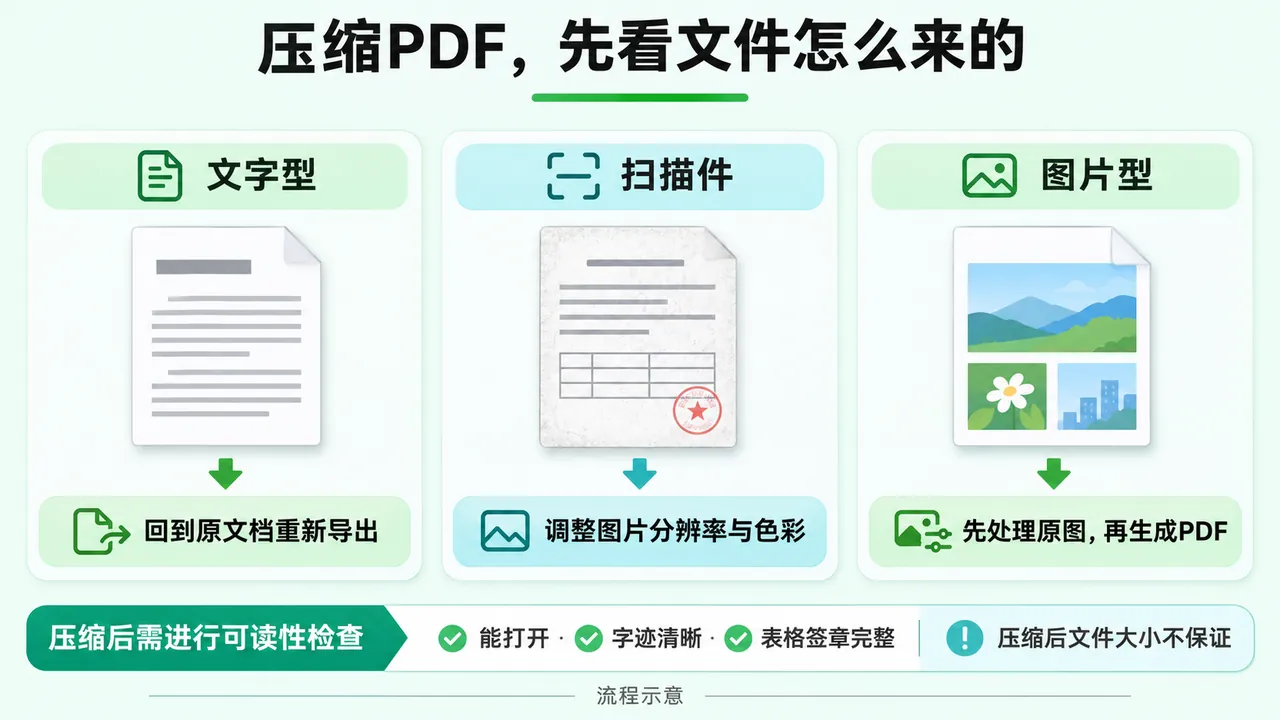
同样是PDF,内部构成不同,压缩空间和代价也不同。根据Adobe关于优化设置的说明,图片压缩与降采样会直接影响画面质量;字体、对象、表单、附件则属于独立优化项,处理不当可能影响显示或功能。
文字版PDF:先保字清,再谈继续缩小
文字版通常由文本、少量图形和字体组成,压缩重点不在“把页面变模糊”,而在清理冗余对象、减少不必要嵌入内容。若文件本来不大,继续强压的收益往往有限。
判断方式很简单:放大页面后,文字依旧边缘清楚、可选中复制,一般就属于文字版。此类文件如果只是略微超限,优先用标准压缩,不建议直接跳到最强级别。
图片版或扫描件:主要靠图片处理换体积
如果每页都是整页图像,压缩空间通常主要来自图片。Adobe文档明确提到,图片压缩和降采样会影响质量,因此扫描件想明显变小,代价往往就是细节减少,尤其对章、手写字、细线条更明显。
这类文件适合先检查是否是彩色扫描、分辨率是否偏高、是否包含大量整页照片。若是提交材料而非长期存档,通常可以优先尝试中等压缩,再看小字和印章是否仍可辨认。
带表单、附件或注释的PDF:不能只看体积
有些PDF除了页面内容,还包含表单域、可点击对象、批注、嵌入附件。此时“变小”不只是画质问题,还可能影响使用功能。来源资料已说明,对对象、表单、附件的优化可能带来功能变化,因此原件必须保留。
如果文件中包含填写区、注释、附件说明,压缩后应重新打开检查是否还能点击、填写或显示。只看文件大小达标,不检查功能,后续返工成本通常更高。
PDF压缩到指定大小的操作顺序:先轻后重,边压边核对
真正省时间的做法不是一次压到底,而是按顺序收窄。无论你使用本地工具还是在线工具,思路都应一致:先做轻度处理,看离目标还差多少,再决定是否继续。
- 确认目标大小,例如示例中的2MB、5MB或10MB。
- 先复制原文件,压缩时不要覆盖原件。
- 先选轻度或标准压缩,生成新文件后查看体积。
- 放大检查关键内容:小字、表格线、签名、印章、二维码。
- 若仍超限,再提高一级压缩;若已达标,停止继续缩小。
这里的原则是达到门槛就停。例如示例中,文件从7MB压到4.9MB,若接收上限是5MB,就应优先保留这个版本,而不是继续追求3MB甚至2MB,因为额外缩小往往只会换来更差的清晰度。
若你需要一个集中处理入口,哔果PDF转换器这类带PDF压缩功能的工具,可以作为执行上述流程的方案;但是否能压到目标体积,仍取决于原文件类型和压缩后的可接受质量,而不是工具名称本身。
压完怎么判断能不能交:看大小,也看可读性和功能
PDF文件压缩变小后,判断标准不能只剩“上传成功”。如果文件用于审核、存档或打印,读不清、页码错乱、表单失效,都属于不合格结果。体积只是第一关,内容可用性才是第二关。
可读性检查:放大看关键区域
压缩后至少检查三类位置:正文小字号、表格边框、签字盖章处。操作上可将页面放大到150%或200%,观察文字是否发虚、笔画是否断裂、细线是否粘连成块。只看整体缩略图,很容易误判。
- 简历、论文:看正文和页眉页脚是否清楚。
- 证件、证明:看编号、姓名、日期是否完整可辨。
- 盖章文件:看章边缘与签名笔画是否仍连续。
功能检查:别忽略表单、附件和目录
如果原文件带目录跳转、表单填写、附件或批注,压缩后要逐项点开验证。Adobe资料已提示,对对象和表单的优化可能影响功能,这类文件不适合只用“最小体积”作为唯一目标。
完成判断也应明确:文件大小低于门槛、关键内容可读、必要功能正常,这三个条件同时满足,才算真正可提交。缺一个,都不建议直接替换原件。
仍然超限时怎么取舍:保原件、拆分提交、协商接收方式
当文件已经做过标准压缩,继续压只会明显损失清晰度,此时应该换思路,而不是反复试更高压缩。尤其是扫描件、彩色材料、带签章页面,本身可压缩空间就可能有限。
先做减法,再做压缩
若PDF中有空白页、重复页、无关附件,可先清理再压缩。比起单纯降低图片质量,删除不必要内容更稳,也更容易保持阅读体验。涉及附件或对象时,处理前后都要核对文件功能是否受影响。
必要时拆分或改提交方案
如果接收方允许分多个文件提交,可以按章节或页段拆分,这是比极限压缩更可靠的替代路径。若平台不允许拆分,但材料本身必须保真,则应考虑联系接收方确认是否可通过其他方式补交原件。
最后的选择建议很明确:当你的目标是PDF压缩到指定大小时,优先按“接收门槛—文件类型—压缩级别—清晰度复查”这条线来做;只有在达到门槛且内容仍可用的前提下,压缩才算完成。遇到带签章、表单或附件的文件,宁可保留更大的合格版本,也不要为了继续缩小而牺牲可读性和功能。