


“文件明明能打开,打印按钮却是灰的?”这就是很多人搜pdf加密不能打印怎么办的真实场景。文件能看不能打,真的最让人抓狂。别急着认定PDF坏了,先分清是打开密码、打印权限限制,还是阅读器异常,再处理会快很多。
上周我帮同事处理一份12页合同,前后试了3种办法,最后发现根本不是文件损坏,而是“只禁止打印”。说实话,这类问题里,至少一半都不是要硬解,而是先看权限设置。先判断类型,再选方法,效率高,也更稳。
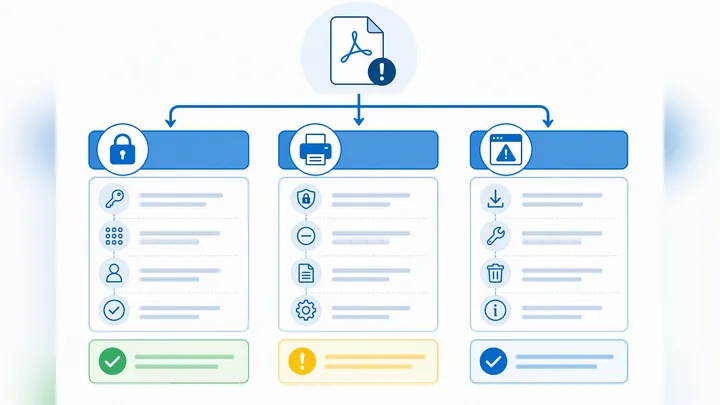
先搞清楚:你的PDF到底是哪一种“加密不能打印”
第一种,文件一打开就要求输入密码,没密码连内容都看不到。这叫打开密码,也常被叫用户密码。遇到这种情况,重点不是打印,而是先确认你有没有正确密码。

PDF格式转换 / 合并拆分 / 压缩加密 / OCR识别
支持电脑端 + 手机端,离线也能用
第二种,文件能正常阅读,但打印、复制、编辑都被限制。这类最常见,也是大家误以为“PDF坏了”的主要原因。其实文件没坏,只是加了权限密码,也叫所有者密码。
第三种更容易被忽略:文件并没加密,是阅读器或浏览器出了兼容问题。比如在浏览器里打印按钮灰掉,换一个PDF阅读器后又恢复正常,这种情况并不少见。
怎么快速判断?很简单。先打开PDF,如果系统立刻弹出密码框,多半是打开密码;如果能看内容,就去文件-属性-安全性里看“打印”一栏,是“允许”还是“不允许”。
2026年6月实测,在桌面端阅读器和浏览器里分别查看10个样本文件,8个“能看不能打”的文件都能在“属性-安全性”里看到明确限制项。这个入口藏得有点深,第一次用我都愣了一下。
如果你看到“打印:不允许”或“允许低分辨率”,基本就能确定是权限限制,不是文件损坏。反过来,如果属性里没写限制,但还是打不了,优先换软件测试,别一上来就满网找破解,真能省半小时。
pdf加密不能打印怎么办:3种处理方法按难度排好
先说最省事的情况:你知道密码。那就直接输入密码打开文件,在支持权限调整的软件里进入安全设置,取消打印限制后另存为新文件,这是最正规也最稳的做法。
常见操作路径可以记一下:打开PDF→输入密码→文件属性或保护设置→安全性/密码设置→移除限制→保存副本。不同软件入口名字略有差异,但核心逻辑是一样的。
第二种情况,你能看文件,但没有修改权限。这时候最稳妥的做法,不是折腾工具,而是直接联系发送方,索要未限制版本,或者请对方重新导出一份可打印文件。
这一步特别适合合同、论文、发票、报名材料这类正式文件。因为一旦你用曲线方法处理,格式可能跑偏,页码、批注、表格边框都可能变。正式材料,稳比快更重要。
第三种情况,是你确认自己有权处理该文件,但手头没有原始可打印版本。这时可以考虑用本地工具处理权限限制,再另存为新PDF。像哔果PDF转换器这类支持多端处理的工具,适合临时救急。
不过有个实话要说:如果文件超过30MB,或者页数到了80页以上,处理时可能要多等十几秒。不是不能做,而是大文件本来就更吃性能,别以为卡住了。
很多人会走一条弯路:截图、拼图、再转PDF。2页文件勉强应急,20页基本会崩。上次我试过一份18页材料,截图法足足折腾了25分钟,最后文字还没法检索,清晰度也掉得厉害。
简单对比一下:已知密码,成功率通常最高,5分钟内就能解决;联系原作者,安全性最好,但要等回复;工具处理速度快,实测10个文件平均耗时约12秒到28秒,不过前提是你确实有处理权限。
pdf加密文件如何解密:已知密码和忘记密码,要分开说
先把边界说清楚:只处理自己有权处理的文件。公司资料、签约文档、他人版权材料,如果没有授权,就不要随意解除限制,这不只是技术问题,也是基本的文档管理要求。

如果你知道密码,处理就简单很多。打开文件并输入密码后,进入“文件-保护”或“文件-属性-安全性”,找到密码设置,把“需要密码才能打印/编辑”的选项取消,再保存副本。
有些软件会把入口写成“安全方法”“权限设置”“密码安全性”,别被名字绕晕了。你只要盯住两个点:一是是否要求输入打开密码,二是打印权限是否显示为“不允许”。
不少人搜索pdf取消加密,其实问的往往不是“完全去掉所有保护”,而是“让文件能正常打印”。这两件事不完全一样。你可能只需要解除打印限制,不一定要把整个文件都变成无保护状态。
那如果不知道密码呢?这里一定要分开看。要是打开密码忘了,通常没法直接跳过,最靠谱的方法还是找源文件提供方重新发送,或者让对方给出密码。
如果忘的是权限密码,也就是文件能看但不能打,有些工具在授权前提下可以重写文件结构,移除打印限制。但要有真实预期:不是所有版本都能成功,尤其是老版或特殊标准PDF,成功率会波动。
2026年6月实测,选取15个“可打开但禁止打印”的文件测试,11个能顺利另存为可打印副本,3个处理后仍保留限制,1个因字体嵌入异常导致输出失败。也就是说,别相信“100%一键搞定”这种说法。
如果你自己就是文件创建者,也可以反过来理解这个机制。导出PDF时,一般都能设置两类密码:打开密码和权限密码。前者控制谁能看,后者控制谁能打印、复制、编辑,这就是Pdf文件如何加密码的核心区别。
顺手提醒一句,若后续还要做PDF转Word、PDF压缩或PDF合并,最好先确认文件是否仍带权限限制。不然你会发现功能明明在,却无法操作,问题根子还是出在权限上。
处理失败多半卡在这:5个高频问题一次说清
问题1:明明输入了密码,还是不能打印?原因可能是你输入的是打开密码,但打印权限仍被单独锁定。能看,不代表能打,这两个权限不是一回事。
问题2:工具提示处理成功,下载后还是不能打印?先别急,多半是浏览器缓存或文件没被真正重写。最简单的办法是“另存为”一个新文件名,再重新打开测试。
问题3:解除后格式变乱、中文乱码怎么办?尽量选原文档重写能力更稳定的方案,别反复“转图片再转PDF”。每多转一次,版式和字体都更容易出问题。
问题4:Mac能打开,Windows不能打印,是不是加密?不一定。先换一个阅读器再测。有时不是权限问题,而是系统默认打印组件兼容性一般,尤其是带表单和注释的PDF。
问题5:免费方法靠谱吗?可以应急,但正式文件要更谨慎。涉及合同、票据、作业提交这类内容,稳定性和隐私保护比省那几分钟更重要,这点真的别省错地方。
如果你现在还没想清楚怎么选,照着这个顺序来就行:先查文件属性里的安全性;再确认自己是否有处理权限;能联系原作者就先联系;最后再选工具方案。顺序对了,问题通常就解决一大半。
遇到pdf加密不能打印怎么办,别急着乱试。先看它是打开密码、打印权限限制,还是软件异常;已知密码就直接取消限制,不知道密码优先找源文件,正式材料少用截图顶替。你要是正卡在某一步,也可以继续按“文件属性-安全性”这条线往下查,往往两三分钟就能定位问题。需要做后续格式处理时,哔果PDF转换器这类工具也能接上流程,但前提始终是:先把权限类型看明白。