


100页PDF合同要发给3个部门,每人只看一段,整份丢过去又大又乱。其实用免费pdf拆分工具,按页拆、按范围拆,几秒就能分成多个小文件。
很多人卡在“怎么把PDF文件拆分成几个小文件”这一步:有人截图,有人复制页面,还有人花钱装软件。说实话,真没必要,临时办公用在线拆分就够了。
为什么要用免费PDF拆分工具?这几种场景很常见
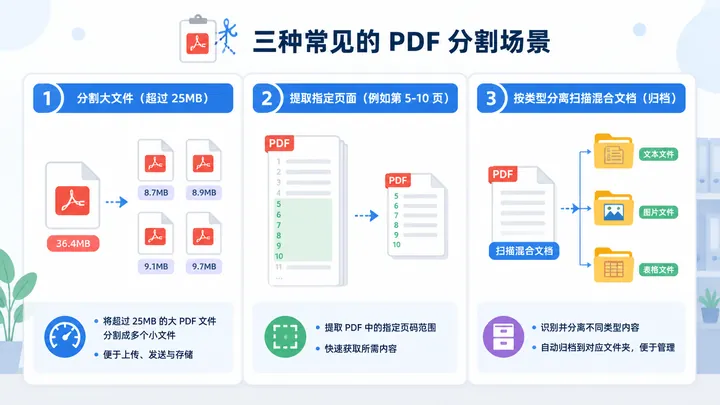
文件太大,发不出去
一份扫描版合同、标书、课件,动不动就是30MB、80MB。邮箱附件常见限制是25MB,文件一大就容易上传失败,来回压缩也费时间。

PDF格式转换 / 合并拆分 / 压缩加密 / OCR识别
支持电脑端 + 手机端,离线也能用
这时把PDF拆成几段,比反复重传更省心。比如100页文件拆成3份,每份只保留对应页码,接收方下载更快,也不用在大文件里翻半天。
只需要其中几页,不想发整份
领导突然来一句:“把第5到10页单独发我。”你总不能把整份100页PDF甩过去吧?对方还得自己找,效率一下就低了。
用PDF拆分功能,可以直接设置页码范围,比如5-10页单独导出。文件更清爽,也避免把无关内容一并发出去。
扫描件里混着多份资料
行政、财务、教务经常遇到这种文件:一个扫描PDF里包含发票、合同、申请表、证明材料。看着是一份,实际要分开归档。
掌握pdf拆分成多个pdf免费的方法后,可以按内容切成独立文件,再按“合同-日期-部门”命名,后期查找会轻松很多。
免费pdf拆分工具怎么用?在线拆分PDF只需4步
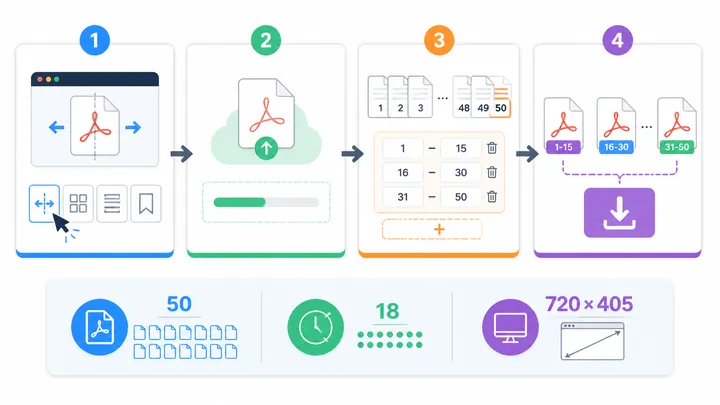
第一步:进入拆分功能页
2026年8月实测,我用一份50页、18.6MB的PDF做测试。以哔果PDF转换器为例,操作路径是:PDF处理 → PDF拆分,无需安装客户端。
如果只是临时处理一份文件,在线方式更省事。电脑、平板都能用,不用占硬盘,也不用为了拆几页PDF专门研究复杂软件。
第二步:上传或拖入PDF
进入页面后,点击“选择文件”,也可以把PDF直接拖到上传区域。上传完成后,通常会显示文件名、大小和页数,方便先确认没选错。
有个小缺点要提前说:如果文件超过100MB,或者网络比较慢,上传阶段可能要等30秒以上。别急着刷新页面,等进度条走完更稳。
第三步:选择拆分方式
常见拆分方式有3种:按页码范围拆、按固定页数拆、每页单独拆。比如你填1-20、21-60、61-100,就能生成3个PDF。
- 按页码范围:适合发给不同部门,只给对方需要看的部分。
- 按固定页数:适合把长文档平均切开,比如每10页一份。
- 每页单独成文件:适合扫描件分页归档,但文件数量会比较多。
第四步:点击拆分并下载
设置完成后,点击“开始拆分”,系统会生成多个小PDF。我的测试结果是:50页PDF从上传到下载完成约18秒,比手动截图快太多。
下载后别立刻发走,建议先打开第一个和最后一个文件核对页码。尤其是合同、报价单这类资料,漏一页都可能让同事反复追问。
在线免费PDF拆分工具 VS 桌面软件:怎么选更划算?
日常临时拆分:在线工具更轻
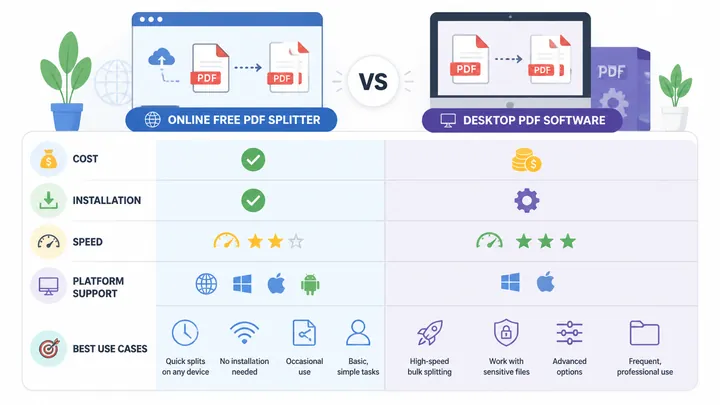
很多人习惯用Adobe Acrobat DC拆分PDF,但完整功能通常需要订阅,安装包也比较大。对偶尔拆几页的人来说,功能有点重。
免费在线工具的优势很直接:0元、无需安装、打开就用。上周我帮同事拆一份78页培训资料,她第一反应是:“原来不用装软件啊!”
高频批量处理:桌面软件更稳
如果你每天要处理几十份PDF,或者公司要求文件全程离线,本地桌面软件会更稳。它不依赖网络,批量任务也更适合长时间运行。
| 对比项 | 免费在线网站 | Adobe Acrobat DC |
|---|---|---|
| 费用 | 0元起 | 订阅制 |
| 安装 | 无需安装 | 需要下载软件 |
| 适合场景 | 临时拆分、提取几页 | 高频批量、离线处理 |
| 上手难度 | 约1分钟学会 | 功能多,需要熟悉菜单 |
我的建议很简单:一周只拆1到3次PDF,选免费pdf拆分工具更划算;如果是企业固定流程,再考虑本地软件方案。
用免费PDF拆分工具的3个小贴士,避免踩坑
先确认文件内容是否适合上传
如果PDF里有合同金额、身份证明、财务明细等敏感内容,上传前要先评估安全要求。必要时选择本地处理,别为了省几分钟留下隐患。
拆分后及时重命名
很多工具生成的文件名会带序号,比如part1、part2。建议马上改成“部门-页码-日期”这种格式,后面归档、检索都更清楚。
举个例子:原文件叫“项目资料.pdf”,拆完可以命名为“采购部-1至20页.pdf”“财务部-21至40页.pdf”。比默认文件名靠谱多了。
只要几页时,优先用提取页面
如果你只想要第5到10页,不一定要把整份PDF全部拆开。选择提取页面会更快,生成的文件也更少。
说句实在话,选工具别贪多功能。能把“上传、选页、拆分、下载”这4步做顺手的,就是适合办公人的好工具。
文件太大打不开?下次就按这套方法处理
拆分PDF不用花钱,也不用专门装软件。遇到文件太大、只发几页、扫描件分类归档这些情况,按“上传文件—选择页码—开始拆分—下载核对”走一遍就行。
如果你想少折腾,可以把这篇教程收藏起来;下次同事再问“PDF怎么拆成几份”,直接让他照着做。免费pdf拆分工具用对了,PDF再厚也能拆得明明白白。