


先说结论:pdf文件怎么免费转换成word文档,要先分清是文字版还是扫描版。文字版优先用电脑直接打开导出,通常更省事;扫描件要走OCR识别。手机也能免费转,但更适合临时处理一两页。你是不是也试过转完能看不能改,或者一改排版就散?问题多半不在“没找对工具”,而在文档类型没判断清楚。
还有两个高频坑,经常一起出现:一是PDF转Word后标题、表格、分页乱掉;二是把Word转为PDF时,图片和截图突然发糊。前者和PDF来源有关,后者大多是源图质量、图片压缩和导出选项没设对。合同、证件、报价单这类文件,能本地处理就尽量别上传,稳妥一点。
先判断PDF类型:选对方法,少走弯路
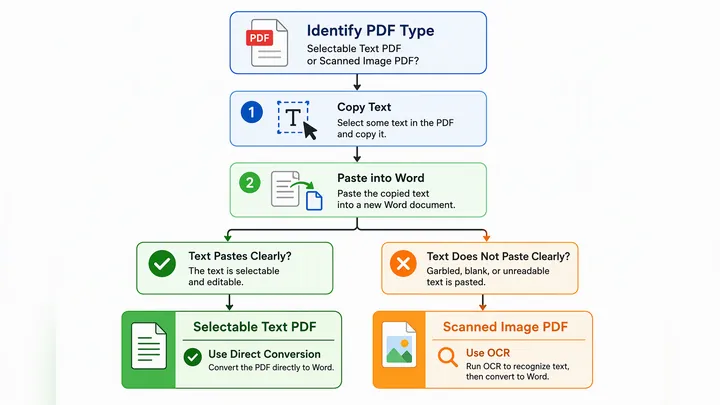
为什么同样是pdf怎么免费转换成word文档,有的人几分钟搞定,有的人转出来几乎没法改?区别往往不在软件,而在PDF本身到底是文字型PDF,还是扫描件、图片PDF。
判断方法很简单,电脑上先打开PDF,用鼠标拖选正文。能一段一段选中文字,基本就是文字型PDF;如果只能整页当成一张图选中,多半是扫描件。这个步骤别省,说实话,先判类型能少踩很多坑。
再做一步确认:复制其中一句话,粘贴到空白Word里。若能正常粘贴成可编辑文字,适合直接转Word;若粘贴后没有文字,或只是一张图片,就优先考虑OCR识别。
如果你一时判断不准,也别卡住。直接走两条路对比:先试一次“直接导出为Word”,再试一次“OCR识别”。最后看哪份文档更容易编辑、排版更稳,就用哪种。反正几分钟内就能看出差别。
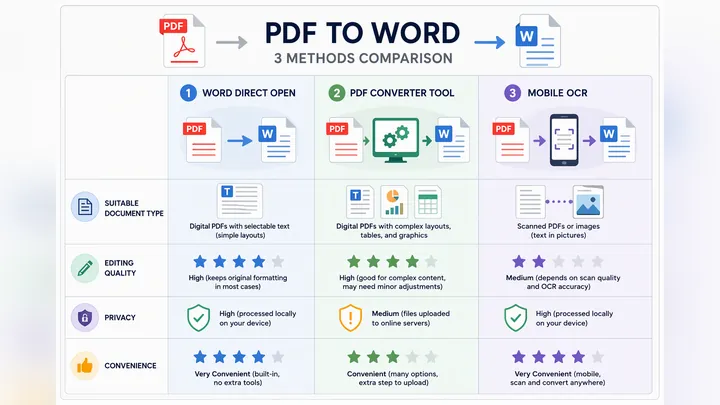
还有个常被忽略的问题:在线pdf转换word适不适合隐私文件?如果内容涉及报价、个人证件、合同条款,建议优先本地处理。不是说一定不行,而是重要文件多一道上传步骤,心里总归不踏实。
pdf文件怎么免费转换成word文档:3种方法够用
方法一:用Word直接打开PDF再另存为DOCX
这是很多人忽略的免费办法,尤其适合普通文字版PDF。操作路径是:打开Word→文件→打开→选择PDF,看到转换提示后确认,等待文档载入,再点“文件→另存为”,保存为Word文档即可。
怎么判断这一步算成功?看三处:正文能不能直接修改、段落有没有基本保留、图片位置是不是大体正常。只要这三项没大问题,后面通常只需要微调标题、行距和分页。
如果打开时提示无法转换,或者转出来是乱码、空白、符号错乱,先别硬改。可能是字体缺失、PDF生成方式特殊,或本身就是扫描件。这时换到支持OCR的PDF工具,更省时间。
方法二:用PDF工具的“PDF转Word”或“导出为Word”
这类方法适合复杂一点的文档,比如有表格、页眉页脚、图片混排的资料。通用路径一般是:打开PDF工具或办公套件→选择“PDF转Word”→导入文件→开始转换→保存输出文档。
如果你想少折腾,像哔果PDF转换器这类方案会更直接,尤其是PDF转Word、图片转PDF、Word转PDF这类常见操作,入口通常比较清楚,不用自己到处翻菜单。
转换完成后别急着发给同事,先重点检查四个位置:标题样式、表格边框、分页位置、页码顺序。表格复杂时,保真度再高也可能有偏差,这种情况我更建议“先保住文字内容,再重新套版”。
有个小缺点也得提前说:如果PDF页数很多,或者里面图片较多,等待时间会更长。大文件不一定适合一次性处理,分批转换反而更稳,尤其是老电脑更明显。
方法三:pdf怎么转换成word手机上免费
手机也能做,但更适合应急。比如领导临时发来一份2页PDF,你只需要改一句话、提一段文字,手机处理就够用了。常见路径是:手机办公App或文件工具→导入PDF→选择“转Word”或“OCR识别”→导出文档。
手机端怎么选?如果是文字版PDF,先试“转Word”;如果是拍照件、扫描件、会议纪要照片,直接走OCR会更靠谱。别上来就硬转,不然结果常常是能看不能编。
但手机真不适合长文档精修。页数一多,表格一复杂,来回缩放、检查格式会很累。临时提取文字、快速转给同事没问题;要改正式材料,还是电脑更高效。
在线pdf转换word确实省事,不过要注意三点:上传速度受网络影响、文件大小可能有限制、隐私文件不建议随手上传。能在本地完成时,本地处理通常更省心。
Word转PDF图片发糊,重点检查这4处
很多人搜的是PDF转Word,真正卡住的却是反过来:Word转PDF后图片突然不清楚。这里先给答案,问题通常不在“导出按钮”,而在源图质量、图片压缩、导出模式这三处。
第一处,先看插入前图片本身清不清楚。示例:聊天窗口里保存过一次的截图,原图已经被压缩,就算后面再转成PDF,清晰度也很难回来。源头糊,后面基本救不动。
第二处,检查Word有没有自动压缩图片。常见路径是:文件→选项→高级→图像大小和质量→勾选“不压缩文件中的图像”。不同版本名字可能略有差异,按你自己的界面为准。
第三处,导出PDF时别为了省体积直接选低质量。路径一般是:文件→另存为或导出→选择PDF→优化选项里选“标准”,不要选偏小体积的压缩模式。第一次用我都惊了,这个选项藏得确实有点深。
第四处,图片插入方式也有区别。尽量用“插入→图片”导入原图,少用复制粘贴。复制粘贴有时会带来二次压缩,尤其是从聊天工具、网页、表格里直接粘过来的内容,更容易发糊。
图表类内容更要注意。如果是Excel图表、流程图、结构图,尽量先导出为高清图片,条件允许的话优先矢量格式,再插入Word。这样导出成PDF后,放大到150%到200%看,线条更容易保持清晰。
怎么检查最终效果?别只看100%视图。把导出的PDF放大到150%或200%,观察文字边缘是不是发虚、图表线条有没有锯齿、照片细节是不是糊成一片。这样判断比肉眼扫一眼准得多。
如果还是模糊,处理顺序别搞反:先回到Word替换原图,再检查“不压缩图像”,最后重新导出PDF。对图表型内容,必要时直接换成更高清的源文件,会比反复导出有效得多。
常见问题一次说清:排版乱、表格错、手机转不动怎么办
为什么PDF转Word后,最容易乱的是表格?因为表格不只是文字,还牵涉表格线、合并单元格、分页规则和对齐关系。尤其扫描件里的表格,识别难度会明显更高,先判断原PDF是不是图片型很关键。
在线pdf转换word值不值得用?页数少、内容不敏感、只是临时应急,可以试;但正式合同、财务材料、带证件信息的文件,我还是建议优先本地处理,少一步上传就少一分顾虑。
怎么把Word转为PDF后文件太大?别一开始就选最低体积。更稳的做法是先确认清晰度达标,再去压缩图片或做PDF优化。顺序错了,往往就是“体积小了,文件也糊了”。
手机上免费转换失败怎么办?先换稳定网络,再减少一次处理的页数;如果“转Word”不理想,就改走OCR提取文字。还是不行,直接转到电脑处理,通常更稳,不用在手机上反复折腾。
还得说一句实在话:没有哪种方法能保证所有文档都原样保留排版。扫描件、复杂表格、缺失字体、跨页图文,都会影响结果。比起盲目找工具,按文档类型选方法,效率更高。
你可以先拿一份不重要的文件试试:一份普通文字PDF,走“直接打开导出”;一份扫描件,走“OCR识别”;再拿一份带截图的Word检查图片压缩设置。这样最快能判断,pdf文件怎么免费转换成word文档哪条路最适合你。要是你平时经常在PDF和Word之间来回切,顺手备一个像哔果PDF转换器这样的本地方案,会省下不少重复操作时间。