


领导只要第3页合同,老师只收某一页扫描件,同事却丢来一个48页PDF。你是不是也想问:怎样把pdf文件拆分成一页一页的文件,为什么不能像撕便签一样简单?
别再截图、复制、另存为了。截图容易糊,复制可能乱版式,另存为还要反复操作。本文直接讲“上传—逐页拆分—下载”这3步,适合合同、资料、扫描件、报名材料等常见办公场景。
先搞清楚:PDF拆分到底能解决什么问题
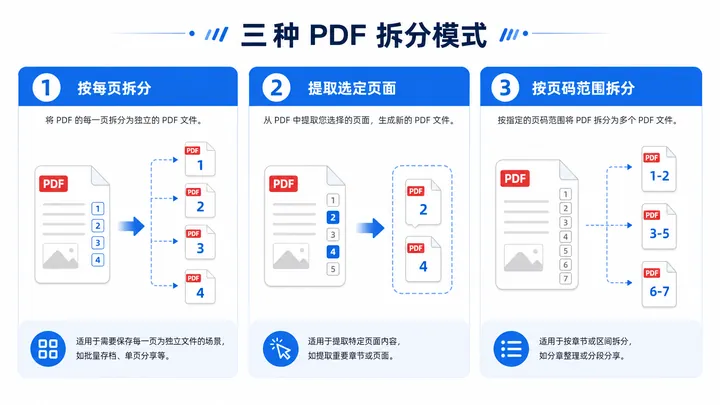
PDF拆分,简单说就是把一个大的PDF文件,按页码、页码范围,或每一页拆成多个独立PDF。比如原文件有20页,逐页拆分后就会得到20个单页PDF。

PDF格式转换 / 合并拆分 / 压缩加密 / OCR识别
支持电脑端 + 手机端,离线也能用
很多搜索说法其实是一回事:如何把一个大的pdf文件拆分、如何把一个多页的pdf拆分成多个,本质都是把原PDF按规则切开,只是拆分粒度不同。
常见的3种拆分方式
- 按每页拆分:每一页生成一个单独PDF,适合逐页上传、单页归档。
- 按指定页码拆分:只提取第3页、第8页这类单页内容。
- 按页码范围拆分:例如只拆出第2-5页,适合按章节或材料类别整理。
上周我帮同事处理一份报名资料时发现,她把第6页截图后再发出去,打印出来边缘发虚。正确做法是拆分PDF,原版式、原清晰度和可打印性都能更好保留。
适用场景也很明确:合同按页归档、扫描件逐页上传、资料按章节分发、表单附件单页提交。别小看这个动作,文件越多,节省的时间越明显。
怎样把PDF拆成一页一页?3步照着做
如果你只想快速完成,不想研究复杂软件,可以用支持PDF拆分的工具处理。哔果PDF转换器提供在线版、电脑版和手机版,PDF拆分、PDF转Word、图片转PDF这类操作都比较顺手。
步骤1:上传需要拆分的PDF
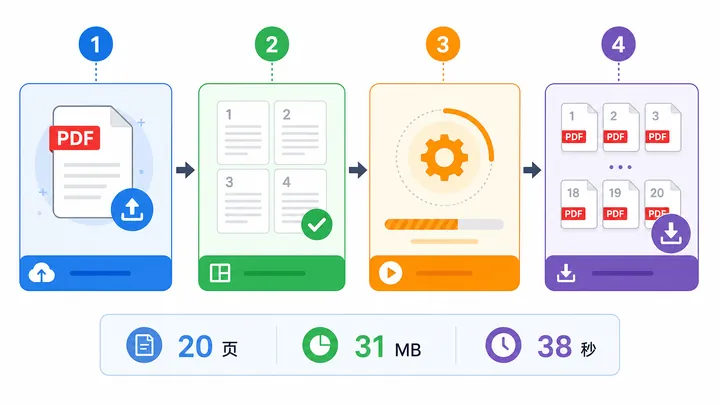
操作路径可以记成一句话:上传文件—选择逐页拆分—开始处理—下载结果。先打开PDF拆分功能,把需要处理的PDF文件添加进去。
如果是电脑端,一般点击“添加文件”或“选择文件”;如果是手机端,就从本地文件、聊天文件或相册文档里选择PDF。文件名建议先改清楚,后面不容易混。
步骤2:选择“按每页拆分”
拆分方式里重点看两个选项:一个是“按每页拆分”或“逐页拆分”,另一个是“按页码范围拆分”。想要一页一个文件,就选前者。
如果只要第8页,不需要把整份PDF都拆开,直接填写页码“8”即可;如果只要第2-5页,就选择页码范围,输入“2-5”,会更省时间。
步骤3:点击开始拆分并下载
确认页码无误后,点击“开始拆分”或“开始处理”。完成后通常会得到多个单页PDF,或一个包含全部单页文件的压缩包,下载后解压即可使用。
2026年6月最新版本实测,我用一份20页扫描PDF测试,原文件约31MB,选择逐页拆分后生成20个PDF,用时约38秒。说实话,比手动截图省心太多。
有个小缺点也要说清:如果文件超过100MB,或者扫描页数很多,处理时间可能会多等30秒以上。别急着关页面,等进度条跑完再下载。
PDF如何免费拆分?注意这3个细节
很多人关心pdf如何免费拆分,核心不是“免费”两个字,而是能不能完成你的任务。免费可以用,但别把重要文件随便传到不靠谱页面,这点真得留心。
细节1:看是否支持逐页拆分
不是所有工具都能自动生成“一页一个PDF”。有些只能提取指定页,或者只能把PDF分成两段。使用前先看清是否有逐页拆分选项。
细节2:看文件大小限制
扫描件PDF通常更大,因为每页可能本质上是一张高清图片。比如同样10页,普通文字PDF可能只有2MB,扫描PDF可能达到25MB甚至更高。
如果上传失败,先别怀疑文件坏了。可以检查文件大小、页数、网络状态,必要时先做PDF压缩,再进行拆分;只需要几页时,优先用页码范围拆分。
细节3:看是否保留清晰度
截图保存会把页面变成图片,边缘、印章、细小文字都可能变糊;PDF拆分是从原文件中分离页面,通常能保留版式、清晰度和打印效果。
尤其是合同、证件扫描件、课程资料这类文件,别为了省一步操作把质量弄差。你是不是也试过复制粘贴,结果段落全乱了?那就更适合用拆分。
PDF扫描件如何拆分?多看这一步
PDF扫描件看起来也是PDF,但内容可能是一张张图片,所以常见特点是文件体积大、文字不可复制、页面方向偶尔不一致。拆分方法仍然是逐页处理。
具体做法不变:上传扫描件PDF,选择“按每页拆分”,点击开始处理,再下载单页PDF。如果后续要搜索文字,可以在拆分前或拆分后做OCR识别。
如果处理不成功,按这个顺序排查:文件是否过大、是否设置了打开限制、页数是否太多、网络是否中断。很多问题不是工具不会拆,而是文件状态不适合直接处理。
- 文件过大:先压缩,再拆分。
- 只要几页:别逐页全拆,直接按范围提取。
- 页面歪斜:拆分后再旋转页面,管理更清楚。
- 文字要检索:配合OCR识别,后续查找更方便。
我个人更推荐先判断需求:如果只是提交单页材料,逐页拆分最快;如果要整理一整套资料,按章节范围拆分更省文件夹空间。
记住这句:上传、逐页拆分、下载
想弄清楚怎样把pdf文件拆分成一页一页的文件,不用绕弯子,记住三个动作就够了:上传PDF,选择逐页拆分,下载单页文件。
无论是如何把一个多页的pdf拆分成多个,还是PDF扫描件如何拆分,都可以按这个思路处理。经常处理合同、资料、扫描件的话,可以把这篇收藏起来;下次别再一页页截图了,直接用哔果PDF转换器按页拆开就行。