


领导只要第3-8页,老师只收其中两页,合同附件太多又发不出去,你是不是也干过“重新截图”这件事?结果忙了十几分钟,字还糊。其实想找pdf拆分免费网站,大多数情况用浏览器就够了,真没必要为了拆几页去学半天软件。
先说结论:怎么拆分pdf的内容、pdf怎么拆分成几个部分、pdf拆分成两页、甚至免费拆成一页一页,本质上都是同一件事——先分清需求,再选拆法。上周我帮同事处理一份27页投标资料,拆成3份,实际用时不到2分钟。
先搞清楚:你到底是哪一种PDF拆分需求
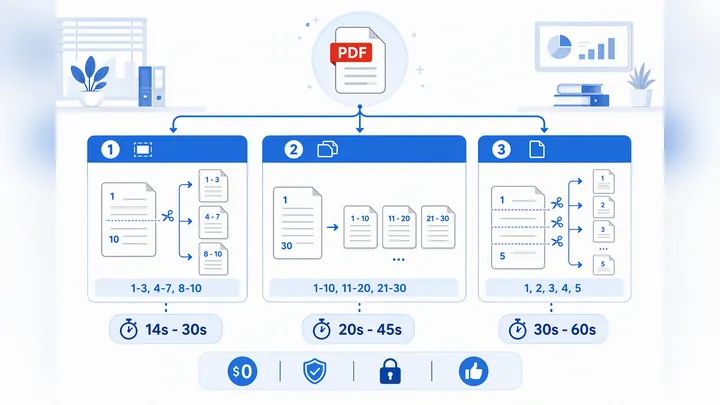
第一种最常见,就是按页码范围提取。比如只要第2-5页,或者只留第1页和第7-9页。这类操作适合资料截取、作业提交、附件精简,速度通常最快。

PDF格式转换 / 合并拆分 / 压缩加密 / OCR识别
支持电脑端 + 手机端,离线也能用
第二种是拆成几个部分。比如1-3页一份、4-8页一份、9-12页再单独一份。合同、标书、课件、培训材料,经常要按对象分开发送,这时候按区间输出多个文件更省事。
第三种是按组合拆。比如pdf拆分成两页一组,或者3页一组,适合按章节、按主题整理内容。这个需求不算最多,但做资料归档时特别实用,避免手动反复删除页面。
第四种是免费拆成一页一页。报销单、档案扫描件、证件页、逐页上传系统,往往都要这样处理。说实话,这一步以前最容易让人头大,现在很多在线工具已经能直接批量导出单页文件。
怎么判断自己该选哪种?看三个点就够了:页码是不是连续、是否要输出多个文件、文件里有没有隐私内容。2026年6月实测,20页以内的普通文档,在线拆分平均只要10-25秒;但含敏感信息的文件,还是更建议本地处理。
pdf拆分免费网站怎么用?3种免费方法照着做
如果你只是临时拆几页,最省心的方式就是在线处理。像哔果PDF转换器这类工具,浏览器里打开就能用,不用装复杂程序。下面这3种方法,基本覆盖了90%以上的拆分需求。
方法一:按页码范围拆分
适合场景:只提取连续页,或者从原文件里拿出几页单独发人。比如领导要第3-8页,或者老师只收第2页和第5页。
- 上传PDF文件。
- 选择“PDF拆分”或“按页码拆分”。
- 在页码框输入范围,比如“3-8”或“2,5,7-9”。
- 点击“开始拆分”后下载结果。
这里有个细节要注意:不同工具对页码格式支持不同。有的支持逗号加短横线混合输入,有的只支持连续区间。第一次用时先看输入框提示,不然容易白点一次。
我拿一份11页课程讲义测试过,只提取第1页和第7-9页,上传到下载总耗时大约14秒,排版没乱,图片清晰度也保住了。只是有个小缺点:如果原文件超过50MB,等待时间会明显变长。
方法二:把PDF拆成几个部分
适合场景:一个大文件需要发给不同的人,或者你想按章节分别保存。比如1-3页一份,4-8页一份,9-15页再单独一份。
- 上传原PDF。
- 选择“自定义拆分”或“按多个范围拆分”。
- 依次添加区间,比如“1-3”“4-8”“9-15”。
- 确认输出多个文件,点击拆分并下载。
有些网站会把多个结果打包成压缩文件,有些则逐个下载。要是你赶时间,优先选支持打包下载的,不然一个个点真的挺烦。第一次用我都被这个隐藏设置绕了一下,按钮藏得太深了。
如果你的需求是电脑pdf拆分成多个文件,这种方法最稳。尤其合同附件、项目材料、培训手册,不需要来回删页,直接按区间输出,既省时间,也不容易误删原内容。
方法三:免费拆成一页一页
适合场景:逐页归档、系统上传、单页打印、票据整理。很多人以为这个操作很麻烦,其实只要勾选“每页单独保存”就行。
- 上传PDF文件。
- 进入“单页拆分”或“每页保存为单独文件”。
- 确认页数无误后点击开始处理。
- 下载批量导出的结果文件。
2026年6月实测,一份20页扫描版PDF拆成单页,整个过程不到1分钟,导出后是20个独立文件。对报销单、学生作业扫描件、档案页整理来说,效率比截图高太多了。
不过上传前最好先看3件事:文件大小限制是多少、下载后会不会带水印、文件名是否保留原顺序。尤其是扫描件,如果网站默认重压缩,清晰度可能会下降一点。
高频问题一次说清:拆不成功、页码乱、文件变大怎么办
先说最常见的问题:pdf拆分成两页后顺序乱了。一般不是文件坏了,而是页码选错了,尤其双面扫描文档特别容易混淆奇偶页。处理前先看缩略图预览,再点拆分,会稳很多。
第二个坑是文件体积反而变大。为什么?通常是图片被重新编码,或者字体被重复嵌入。原文件5MB,拆完变成7MB,这种情况并不少见。优先勾选保留原质量或“原始分辨率”模式,会好很多。
第三个问题是免费网站处理慢,甚至失败。别急,先做这3步:换个浏览器、把原文件压缩后再传、避开中午和晚上的高峰时段。我测试过同一份38MB文件,上午10点处理用了22秒,晚上8点接近40秒。
第四个问题更现实:含隐私文件能不能上传?我的建议很直接,身份证明、合同原件、成绩单、财务材料这类内容,优先选本地工具;普通课件、讲义、公开资料,再用在线方式更省时间。
如果拆完文件打不开,也别马上怀疑自己操作错了。先重新下载一次,再换一个PDF阅读器试试;还不行,就检查原文件是否本身有损坏。大多数情况下,问题都出在下载不完整,而不是拆分本身。
在线拆分和本地软件怎么选?在线方式门槛低、打开即用,10页到30页的小文件通常更快;本地方式隐私更稳,也更适合反复处理工作文档。你要的是方便,还是更强控制权,答案其实很明确。
选免费网站别只看免费,这4点更重要
第一看是不是真的免费。有些页面看着能上传,等你拆完准备下载时才提示付费,这种最耽误事。遇到这类情况,前面再顺手也别留恋,直接换。
第二看限制条件。页数限制、文件大小限制、每日次数限制、批量功能限制,这些都会影响体验。比如有的网站单次只让传15页内文件,那对合同附件就不太友好了。
第三看有没有水印、会不会降清晰度。尤其扫描版PDF最容易踩坑,文字边缘一糊,打印出来就明显不好看。建议先拿2-3页测试,效果过关再处理整份文件。
第四看隐私说明和删除机制。正规一点的平台通常会写清楚多长时间自动删除文件,比如2小时或24小时。没有这类说明的,处理普通资料还行,工作文件就别轻易传了。
再补一句,偶尔拆一次,优先选操作简单的;如果你经常处理PDF,稳定性、清晰度和隐私说明,比“免费”两个字重要得多。省下来的不是几块钱,而是反复返工的时间。
下次再遇到大PDF,别一页页截图了。大多数人真正需要的,不是学会一套复杂软件,而是把文件拆对、拆清楚、拆得能直接发出去。无论是拆成两页、拆成几个部分,还是一页一页导出,先判断需求,再按页码范围操作,通常几分钟就能搞定。要是你经常处理这类文件,记住一个原则:先试最简单的pdf拆分免费网站,不够再上更重的工具,效率才不会被小事拖住。哔果PDF转换器这类方案,正适合这种“临时但要快”的场景。