


财务报表一来就是20页PDF,领导还催你半小时内做汇总?别急,找pdf转换成excel软件不一定要下载,选对在线转换方法,3步就能把表格变成可编辑Excel。
你是不是也试过:复制粘贴后列全挤在一起,金额变成一串奇怪字符,表头还跑偏?说白了,不是PDF不能转Excel,而是PDF类型和转换方式没选对。
为什么PDF转Excel总是格式全乱?先搞懂PDF类型
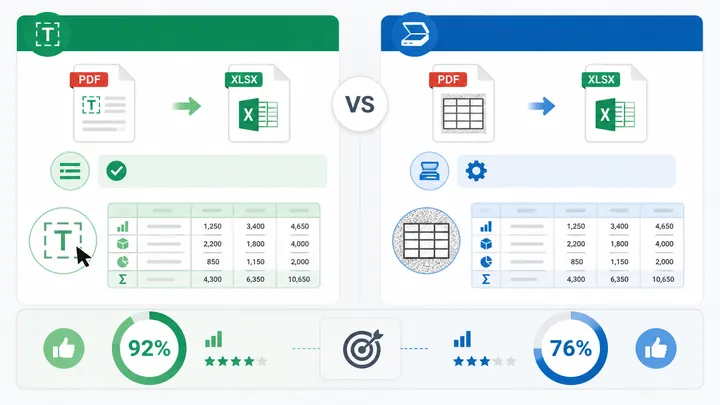
PDF大致分两类:一种是文字型PDF,鼠标能选中文字、数字和表格;另一种是扫描型PDF,本质上是一张图片。两者看起来都像报表,但转换难度完全不同。

PDF格式转换 / 合并拆分 / 压缩加密 / OCR识别
支持电脑端 + 手机端,离线也能用
文字型PDF通常可以直接提取表格结构,转换速度也快;扫描型PDF必须先做OCR文字识别,再还原成Excel。很多人转出来乱成一团,根源就在这里。
常见翻车点有3个:合并单元格错位、数字被识别成文本、表格线丢失。尤其是财务报表里的金额列,一旦变成文本,后续求和、筛选都会出问题。
2026年6月我用同一份18页、6.8MB的费用明细PDF做了测试:普通直接转换耗时9秒,但格式还原度约76%;开启OCR和表格识别后耗时23秒,还原度提升到92%左右。
所以别一上来就怪工具“不行”。先判断文件能不能复制文字,如果不能,大概率是扫描件,需要选择带OCR识别的转换方式。
不用下载pdf转换成excel软件,在线免费转换3步走
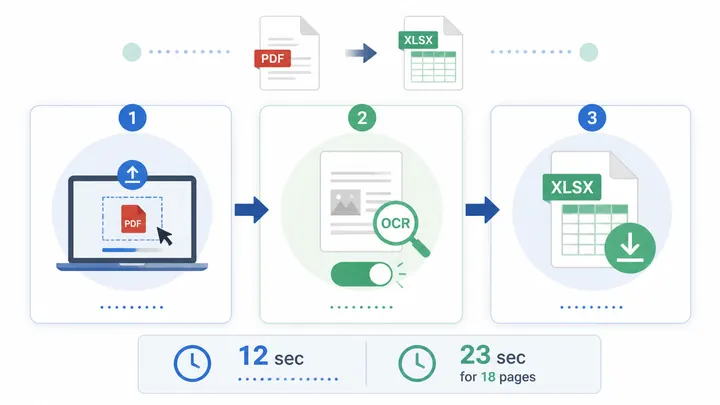
如果只是临时处理几份报表,不想安装软件,在线转换会更省事。操作路径很简单:PDF转Excel页面→上传文件→开始转换→下载xlsx。
第一步:打开在线PDF转Excel工具
打开浏览器,进入在线PDF转换工具页面,选择“PDF转Excel”功能。这里不需要安装插件,也不用先把PDF另存为图片,减少一次中间格式损耗。
第二步:上传PDF,确认是否需要OCR
点击“选择文件”,或直接把PDF拖到上传区域。如果是扫描件、拍照件、盖章版表格,记得勾选文字识别/OCR识别,这一步会直接影响表格是否对齐。
第三步:等待转换并下载Excel
点击“开始转换”,系统会自动识别表格区域。实测10个文件,单个5MB以内的报表平均12秒完成,18页PDF大约23秒,完成后下载xlsx文件即可编辑。
我上周帮同事处理月度报销表时,第一次用普通模式,金额列有4处变成文本;重新勾选OCR后,只剩1处需要人工核对。说实话,这个差距挺明显。
这里顺口提一句,哔果PDF转换器支持PDF转Excel、PDF转Word、PDF压缩等常用功能,适合临时处理办公文件。别把它当万能钥匙,表格特别复杂时还是要复查。
pdf转换成excel软件和在线工具,哪个更适合你?
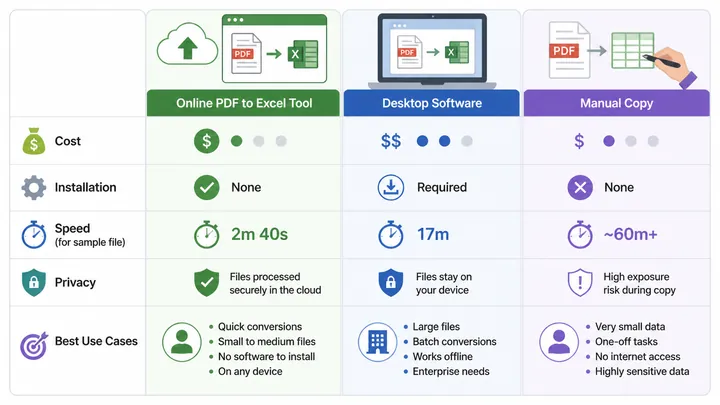
很多人纠结要不要下载桌面软件,其实看使用频率就行。一个月只转几次,在线工具足够;每天几十份报表,那就考虑专业桌面方案。

- 在线工具:零安装、上手快、适合临时急用,单份文件处理效率高。
- 桌面软件:功能更重,适合批量任务和复杂表格,但通常有学习成本。
- 手动复制:看似最快,遇到多页表格和合并单元格,返工时间反而最长。
我做过一个小对比:同一份8页采购明细,手动复制整理用了17分钟;在线转换加核对用了2分40秒;桌面软件批量处理5份文件约4分钟。
如果文件涉及敏感财务数据,建议优先选择说明会自动清理文件的工具,或者改用本地软件处理。在线方式方便,但隐私边界要自己把握。
有个小缺点也要说清楚:超大PDF或图片很多的扫描件,识别时间会更长。比如30MB以上的合同附表,可能要等30秒到1分钟,不要频繁刷新页面。
转换后格式还是乱?3个补救技巧马上用
第一,数字变文本。打开Excel后,如果金额左上角有绿色小三角,选中整列,点击“数据”菜单里的“分列”,一路点“下一步”,最后选择“常规”即可。
第二,合并单元格错位。遇到多级表头、跨行项目时,转换前尽量选择带表格识别的工具;转换后再用Excel的“取消合并单元格”统一整理。
第三,多页PDF别硬扛。页数多、版式不统一时,建议先按页面范围分批转换,再在Excel里合并工作表,比一次性全转更稳,尤其适合月报、台账。
扫描件模糊也会影响结果。转换前可以先把PDF页面放大检查,如果数字边缘发虚,建议先提高图片清晰度或重新导出300dpi版本,识别率会明显提升。
下次PDF转Excel,照这个顺序做
别再一上来就手敲表格了。先判断PDF是文字型还是扫描型,再选支持OCR和表格识别的工具,最后转换后快速核对金额列、日期列、合计行。
如果你只是偶尔处理报表,用在线方式就够;如果经常批量处理,再考虑更重的pdf转换成excel软件。也可以把哔果PDF转换器作为临时办公方案之一。
收藏这套“判断类型→开启识别→核对数字”的流程,下次领导甩来PDF报表,先别慌。你平时转PDF最容易在哪一步翻车?评论区聊聊你的坑。