


领导丢来一份PDF报价单,让你整理成Excel,复制粘贴后单元格全挤一起、金额还错位。pdf转化excel表怎么转化?别急着手打一遍,先看PDF是哪种类型,再按3步转,乱版概率会低很多。
你是不是也试过:PDF里看着整整齐齐,粘到Excel后表头丢了、数字跑偏了、备注塞进同一列?问题通常不在Excel,而在PDF本身。本文把PDF转Excel的判断方法、操作路径、乱版修复,以及Excel再转PDF只保留一页的方法一次讲清楚。
先判断PDF类型,选错方法最容易乱版
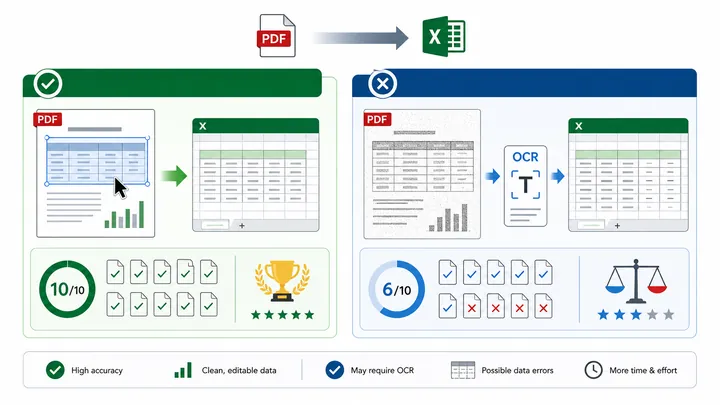
PDF表格大致分两类:一种是文字表格型PDF,另一种是扫描图片型PDF。前者像“可编辑文本”,后者更像“拍照后的图片”,两者转换方式不一样。

PDF格式转换 / 合并拆分 / 压缩加密 / OCR识别
支持电脑端 + 手机端,离线也能用
判断方法很简单:打开PDF后,用鼠标拖选表格里的文字和数字。如果能选中单个字、单个金额,多半是文字型PDF;如果只能框住整页,基本就是扫描型PDF。
文字型PDF通常可以直接转Excel,表头、列宽、数字保留得更好。扫描型PDF则需要先做OCR文字识别,再导出Excel,否则工具看到的只是一张图,当然容易识别错。
上周我帮同事处理10份发票和报价单,2026年6月最新版本实测:6份文字型PDF里有5份表格结构基本保留;4份扫描件里,有2份需要手动改表头和金额格式。
这里有个小缺点要提前说:如果PDF里有合并单元格、斜线表头、跨页表格,哪怕工具识别成功,也可能需要人工微调。尤其财务表和报价单,别看到能打开就完事。
pdf转化excel表怎么转化?按这3步操作
如果你问pdf转化excel表怎么转化,核心流程其实就3步:选功能、传文件、下结果。真正影响效果的是页码、OCR和转换后的检查。
第1步:选择PDF转Excel功能
打开PDF转换工具后,进入工具首页,选择“PDF转Excel”。如果你用的是哔果PDF转换器,可以在手机版、电脑版或在线版里找到这个功能,适合临时处理报价单、清单和统计表。
第2步:上传PDF并设置页码
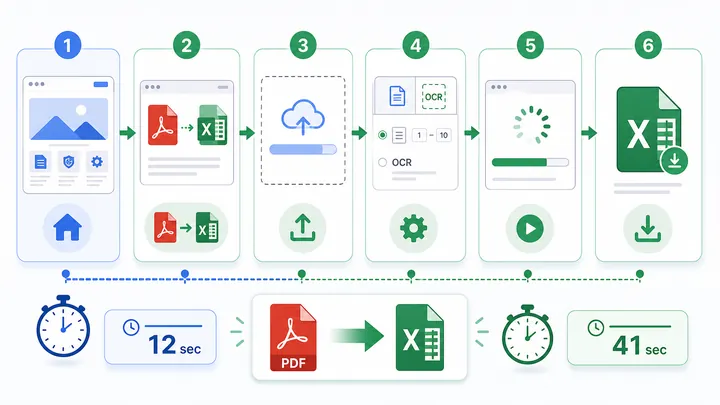
具体路径可以记成:工具首页 → PDF转Excel → 上传文件 → 设置页码/OCR → 开始转换 → 下载结果。如果PDF有几十页,但只要第3到第5页,建议先填指定页码。
这个小设置很有用。实测一份38页PDF,只转其中4页表格,转换耗时从约41秒降到12秒,导出的Excel也少了很多无关页眉、页脚和说明文字。
第3步:开始转换并下载Excel
如果是扫描件,优先勾选“OCR识别”或“文字识别”。点击“开始转换”后等待结果,普通2MB左右的文字型PDF一般十几秒能完成,大文件可能需要多等30秒左右。
下载Excel后,先别急着发给领导。一定检查3个地方:表头是否错位,金额小数点是否正确,跨页表格是否被拆开。说实话,财务表最怕的不是格式丑,而是数字错一位!
pdf转excel怎么转才不乱?转换后优先查4处
转换完成后表格乱了,不一定要重来。先定位问题,再用Excel修。很多“乱版”其实只是分列、格式、跨页和OCR识别造成的。
问题1:所有内容挤在一列。解决方法是选中该列,点击“数据”→“分列”,按空格、制表符或固定宽度拆分。报价单常用“固定宽度”,清单类常用“分隔符号”。
问题2:数字变成文本。表现是金额左上角有小绿标,求和结果不对。可以选中整列,设置单元格格式为“数值”,或者用“数据”→“分列”走一遍,把文本恢复成数字。
问题3:跨页表格断开。PDF每页都有表头,转成Excel后可能变成多段表。处理时先删除重复页眉页脚,再把相同字段对齐,必要时用筛选检查空行和重复标题。
问题4:扫描PDF识别错字。比如“8”识别成“B”,“0”识别成“O”。这类情况建议重新用OCR高清识别;如果原PDF太模糊,可以先提高页面清晰度再转换。
普通文字PDF适合直接转;扫描PDF适合OCR;复杂报表建议先转Excel,再人工校对。你搜索pdf转excel怎么转,本质上不是找一个按钮,而是先判断文件质量。
excel怎么转为PDF并只保留一页
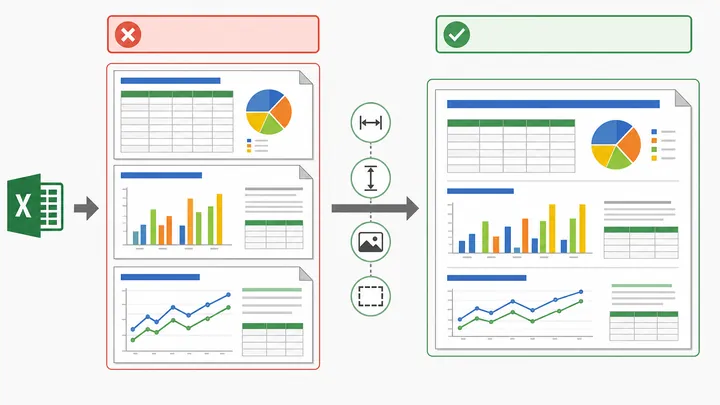
很多人把PDF转成Excel后,还要改完再导出PDF。这里也容易踩坑:Excel里看着一页,导出PDF后却变成3页,领导一打开还要来回翻。
基础做法是:在Excel中点击“文件”→“导出”或“另存为”→选择PDF格式。如果只是普通表格,这一步就能完成Excel转PDF。
如果想让Excel转为PDF只要一页,先进入“页面布局”,把“宽度”设置为“1页”,“高度”也设置为“1页”。再点击“打印预览”,确认内容确实压在一页内。
表格太宽时,可以配合3个设置:纸张方向改成“横向”,页边距改成“窄”,再用“页面布局”→“打印区域”→“设置打印区域”,只导出需要的表格范围。
但别硬压。强行塞成一页会让字体变得很小,适合报价单、汇总清单,不适合几十列的明细表。我的建议是:给领导看的汇总压一页,内部核对表保留多页更清楚。
3步不乱版的关键:先判断,再转换,最后校对
pdf转化excel表怎么转化,记住一句话:文字型PDF直接转,扫描型PDF先OCR,复杂表格转完必须校对。别把“能导出Excel”当成“结果一定正确”。
如果你手头正好有PDF表格,可以按这3步试一次:先拖选判断类型,再用哔果PDF转换器选择PDF转Excel,最后检查表头、金额和跨页内容。遇到乱码、错位、只想转指定页,就按上面的4处排查。下一份PDF报价单发来时,别手打,先让表格自己回到Excel里。