


临时要交资料、报名表或合同截图,手机里一堆JPG却被要求上传PDF;这时很多人会先搜pdf转图片在线转换免费,结果越转越乱:顺序错、变模糊、文件还超大小。本文不只讲PDF转图片,也手把手教你JPG怎么转成PDF、怎么合并多张、怎么兼顾清晰度与体积。
常见翻车点主要就四个:多张图不会合并、导出后变糊、在线工具弹收费/加水印、上传限制导致反复重来。看完你能按场景选方法:偶尔用在线、敏感文件走本地、批量合并先排序再压缩。
为什么很多人卡在JPG转换成PDF这一步
JPG更像“照片”:适合单张展示与分享;PDF更像“文件”:适合提交、打印、归档和跨设备保持版式。你遇到的“要求上传PDF”,本质是对方要统一格式、好预览、好存档。

PDF格式转换 / 合并拆分 / 压缩加密 / OCR识别
支持电脑端 + 手机端,离线也能用
但把JPG转换成PDF时,最常见的3个痛点是:多图合并不了、转换后清晰度下降、工具号称免费却导出带水印或限制页数。尤其报名材料、发票截图往往有10-30张,一旦不支持排序/批量就会非常折腾。
有个反常识:不是所有“免费”都省事。真正好用的图片如何转化为pdf格式工具,至少要支持:批量上传、拖拽排序、页面方向/纸张大小选择、压缩体积、无水印导出;否则你会在“重排顺序”和“反复压缩”上浪费时间。
jpg怎么转换成pdf:3种最实用的方法(含多图合并)
下面给你3条可落地路线:在线转换器适合偶尔一次;电脑自带功能适合不想上传文件;手机直转适合通勤临时提交。你按场景选,不用死磕某一种。
方法一:在线转换器(偶尔用、追求省事)
适合:临时交材料、电脑/手机都能操作、图片数量不太夸张(例如1-20张)。优点是步骤短;缺点是要上传文件,且有些工具会限制页数或清晰度。
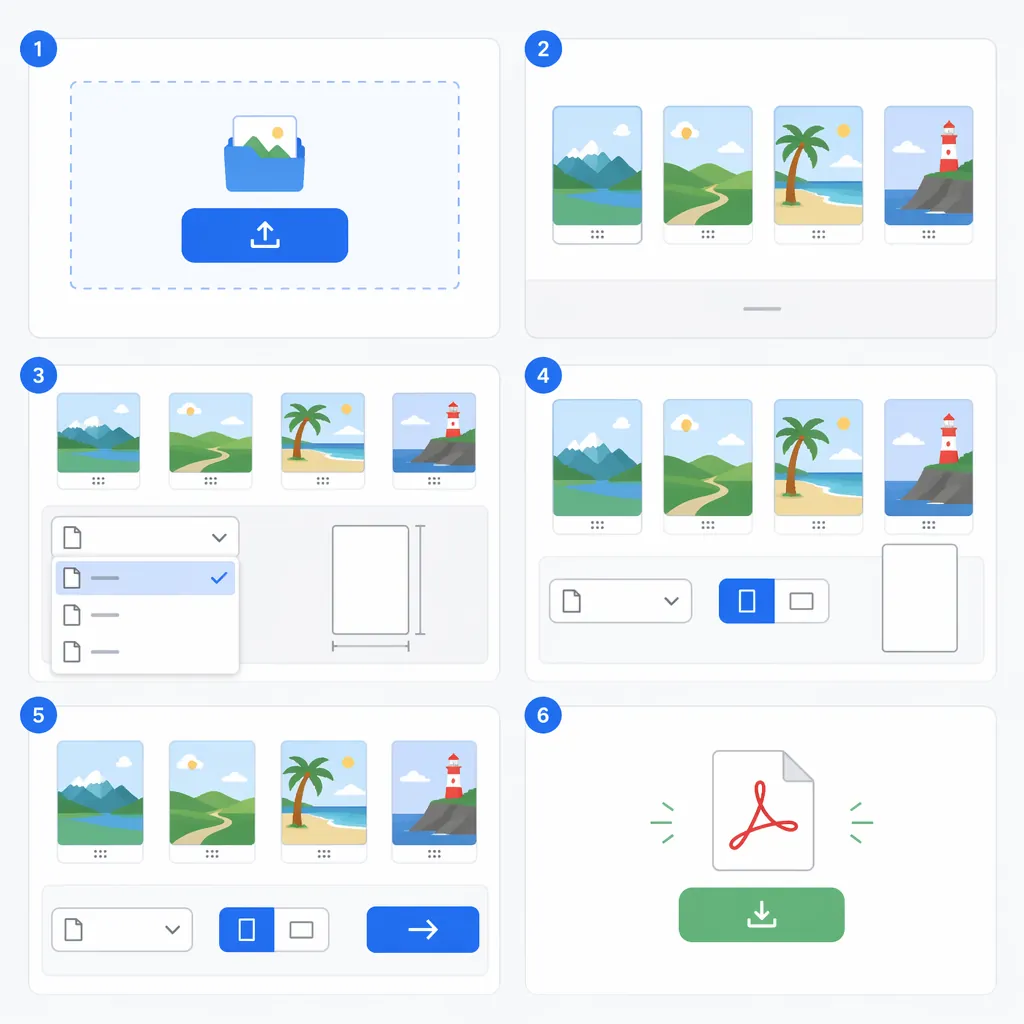
- 打开在线转换页面,选择“JPG转PDF/图片转PDF”。
- 上传JPG图片(支持多选更省事)。
- 在预览区拖拽调整顺序(建议按页码从1到N)。
- 设置页面:A4/原图大小、横向/纵向、是否留边距。
- 点击“开始转换/生成PDF”,下载保存到本地。
补充:如果你是先做“pdf转图片在线转换免费”把某份PDF拆成图片,再把图片重新整理成PDF,流程同样是“先排序→再设置页面→再导出”,关键在顺序和页面参数别选错。
方法二:电脑自带“打印为PDF/导出PDF”(重视隐私)
适合:证件、合同、发票等敏感内容;或公司电脑不方便安装软件。优点是文件不出本地;缺点是批量与排序不如专业工具直观。
- Windows:用照片查看器/画图打开图片 → Ctrl+P 打印 → 打印机选“Microsoft Print to PDF” → 纸张选A4 → 保存。
- Mac:用“预览”打开多张图片(可在侧边栏拖动排序)→ 文件 → 导出为PDF。
注意:Windows打印为PDF一次通常更适合少量图片;多图合并时建议先把图片放到同一文件夹,并按“01、02、03”命名后再操作,减少顺序错乱。
方法三:手机直接转PDF(通勤、临时提交最快)
适合:现场拍照、地铁上提交、学校/单位临时要材料。优点是随手完成;缺点是不同手机入口不一样,且图片多时更考验耐心。
- 相册/图库:选择多张照片 → 分享/更多 → 打印/导出 → 选择“存为PDF”。
- 文件管理:选中图片 → 更多操作 → 生成PDF/合并为PDF(部分机型支持)。
- 扫描功能:用系统“扫描文档”拍摄 → 自动矫正 → 导出PDF(对纸质材料更友好)。
实测经验:10张以内手机最省事;超过20张,建议用电脑或在线工具做批量排序与压缩,否则很容易导出后发现页序错、体积超上传限制。
想免费又不踩坑:图片转PDF要注意这4点
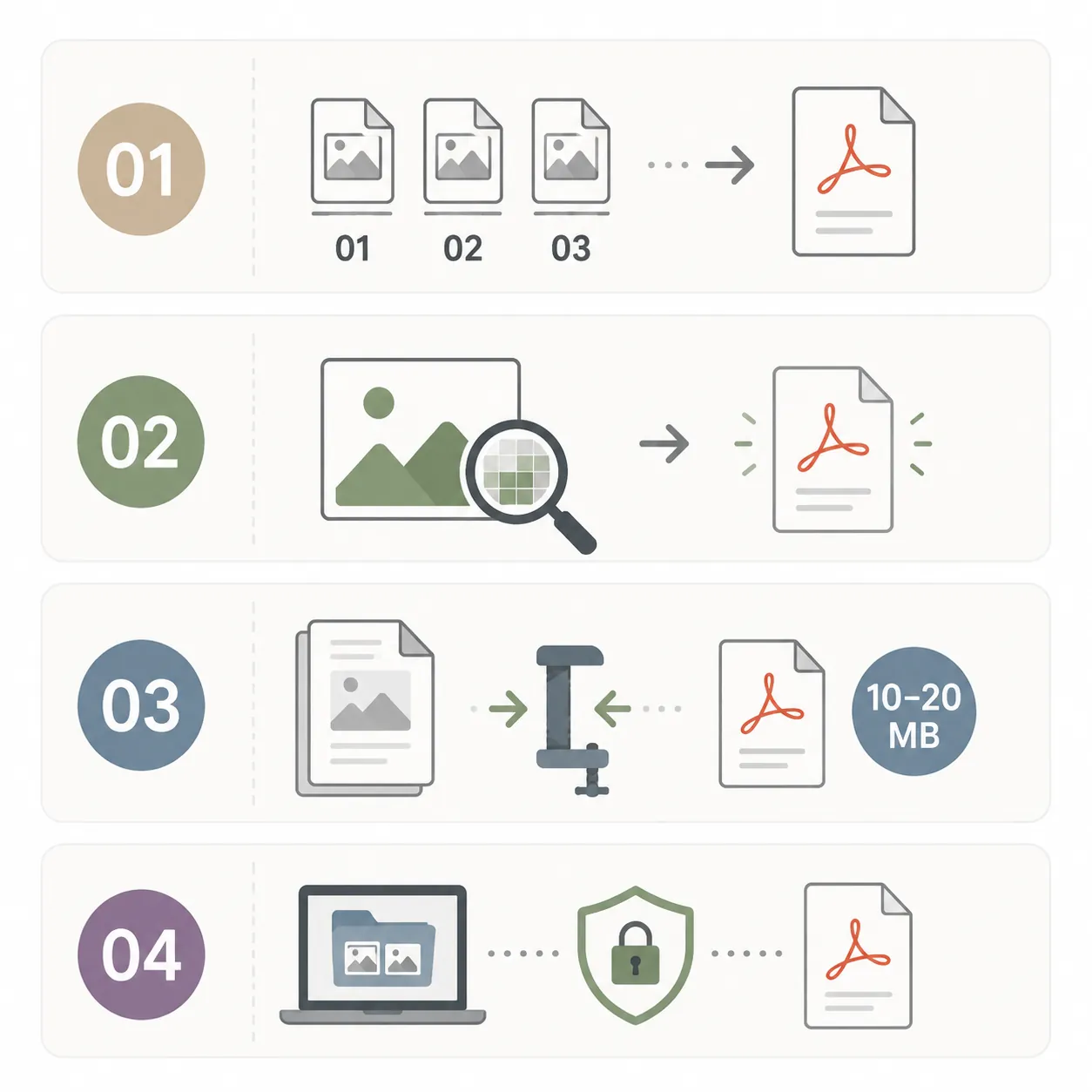
第一,顺序问题。多张JPG合并前,先在文件名里加页码:01-报名表、02-身份证、03-证明……这样不管用哪种图片转pdf免费转换器,导出顺序都更稳定。

第二,清晰度问题。PDF只是容器,原图分辨率低,转成PDF也不会变清楚;建议用原图/高清截图上传,拍纸质材料时尽量在光线充足处拍,避免手抖和阴影。
第三,文件大小问题。很多平台限制10MB或20MB(常见于报名系统、邮箱附件)。图片多时先做压缩:把单张控制在200-500KB,20张大约4-10MB,更容易一次过审。
第四,隐私安全。证件照、合同、发票等敏感内容,优先用本地方法(电脑打印为PDF/手机系统导出);如果必须在线处理,转换完成后及时删除下载文件与浏览器缓存,别把链接长期留在聊天记录里。
pdf转图片 vs jpg转pdf:分别适合哪些场景(快速对比)
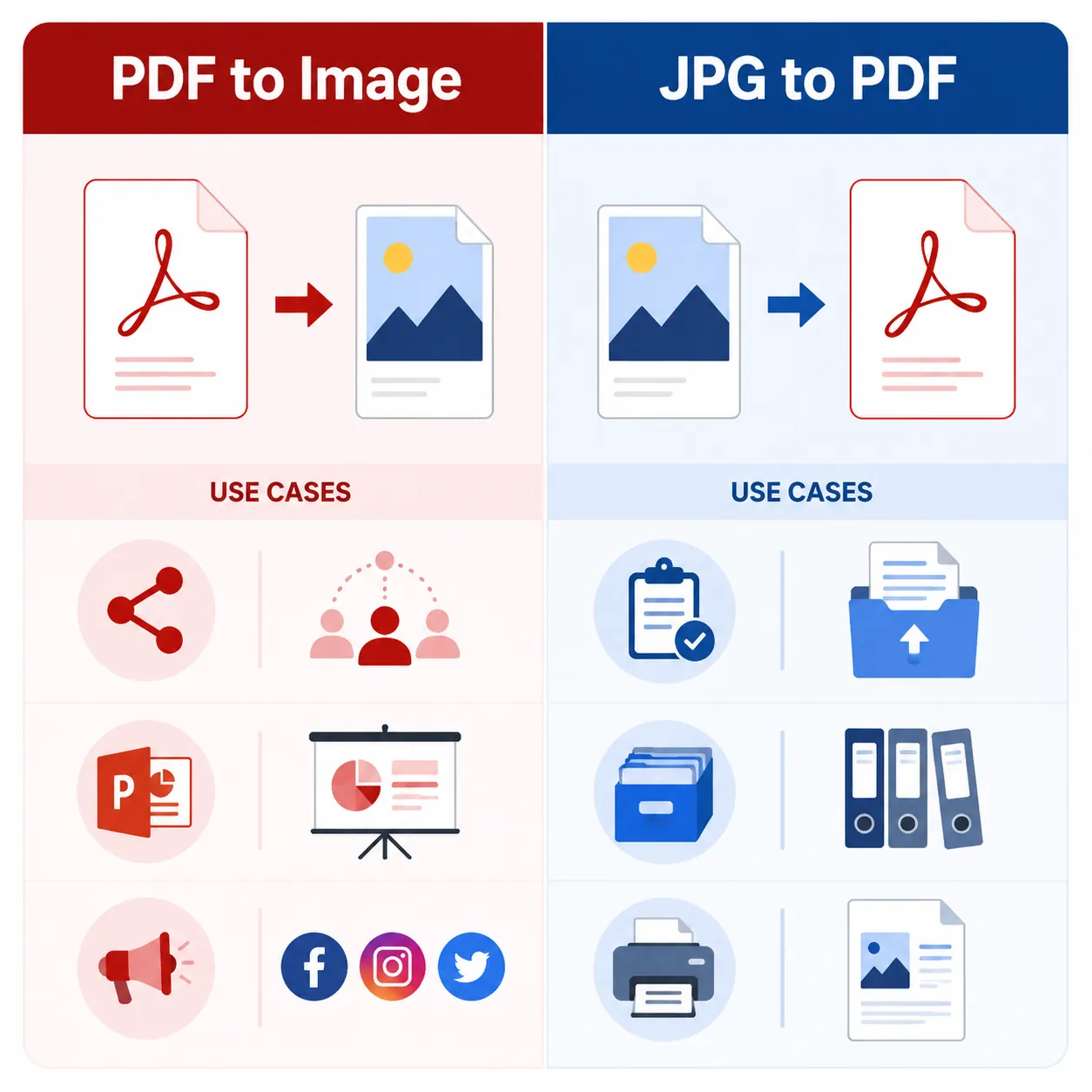
pdf转图片更适合“拿内容去用”:比如从PDF里抠出某一页做分享、做PPT素材、发群里快速预览、保存单页关键截图。你要的是“单页可见、即发即用”。
jpg转pdf更适合“把材料交出去”:比如提交报名材料、整理发票截图、合并扫描件、统一打印文档。你要的是“多页合并、顺序稳定、格式统一”。
- 要展示/传播:优先PDF转图片(单页更直观)。
- 要提交/归档:优先JPG转PDF(更规范)。
- 图片很多:先排序命名,再合并;超大小再压缩。
结论很简单:方向选对,比盲目找工具更重要;先判断你是“提取一页”还是“合并多页”,再决定走在线还是本地。
最后把方法收个尾:不管是pdf转图片在线转换免费,还是jpg怎么转换成pdf,核心都在“按场景选路线、按顺序做合并、按限制做压缩”。偶尔一次图少就用在线;重视隐私就用电脑/手机自带导出;多图合并优先看是否支持排序和压缩。
如果你经常要处理图片转PDF、PDF转图片、合并压缩这些活,可以用哔果PDF转换器作为解决方案,批量转换和整理会更省时间。需要时到 qipdf.com 按页面提示操作即可,也建议收藏这篇,下次遇到同类需求直接照做。