


辛苦做了3小时的PPT,发出去后字体变了、图片跑偏,对方还说打不开。你是不是也想问:PPT怎么转pdf格式才不乱?转成PDF后还能不能再改?答案很直接:定稿就转PDF锁住版式,需要编辑再把PDF转回PPT。
这篇把4个高频场景一次说清楚:电脑PPT转PDF、手机PPT转PDF、PPT转PDF打印一页多页、PDF转PPT可编辑。上周我帮同事处理一份汇报材料,20页PPT来回转了3次,发现方法选对了,真的能少踩很多坑。
PPT怎么转PDF格式?电脑和手机都能做
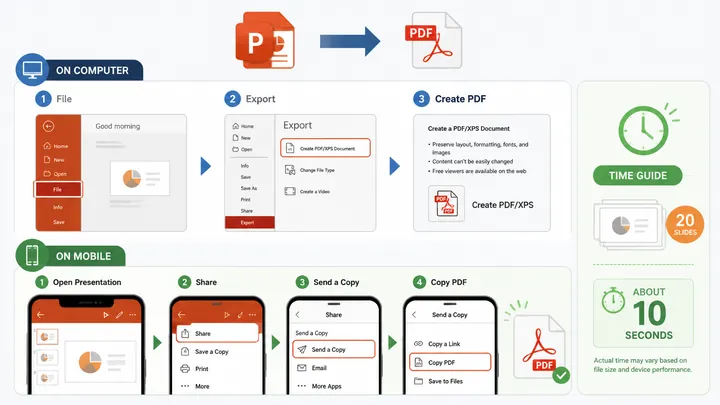
电脑上最稳的方法,其实不用额外装软件。打开PPT后,点击左上角「文件」-「导出」-「创建PDF/XPS」,选择保存位置,再点「发布」即可。

PDF格式转换 / 合并拆分 / 压缩加密 / OCR识别
支持电脑端 + 手机端,离线也能用
如果你的版本里没有「导出」,也可以走另一条路径:点击「文件」-「另存为」,在文件类型里选择「PDF」,最后点「保存」。这两个入口效果基本一致。
为什么建议把PPT转PDF?核心原因有3个:第一,字体、图片、形状位置会被固定;第二,对方手机、电脑、平板都能打开;第三,避免别人不小心改动正式内容。
手机端也能处理。2026年8月实测,用PowerPoint手机版打开一份20页PPT,点右上角「共享」-「发送副本」-选择PDF格式,整个过程约10秒完成。
实测结果还挺省心:这份20页汇报里包含6张图片、2个表格、1页流程图,导出PDF后字体和图片没有明显错位。说实话,临时在地铁上处理文件,这招很救急。
有个小缺点要提前说:如果PPT里用了别人电脑没有的特殊字体,转PDF前最好先预览一遍。超大文件,比如100页以上或图片特别多的PPT,手机端可能要多等20到40秒。
PPT转PDF打印:一页打多个怎么设置?
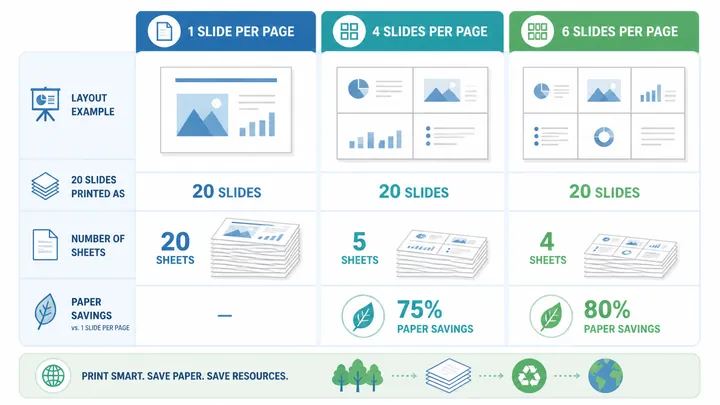
如果是会议讲义、培训材料、评审资料,不一定要一页PPT打一张纸。把PPT转PDF前先设置讲义版式,可以让一张A4纸放下4页、6页甚至9页幻灯片。
电脑端路径是:打开PPT后点击「文件」-「打印」,在设置里找到「整页幻灯片」,把它改成「讲义」,再选择「每页4张」「每页6张」或「每页9张」。
设置完成后,不一定真的打印。你可以在打印机位置选择「打印到PDF」或类似的PDF输出选项,点「打印」后保存文件,就能得到一份多合一排版的PDF。
看个数字更直观:20页PPT如果一页打一张,需要20张纸;选择每页4张,只要5张;选择每页6张,实际约4张。纸张数量从20张降到4张,约省80%。
不过别贪多。每页9张虽然更省,但字会明显变小,尤其是带表格、截图、备注的PPT,读起来很费眼。日常发给同事看,我更推荐每页4张或6张。
还有一个细节:如果PPT是16:9宽屏,导出讲义PDF时建议先预览边距;如果是4:3老版页面,排成6张时通常更紧凑。第一次用我都惊了,原来打印设置里藏着这么多选项。
PDF怎么转PPT?想继续编辑就看这里
反过来的需求也很常见:别人只发了PDF,你想改里面的文字、复用模板、提取几页做汇报。这时就要用PDF转PPT,而不是截图粘贴。
操作思路很简单:打开在线PDF转换工具,上传PDF文件,选择「PDF转PPT」,等待转换完成后下载PPT。像哔果PDF转换器这类在线工具,就适合临时处理格式互转。
但这里有个坑必须说清楚:“为什么我转出来还是一张张图片,点不动文字?”这不是你操作错了,通常是因为原PDF本身就是扫描图或图片型PDF。
判断方法很简单:打开PDF后,用鼠标能不能选中文字?如果能选中,通常是文字版PDF,转PPT后可编辑率很高;如果只能整页选中,那多半是图片版PDF。
我用10份文件做过一次小测试:6份文字版PDF转PPT后,标题、正文、图片基本都能单独编辑;4份扫描版PDF转出来主要是图片页,逐字编辑几乎为0。
所以别盲目期待“任何PDF都能完美变PPT”。文字版PDF适合转回可编辑格式,扫描版PDF更适合先做文字识别,再考虑复制内容或重排版。
4种场景怎么选?按需求别选错
如果文件已经定稿,要发给客户、老师、领导或同事,优先选PPT转PDF。它的目标不是方便修改,而是稳定呈现,避免字体替换、动画缺失、页面错位。
如果你收到的是PDF,但需要改标题、换图片、复用某一页版式,就选PDF转PPT。前提是先判断PDF类型:文字版更适合,扫描版别抱太高期待。
如果人不在电脑旁,只是临时发一份定稿文件,手机端就够用。打开PPT,找到「共享」「导出」「发送副本」这类按钮,优先选择PDF格式保存或发送。
如果目标是打印讲义,就不要先急着普通导出。先进入「文件」-「打印」-「讲义」,设置每页4张或6张,再输出PDF,这样版式更适合阅读。
- 正式提交:PPT转PDF,锁定格式,减少兼容问题。
- 二次编辑:PDF转PPT,适合文字版PDF。
- 手机应急:用手机版演示文稿工具导出PDF。
- 节省纸张:用打印讲义模式,一页放4到6张。
如果你只记一个原则:发出去看,用PDF;拿回来改,用PPT。这句话比记一堆按钮更管用。
PPT怎么转pdf格式不乱?最后按这3步做
第一步,转之前先检查字体和图片。特殊字体尽量替换成常用字体,图片不要贴在页面边缘太近,避免不同设备预览时出现裁切。
第二步,电脑端优先用「文件-导出-创建PDF」,手机端用「共享/导出-PDF」。转完一定打开PDF翻一遍,重点看封面、表格页、图片页。
第三步,需要继续编辑时,再用PDF转PPT工具处理。哔果PDF转换器适合做PDF与PPT、Word、Excel等格式互转,遇到临时文件转换,顺手用一下就行。
下次再有人问你PPT怎么转pdf格式,别截图、别复制粘贴,直接按场景选:定稿转PDF,修改转PPT,打印用讲义模式。收藏这篇,下一次被格式折腾时,照着做就能少返工。