


PDF拆分成多个文件,处理长文档时最稳妥的做法通常不是逐页抽取,而是按交接范围直接拆成几份。选择带拆分或页面提取功能的工具后,先看清你输入的是文档的物理页序,不一定是页面上印着的页码;再保留原件,按连续范围导出,最后逐份核对页数。
先分清一个最容易混淆的问题:你要拆的是物理页,不是印刷页码
很多人以为“第5页”就是文档里显示的“5”。实际操作里,软件识别的往往是从第一页开始顺数的物理页序。如果PDF前面有封面、目录、空白页,页面下方印着的数字和软件里的页序可能并不一致。
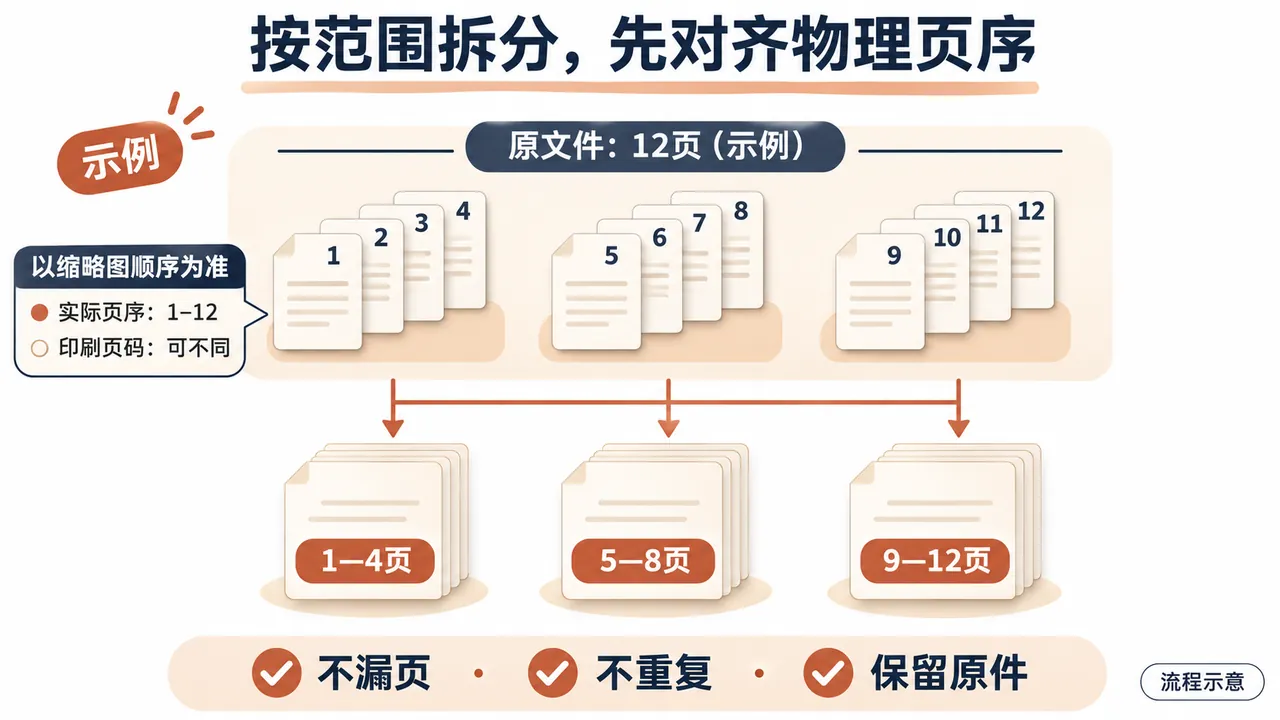
举个示例:一个12页PDF,首页是封面,第二页是目录,正文第一页底部才印“1”。这时你在拆分框里输入“1-4”,通常得到的是封面到正文第2页,而不是印刷页码1到4。误会往往就出在这里。
因此,处理交接文档前先做一件事:在页面缩略图里顺着数一遍,确认要拆的是第几张页面,而不是先看正文上的数字。这个动作只花几十秒,却能避免整批文件拆错范围。
还有一个边界要提前说清。拆分只是把一个PDF按页段分开,不会改变内容权限。如果文件本身有限制复制、编辑或受密码保护,能否拆分要以你当前工具的权限提示为准,也不应越过原文件授权范围处理。
PDF拆分成多个文件,按范围拆分通常只要3步
如果你的目标是一份长PDF按交接范围分成几份,最常用也最容易复核的,就是按页码范围拆分。常见入口名称会有差异,但一般集中在“文档”“页面”“组织页面”或页面缩略图右键菜单中。
第1步:先保留原件,再进入拆分或提取入口
先复制一份原文件留存,不要直接在唯一版本上改。然后打开PDF,优先找这两类路径:
- 顶部菜单中的“文档”“页面”或“组织页面”。
- 左侧页面缩略图区域,选中页面后点右键。
如果你用的是带页面整理功能的工具,常见字样包括“拆分文档”“提取页面”“组织页面”。不同软件命名不完全一样,但核心都是先进入页面级操作界面,再设置页段。
哔果PDF转换器提供指定页码拆分入口。输入前先查看当前界面接受的页码格式;如果不支持一次输入多个区间,就按每个交接范围分别导出,不能默认它支持自动按书签或每N页拆分。
第2步:按连续范围输入页段
真正决定结果的,不是点了哪个按钮,而是范围输入是否准确。处理长PDF交接,优先用连续页段表示法,例如“1-4”“5-8”“9-12”。这样最容易检查,也最不容易遗漏。
示例:把一份12页文档分成3份,可设为1-4、5-8、9-12。完成后应该得到3个文件,每份4页。这个示例只是说明核对方法,不代表所有工具的输入格式都完全相同,具体以输入框提示为准。
如果当前工具不支持一次性填写多组范围,就分三次导出。步骤虽然多一点,但逻辑更清楚。对交接文件来说,稳定比省一次点击更重要。
第3步:导出后逐份核对页数和顺序
拆分完成不算结束,必须打开每个新文件看一眼。至少检查三项:页数是否正确、首页和末页是否对上、相邻两个文件之间有没有重复页或断页。
- 页数判断:1-4应是4页,5-8也应是4页。
- 顺序判断:上一份最后一页之后,下一份应紧接着出现后续内容。
- 完整性判断:不能同时出现漏掉第4页,或第4页在两份文件里都出现。
这一步看似简单,却是避免返工的关键。尤其是合同附件、培训课件、报销材料这类需要多人分发的文档,拆分后的核对比拆分动作本身更重要。
提取页面和拆分文档不是一回事,选错入口会返工
很多工具把“提取页面”和“拆分文档”放在相近位置,于是容易被当成同一个功能。它们结果相似,但操作逻辑不同。你要处理的是长PDF按范围分成多份,通常更接近“拆分文档”或“按页段导出”,不是只抽出某几页。
以Adobe官方帮助文档对“提取页面”的说明为例,组织页面里可以提取所选页面,但“提取后删除原页”和“将每页提取为单独文件”是不同选项。也就是说,进入了提取入口,不代表系统会自动按你的交接范围生成多份完整文件。
这就是常见误区:用户想把1-4、5-8、9-12拆成三份,却误点“每页单独成文件”,结果得到12个文件;或者勾选了提取后删除原页,原文档结构也跟着变化。功能名称接近,不等于结果一致。
因此,进入页面工具后先看两个地方:
- 输出方式是“提取选中页”还是“按范围拆分为多个文件”。
- 是否存在“提取后删除原页”“每页单独保存”等附加选项。
如果界面只提供提取,不提供多段拆分,也可以把它当替代方案:按1-4提取一次,再按5-8、9-12分别处理。但这属于替代路径,不是最直接的范围拆分。
拆分后怎么判断有没有漏页、重复页或拆错顺序
页码不对,未必是文件坏了,更多时候是判断口径错了。先回到前面的原则:核对时看物理页序与内容连续性,不要只盯着页脚数字。封面、目录和附录都会让印刷页码与实际页序错开。
最简单的检查法,是把每份文件的首页和末页记录下来。比如第一份末页内容是“第二章目录”,第二份首页就不应又出现同一页;如果直接跳到“第四章”,说明中间漏了一段。
遇到输出文件打不开,先查这几项:
- 文件名是否包含异常符号,导致保存失败或兼容性差。
- 保存位置是否在只读目录,导出并未真正完成。
- 源PDF是否有密码、权限限制或本身已损坏。
如果拆分后体积依然很大,也不代表操作失败。因为拆分不等于压缩。扫描件、图片页较多的PDF,即使拆成三份,总容量也可能接近原文件体积,只是被分散到了多个文件里。
哪些情况不适合直接拆,应该先保留原件或改用替代方案
并不是所有PDF都适合直接动手拆。第一类是需要长期存档的正式原件。对这类文件,更稳妥的做法是先保留原始版本,再基于副本拆分,避免后续核对来源时混淆。
第二类是依赖目录、书签或内部跳转的文档。不同软件对这些结构信息的保留能力不一样。拆完之后即使页内容没丢,目录跳转也可能失效,所以不能把“页面还在”直接等同于“结构完全保留”。
第三类是只需要其中一页或两页的场景。这个时候按范围拆成多份反而多做了动作,更适合直接提取指定页面。也就是说,是否拆分成多个文件,取决于交接单位是按段接收,还是只要零散页。
如果你不确定范围有没有看准,先拿一份不重要的示例文档,按1-4、5-8、9-12走完一次。判断准则只有一句:需要分发整段内容时用范围拆分,需要取零散页面时用提取页面。