


同事临下班喊我:“材料系统只收一个文件,能不能把3个pdf合并成一个pdf?”先别急,别再复制粘贴、截图拼接了,格式很容易乱。按下面3种方法做,快的话3分钟能搞定。
方法一:在线工具把3个PDF合并成一个PDF,不装软件
如果只是临时交材料,文件内容不敏感,在线PDF合并工具最省事。电脑不用安装软件,打开网页就能操作,适合行政材料、课程作业、普通表格附件这类场景。

PDF格式转换 / 合并拆分 / 压缩加密 / OCR识别
支持电脑端 + 手机端,离线也能用
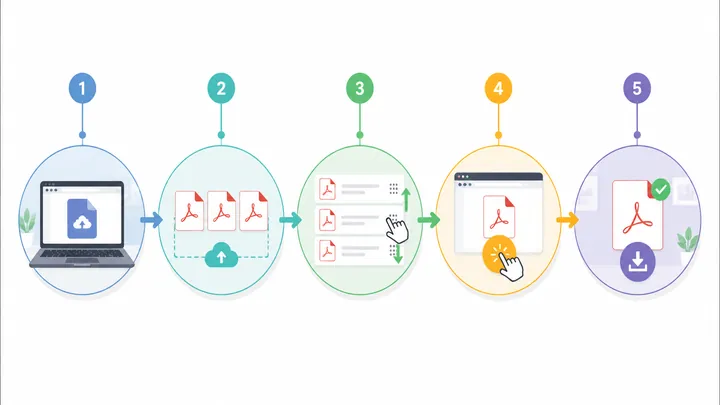
具体路径很简单:进入PDF合并在线工具后,点击“上传文件”,一次选中3个PDF;上传完成后,拖动文件卡片调整顺序;确认无误,再点“合并PDF”或“开始合并”。
- 打开PDF合并在线工具页面
- 点击“上传文件”,选择3个PDF
- 拖动文件缩略图,调整先后顺序
- 点击“合并PDF”
- 下载合并后的新PDF
2026年6月我实测了一组文件:3个PDF共20页,总大小18.6MB,从上传到下载完成约30秒。办公室网络正常时,这种小文件基本不用等太久。
不过有个小缺点要提醒:在线工具需要上传文件。合同、证件、财务明细这类涉及隐私的PDF,不建议随便传到不熟悉的平台,优先用本地方案更稳。
方法二:本地软件合并PDF,文件多或要保密更合适
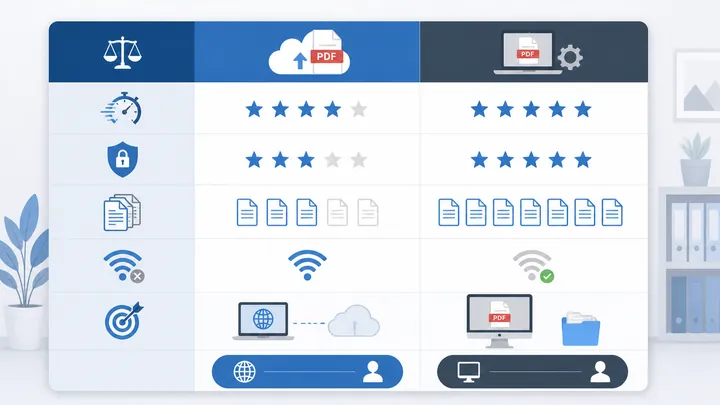
如果你要合并的不是3份,而是十几份、几十份PDF,本地软件会更舒服。它的核心优势是文件不离开电脑,也不太受网络速度影响。
操作路径通常是:打开合并PDF的软件,选择“PDF合并”功能,点击“添加文件”或“导入PDF”,把多个文件拖进去;然后按需求排序,最后点击“合并”并保存到本地文件夹。
- 打开本地PDF工具
- 进入“PDF合并”功能
- 点击“添加文件”,导入多个PDF
- 用“上移 / 下移”或拖拽调整顺序
- 点击“开始合并”,选择保存位置
我用一组办公资料做过测试:46个PDF、共312页,放在本地工具里合并,用时约1分18秒。中途不用反复上传,批量处理时体验明显更顺。
两个扫描件怎么合并成一个PDF?同样适用这个方法。把扫描件PDF直接拖进去,按“封面、目录、正文、附件”的顺序排好,再合并保存就行。
这里给你一个判断标准:只是把3个pdf合并成一个pdf,在线工具更快;如果文件超过100MB、页数上百,或者内容不能外传,本地软件更值得用。
- 在线工具:免安装,适合临时处理,小文件更快
- 本地软件:更适合批量PDF、保密资料、大文件
- 手机方案:适合应急,不适合长时间整理大量文件
方法三:手机上合并PDF,出门在外也能救急
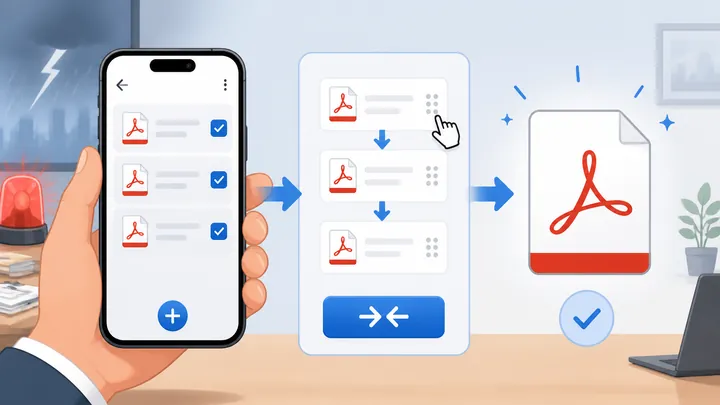
人在外面,只收到微信或QQ里的多个PDF,也能处理。别急着找电脑,手机浏览器或文件管理类APP就能完成PDF合并,适合临时交材料。
第一种做法是用手机浏览器打开PDF合并工具,点击“上传文件”,从“文件”或“最近项目”里选中3个PDF。上传后长按拖动排序,再点击“合并”。
第二种做法是用手机文件管理APP。部分手机自带“文档处理”或“PDF工具”,进入后选择“合并PDF”,勾选多个文件,再点“完成”或“导出”。
2026年6月我用手机实测过一次:3个PDF共12页、8.4MB,4G网络下从选择文件到生成完成约42秒。说实话,应急够用,但排序没有电脑顺手。
手机合并时要特别注意文件名。比如“材料1”“材料2”“材料3”看着很像,顺序一乱,提交后很尴尬。建议先重命名,再开始合并。
合并前后检查:别把3个PDF合并成一个PDF后才发现错了
很多人合并失败,不是工具不行,而是合并前没检查。尤其是材料提交类PDF,顺序、页数、方向错一个,都可能要重新来一遍。
1. 先确认文件顺序
合并前最好按“01、02、03”给PDF命名。比如“01申请表”“02证明材料”“03附件”,这样拖进工具后通常会自动按名称排序,少出错。
2. 扫描件检查方向和清晰度
扫描件PDF常见问题是有的页面横着、有的页面倒着。合并前先逐个预览,发现方向不对就先旋转页面,否则合并完还得返工。
3. 合并后核对总页数
合并完成后,打开新PDF看总页数。比如原来3个文件分别是5页、8页、7页,合并后就应该是20页,少一页都要重新排查。
还有一个小技巧:最终文件名别叫“新建PDF”。建议改成“姓名-材料汇总-日期”,以后自己找文件、对方接收文件都会清楚很多。
怎么选最省时间?按场景来,不用纠结
临时交普通材料,选在线工具;文件很多、内容要保密,选本地软件;人在外面没电脑,就用手机应急。三个方案没有绝对好坏,关键看你当下的使用场景。
如果你后面还要做PDF转Word、PDF压缩、PDF转Excel这类处理,可以把哔果PDF转换器作为常用工具之一,合并前后整理文档会更顺手。
下次再遇到3个pdf合并成一个pdf,别截图、别复制、别硬凑版式:先排顺序,再合并,最后核页数。收藏这套流程,临时交材料时直接照着做。