


被通知“把十几个附件合成一个PDF再交”?先别崩溃,多个pdf怎么合并成一其实不用花钱买软件,也不用装一堆插件。电脑、安卓、苹果手机都能做,关键是先排好顺序,再用对方法一次合并。
多个pdf怎么合并成一?先搞懂这3件事再动手
合并PDF最容易翻车的地方,不是工具不会用,而是文件顺序没整理好。你是不是也试过:拖进去时看着没问题,下载后一打开,封面跑到最后一页了?

PDF格式转换 / 合并拆分 / 压缩加密 / OCR识别
支持电脑端 + 手机端,离线也能用
1. 先给文件重命名,顺序会稳很多
建议合并前把文件名改成“01-封面、02-目录、03-正文、04-附件”。这样大部分工具会按数字排序,少了很多手动拖来拖去的麻烦。
上周我帮同事处理一套报销材料,10份PDF直接拖入后顺序乱了3处;改名后再上传,一次合并顺序正确,整个过程少花了差不多2分钟。
2. 检查页数,避免漏页和重复页
合并前最好快速打开每个PDF看一眼页数。比如合同是8页、发票是2页、说明是3页,合并后总页数应是13页,这个数字能帮你快速排查问题。
别嫌这一步啰嗦,材料交上去后再被退回更麻烦。尤其是行政、财务、投标资料这类文件,页码错一页,后面可能要重新整理一遍。
3. 不要截图拼接,也别先转Word再合
截图拼PDF看似简单,但清晰度会下降,文件还容易变大。把PDF转成Word再合并,也可能出现表格错位、字体变化、页眉页脚乱跑。
如果只是把多个PDF放进同一个文件,最稳妥的方法就是直接做PDF合并。原格式、原清晰度保留得更好,操作也更短。
电脑端PDF合并方法:在线工具3步完成
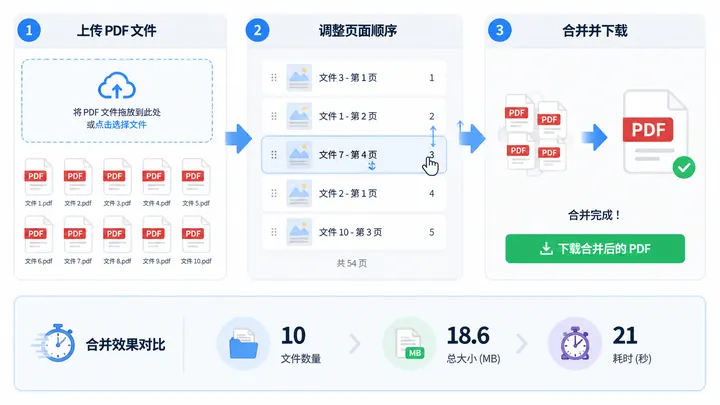
电脑上处理多个PDF,最省事的是浏览器在线合并。2026年8月我用10份PDF测试,总大小18.6MB,从上传到下载完成约21秒,普通办公文件完全够用。
- 打开在线PDF合并工具,选择“PDF合并”功能。
- 点击“添加文件”或直接把多个PDF拖到页面中。
- 拖拽缩略图调整顺序,确认后点击“开始合并”或“合并PDF”。
- 处理完成后,点击“下载文件”,再打开检查总页数和顺序。
像哔果PDF转换器这类在线PDF工具,适合临时合并资料:不用安装软件,不占电脑空间,也能顺手处理PDF转Word、PDF压缩、PDF转Excel等常见需求。
不过有个小缺点要说清楚:如果PDF超过200MB,或者里面有很多高清扫描页,上传和处理可能要多等30秒以上。网络不稳定时,也建议分批合并。
| 方案 | 安装要求 | 适合场景 | 体验感 |
|---|---|---|---|
| 在线PDF合并工具 | 无需安装 | 日常材料、作业、报销单 | 3步完成,速度快 |
| 付费专业软件 | 需要安装 | 大量批处理、长期办公 | 功能多,但上手成本高 |
| 系统自带功能 | 无需额外安装 | 少量文件临时处理 | 入口较深,容易找不到 |
安全方面也要注意:如果文件里有身份证明、合同报价、公司内部资料,建议优先用本地方式处理;在线处理后,及时清理浏览器下载记录和临时文件。
苹果手机多个PDF合并:不用电脑也能急救
出门在外没带电脑,临时要交材料怎么办?iPhone其实能直接合并PDF,入口藏得有点深,第一次用我都惊了,完全不用把文件发来发去。
- 打开“文件”App,进入存放PDF的文件夹。
- 点击右上角“选择”,勾选需要合并的多个PDF。
- 点右下角“更多”按钮,选择“创建PDF”。
- 系统会生成一份新PDF,长按可重命名并移动到指定文件夹。
这里有个小技巧:创建前先按文件名排序,最好同样用“01、02、03”命名。否则系统可能按当前显示顺序合并,顺序错了还得重新来。
我用3份PDF、共24页测试,iPhone文件App合并耗时约8秒;如果文件在云端文件夹里,下载同步会额外花时间,建议先确保文件已完整保存到本机。
安卓手机也类似,可以用浏览器网页版在线合并,或者用支持PDF合并的免费工具。交材料前在手机上点几下就能救急,别再一张张截图拼了。
需要拆开再合并?PDF分割合并也能免费做
有些情况不是简单把文件接在一起,而是“从A文件抽第2-5页,再加B文件第1页,最后接C文件”。这时就要先分割,再合并。
典型场景很多:只提交合同的关键页、把多份证明材料重组成一份、从扫描件里删掉空白页。只会合并不够用,分割+合并才更灵活。
- 先进入“PDF分割”功能,选择“按页码提取”。
- 输入需要保留的页码,例如“2-5、8、10”。
- 下载提取后的PDF,再进入“PDF合并”功能。
- 上传整理好的文件,调整顺序后生成最终版。
如果你经常处理办公文档,建议选支持PDF合并、PDF分割、PDF压缩的一站式工具,比如哔果PDF转换器。少在多个工具之间切换,出错概率也会低一些。
还有一个细节:合并后文件太大,可以再做一次PDF压缩。我实测一份46.2MB扫描PDF,压缩后变成12.8MB,邮件发送会轻松很多。
多个pdf怎么合并成一?按场景选方法最快
电脑在手,优先用在线PDF合并工具,拖入、排序、合并下载,适合大多数办公材料;只有手机时,苹果用文件App,安卓用网页版或免费工具也能完成。
如果你要先删页、抽页、重组内容,就别硬合并,先用PDF分割把需要的页面整理出来,再合成最终文件。顺序、页数、文件名这3件事,记得先检查。
下次再被问“多个pdf怎么合并成一”,别急着加班手搓:先把文件命名成01、02、03,再选合适工具处理。收藏这套流程,交材料前能省不少心。