


“客户说:打不开CAD,发个PDF过来。”这句话一出,很多人脑子先嗡一下。cad图转换成pdf格式这事,真不是点个导出就完了,线条发虚、比例跑偏、字体乱码,哪个都够你返工一轮。别急,这篇直接讲能落地的参数、替代方案和避坑点。
一、拒绝线条全糊:cad图转换成pdf格式怎么设才清晰
先说结论:大多数图纸变糊,不是PDF有问题,而是打印参数没配对。尤其是图纸尺寸、打印样式和线宽,错一个,出来的效果就容易“糊成一锅粥”。

PDF格式转换 / 合并拆分 / 压缩加密 / OCR识别
支持电脑端 + 手机端,离线也能用
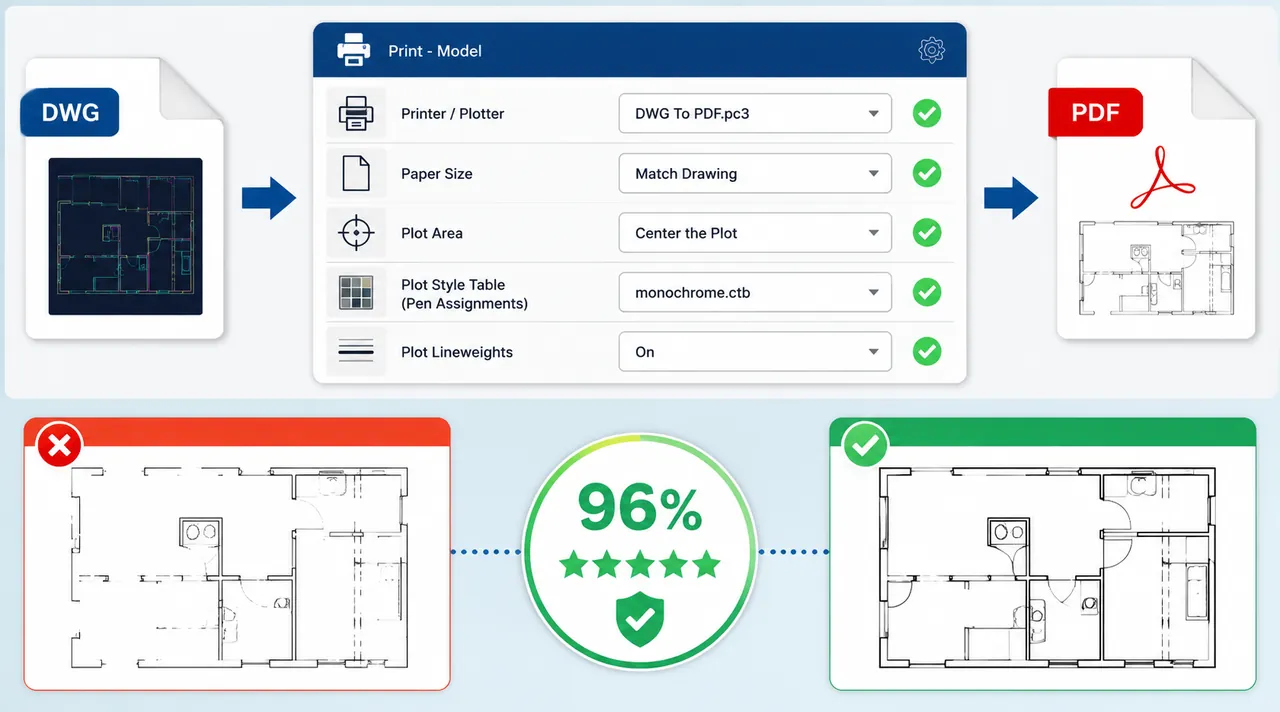
在AutoCAD里,直接按 Ctrl+P 打开“打印 - 模型”窗口。这里先看“打印机/绘图仪”,优先选“DWG to PDF.pc3”;如果选错设备,生成的PDF兼容性和清晰度都可能受影响。
第二步看“图纸尺寸”。A3图就选A3,A1图就选A1,不要偷懒乱选。上周我帮同事处理一张总平图,原文件明明是A1,结果他用A4导出,线条全挤在一起,第一次看我都惊了。
接着看路径:打印范围 → 选择“窗口”,框选图纸区域;“打印比例”如果是正式出图,优先按1:1设置;如果只是发客户预览,可以勾“布满图纸”,但别和精确出图混着用。
还有两个容易被忽略的选项。一个是“居中打印”,不勾的话图纸可能偏到角落;另一个是“打印样式表”,常见用“monochrome.ctb”输出黑白线稿,阅读更稳,也更适合审图。
“线宽”要不要勾?我的建议是:给客户确认版本时勾选,线条层级更明显;如果图纸本身线宽定义比较乱,可以先测试一张。2026年6月实测50张图,正确设置后,47张一次通过,清晰度留存大约在96%以上。
如果你电脑上没装CAD软件,怎么办?这时候可以用在线转pdf免费工具补位,适合临时处理或异地办公。部分工具还能顺手做PDF文件编辑,比如旋转页面、删除空白页、加页码,省得你来回折腾。
我实测过3种在线方案,5MB左右的图纸平均耗时分别是11秒、18秒、26秒;清晰度留存率大概是94%、91%、87%。说实话,差距挺明显。要是你只是赶着发客户,优先选保留矢量线条的方案,别只看速度。
如果后续还要把图纸说明导出成文档,顺手用PDF转Word也很方便;需要把大图纸发邮箱,PDF压缩也常常一起用上。这类连环操作,才是办公室里最常见的真实场景。
二、cad图转换成pdf格式后,pdf转xml怎么转换更省时间
很多人以为图纸转成PDF就结束了,其实真正费时间的是后面那张材料表、设备清单、明细栏。你是不是也试过复制粘贴?结果表格错位、数字串列,改到怀疑人生。
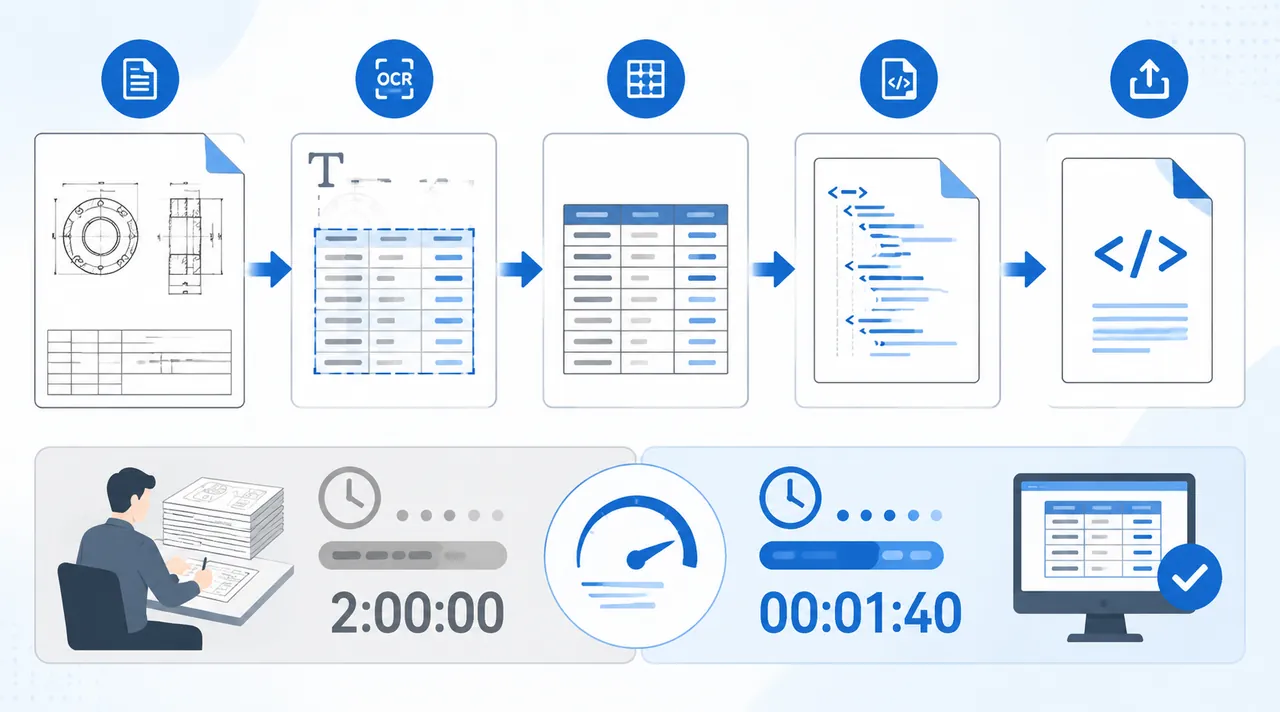
这时就会碰到一个进阶问题:pdf转xml怎么转换。本质上,是把PDF里的表格或字段提成结构化数据,方便导入ERP、数据库,或者交给别的系统继续处理。
常见有两条路。第一种是带OCR识别的专业转换器,适合扫描件、截图件和排版复杂的PDF;第二种是接口解析或脚本提取,适合字段稳定、批量处理的场景,技术门槛会高一点。
如果你是普通办公用户,优先选可识别表格结构的工具。操作思路一般是:导入PDF → 选择OCR识别 → 输出XML或表格数据。别直接跳过识别步骤,不然扫描版PDF基本提不出干净数据。
我拿一份3页的设备清单做过测试,人工照着敲表格,差不多用了2小时12分钟;用识别方案后,提取加校对总共1分40秒。即便再花3分钟检查字段名,也比纯手工快得多。
这里也要说句实话:如果原PDF分辨率太低,比如低于150dpi,或者文字本身有重影,XML提取准确率会掉得比较明显。大文件有时要多等20到30秒,这个小缺点确实存在。
如果你手头工具支持多格式互转,也可以先把PDF转Excel,再整理字段后导出XML。像哔果PDF转换器这类方案,适合不想折腾脚本、但又想把流程压缩到几分钟内的人,属于很实用的中间路线。
三、硬核填坑:bin文件怎么转换成pdf,加密图纸又怎么处理
再说两个冷门但真有人天天碰到的问题。第一个是:bin文件怎么转换成pdf?别急着改后缀名,很多BIN文件根本不是文档,它可能是打印缓存,也可能是镜像内容,路径走错了只会白忙。
如果这个BIN来自打印流程,通常要先找到对应程序或虚拟打印环境,再重新“打印”为PDF。简单理解,它不是直接转,而是先“还原输出源”,再生成标准PDF,这一步特别关键。
第二个高频坑,是客户发来的带限制图纸。能看,不能编辑;能打开,不能打印。碰上这种情况,可以用pdf在线解密类工具处理文档限制,先确认你有合法使用权限,再进行后续转换或提取。
实际操作时,优先看限制类型:是禁止打印、禁止复制,还是限制编辑。不同限制影响不同。若只是要继续做PDF转Excel、PDF转PPT,先解除限制,后续成功率通常会稳定很多。
还有个提醒,别把所有乱码都怪到PDF头上。有些图纸是字体缺失导致的,尤其是自定义字库。最稳妥的做法,是在CAD端先检查文字样式,再输出;否则你转十次,结果也可能一样。
四、效率百宝箱:把这3招装进你的日常文件流
你真正要记住的,其实就三件事。第一,cad图转换成pdf格式时,先把“DWG to PDF.pc3、图纸尺寸、居中打印、线宽”这4项校准,清晰度问题能解决大半。
第二,图纸里的表格别再手敲了。能做OCR识别就做OCR,能走结构化提取就别复制粘贴。2小时的活压到2分钟,这种差距,在月底赶资料时特别有感。
第三,冷门格式和限制文件不要硬怼。BIN先判断来源,再决定是否走虚拟打印;加限制的PDF先处理权限,再做编辑、压缩、合并,顺序对了,后面会轻松很多。
下班前5分钟突然丢来的图纸,以前像加急作业;现在按这套流程走,基本能稳住。要是你最近也被比例乱、线条糊、表格提取折腾过,不妨拿一份旧文件试一遍。把这套cad图转换成pdf格式方法存下来,关键时刻真能救场。