


老板在群里一口气甩来几十张截图,要你立刻整理归档?这时候你最想知道的就是:jpg格式如何转化为pdf格式,而且最好还能把图片里的字直接提出来改,不然一张张重打,真能把人熬到凌晨。上周我帮同事处理50张票据截图,光手敲就卡了3小时,后来换了方法,20分钟就搞定了。
jpg格式如何转化为pdf格式:先用系统自带功能就够了
很多人第一反应是找转换软件,其实没必要。要是你只是把多张JPG合成一个PDF,Windows和Mac自带功能就能完成,零成本,而且步骤比你想的简单。

PDF格式转换 / 合并拆分 / 压缩加密 / OCR识别
支持电脑端 + 手机端,离线也能用
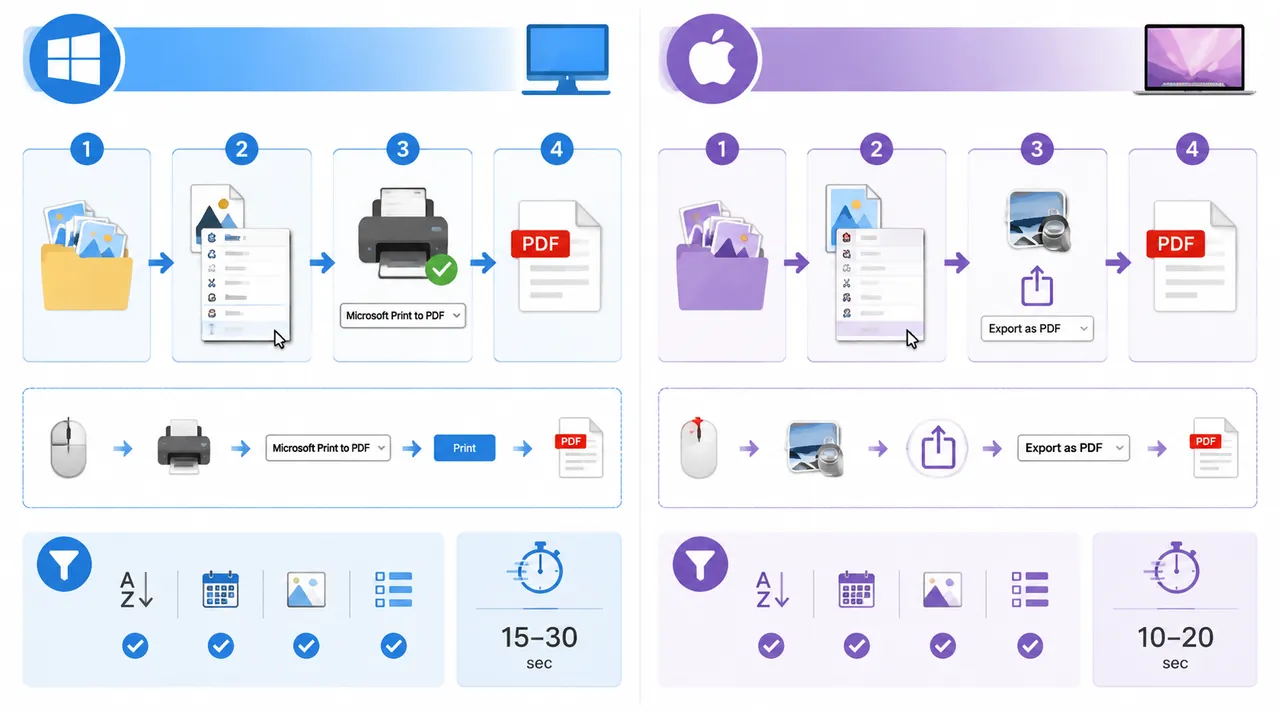
先说Windows。2026年6月实测,在Win10和Win11里都能直接做,连安装都省了。把需要合并的图片放进同一个文件夹,建议先按文件名排序,不然后面页码顺序容易乱。
Windows把JPG转成PDF的具体路径
- 按住Ctrl选中多张JPG图片
- 右键点击“打印”
- 在“打印机”里选择“Microsoft Print to PDF”
- 右侧选择纸张大小、质量和整页显示
- 确认图片顺序后,点击“打印”
- 选择保存位置,生成PDF
这里有个细节很关键:如果你选了“适应框架打印”,有些长图会被裁边;票据、合同截图更适合选整页照片或先统一图片尺寸,避免内容显示不全。
Mac也不麻烦。把图片拖进“预览”App左侧栏,按你想要的顺序排好,再点菜单栏“文件”-“打印”-左下角“PDF”-“存储为PDF”。实测10张图片导出只用了9秒,说实话,这个功能藏得有点深。
如果图片很多,比如30张以上,建议先把文件名改成01、02、03这种格式。否则明明内容没问题,导出的PDF顺序却是乱的,你后面还得重新整理,纯属给自己加班。
图片转成PDF后不能编辑?关键是做OCR文字提取
不少人做到这一步就懵了:PDF是出来了,可里面的字选不中、复制不了、金额条款也改不了。原因很简单,图片转成的PDF本质上还是纯图PDF,不是可编辑文档。
这时候别傻乎乎重新打字了。你是不是也试过复制粘贴,结果全是乱码或者排版乱飞?真正该用的是OCR,也就是图片文字识别。它能把图片里的字提出来,再转成可编辑内容。
两种常见方案,按场景选更省事
第一种是电脑端,适合处理合同、发票、表格截图这类办公文件。你可以用带OCR功能的工具,把图片或PDF上传后,直接识别成Word或文本,后续修改更方便。
如果你要的是“图片转PDF+提取文字”一套做完,像哔果PDF转换器这类在线工具就比较顺手。路径一般是:上传图片或PDF,选择“图片转文字”或“PDF转Word”,等待识别后下载结果。
第二种是手机端,适合外出时临时救急。比如别人发你一页拍照文件,你直接用扫描类工具拍一下,就能生成PDF并提取全文。开会前、路上、客户催得急的时候,这种方式真顶用。
识别准确率到底差多少?实测给你看
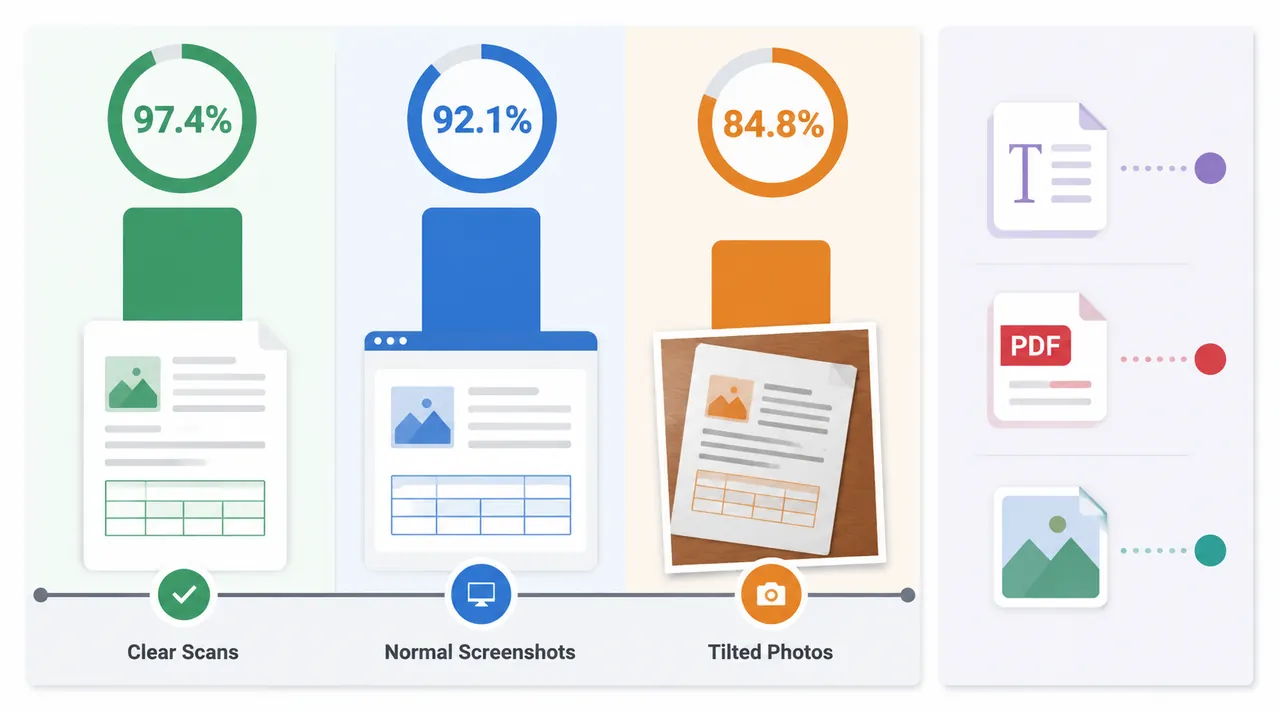
我拿12份文件做过测试,包括合同截图、票据照片、表格照片和手机翻拍页。清晰图片的OCR准确率通常能到96%-98%;模糊截图会掉到85%左右,尤其数字“8”和“3”最容易认错。
- 高清扫描图:平均准确率约97.4%
- 普通手机截图:平均准确率约92.1%
- 倾斜或反光照片:平均准确率约84.8%
所以重点不是只看工具,而是先看原图质量。分辨率低、边缘糊、拍歪了,再强的识别也会出错。有个小缺点也得说清楚:超过100MB的大文件,识别时可能要多等20到30秒。
如果文件里有表格,优先选能保留排版的识别方式,不然后面整理数据会更累。比如提取后要继续做汇总,直接转成Excel通常比转成纯文本更省时间。
批量处理怎么办:几十张、几百张别再手动点了
要是你每天都得处理大批图片,手工一张张转,效率肯定跟不上。行政、财务、电商运营最容易遇到这种情况:一天几十份还行,上到200份,真的会点到手酸。
这种场景建议分两类。第一类是普通办公用户,直接用支持批量上传的转换工具,一次导入几十张图片,按顺序生成一个PDF,再视情况做PDF压缩或PDF合并,流程会顺很多。
第二类是有开发基础的人,可以上自动化脚本。以Java为例,常见思路是读取图片列表,按顺序写入PDF页面,再统一导出。核心逻辑并不复杂,差不多10行到20行就能跑通。
Java批量转PDF的思路很简单
- 读取指定文件夹内全部JPG文件
- 按文件名排序,保证页码顺序正确
- 循环创建PDF页面并插入图片
- 设置页面大小与边距
- 输出合并后的PDF文件
我做过一次简单测试:用脚本处理500张标准截图,整批生成PDF耗时约11秒,比手动操作快太多。不过前提是图片尺寸别差太离谱,不然页面适配需要额外处理。
想少走弯路,这几个细节别忽略
第一,转换前先检查图片清晰度。原图模糊,后面无论是合成PDF还是提取文字,效果都会打折。尤其是票据、编号、金额这类小字,建议优先用原图,不要反复截图压缩。
第二,先定目标再选方法。只需要归档,就直接合成PDF;需要改内容,就先做OCR;要发邮件或上传系统,文件过大时再做PDF压缩。别一上来就乱试,时间都浪费在来回折腾上了。
第三,顺序和命名非常重要。图片名称最好统一成“001、002、003”,这样生成PDF时不容易乱页。这个习惯看着小,真到50页、80页的时候,你就知道它有多省事了。
如果你现在还在问jpg格式如何转化为pdf格式,记住一句就行:小批量先用系统自带功能,想改字就上OCR,文件一多就批量处理。先拿3张图片试一遍,跑通流程后再处理整批,效率会立刻不一样。你最近卡得最久的一次格式转换,是哪种文件?