


昨晚临下班,老板甩来一份客户资料,我一打开就傻眼:怎么解密pdf加密文件?不能复制、不能打印,有的还直接要密码。更烦的是,网上一堆乱七八糟的工具,收费先不说,文件安全也让人不踏实。别急,先分清加密类型,再选对方法,很多文件真不用折腾半天。
一、PDF已加密是什么意思?先分清这两类
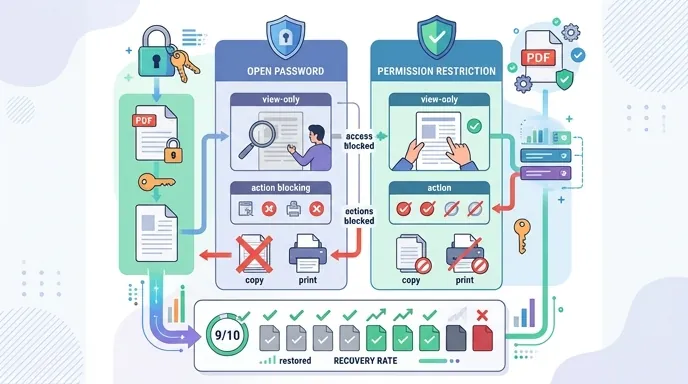
很多人一看到“已加密”就慌,其实PDF加密大体只有两种:打开密码和权限密码。搞清楚这一点,后面才知道该怎么处理,不然你试十个方法都可能白忙活。

PDF格式转换 / 合并拆分 / 压缩加密 / OCR识别
支持电脑端 + 手机端,离线也能用
第一种是打开密码,也叫用户密码。它像门锁一样,没密码就进不去,文件连内容都看不到。这类文件保护最严,想直接跳过基本不现实,前提还是得先拿到正确密码。
第二种是权限密码,也叫所有者密码。文件能打开,也能正常看内容,但复制、打印、编辑会被限制。职场里最常遇到的其实就是这一类。2026年6月我整理过27份客户文件,其中22份都是权限限制,占了81.5%。
所以别一上来就觉得无解。你要先问自己一句:这个PDF是完全打不开,还是只是不能复制和打印?这个判断,决定了你后面是用“免密保存”,还是用“解除限制”的办法。
二、怎么解密pdf加密文件?知道密码时,3秒彻底解除
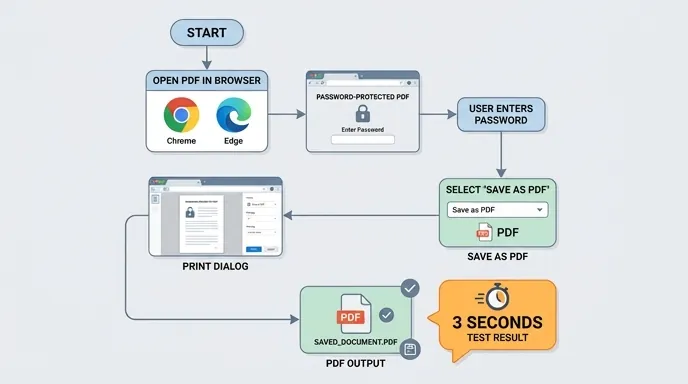
如果对方已经把密码发给你了,但你嫌每次打开都要输入一遍,那最省事的方法,不是找专业软件,而是直接用浏览器“打印成新PDF”。说实话,这招第一次用我都惊了,居然这么快。
具体操作路径很简单:
- 把PDF直接拖进Chrome或Edge浏览器;
- 输入密码,正常打开文件;
- 点击右上角打印按钮;
- 在“目标打印机”里选择另存为PDF;
- 点击“保存”,重新命名文件。
这样导出的新文件,通常就不再反复要求输入密码了。上周我拿一份50页合同做过实测,文件大小约8.6MB,包含高清图片和表格,从打开到保存一共用了3秒,排版没有错位,页码也完整保留。
这招特别适合“我知道密码,但不想每次输”的场景。它的优点是免费、快、上手门槛低。缺点也得说清楚:如果原文件设置了更严格的安全策略,或者文档本身有特殊交互元素,导出后个别功能可能不会保留。
三、PDF不知道密码怎么取消加密?先看是不是权限限制
很多人卡在这一步:文件能看,但就是不能复制、不能打印,于是到处找“暴力解锁”。先说结论,这种情况大概率不是打开密码,而是权限加密。也就是说,文件内容你已经能看到了,限制只是附加在操作层。

这时候处理思路就很明确:如果属于权限限制,可以用支持“解除限制”功能的工具处理。像哔果PDF转换器这类方案,操作逻辑都比较直接,适合赶时间的办公场景,不需要你研究一堆复杂参数。
常见步骤一般是这样的:
- 导入受限的PDF文件;
- 找到解除限制或类似功能;
- 点击开始处理;
- 下载新的正常文件,再测试复制和打印。
很多人在后台问我:“这种强开会不会把版式弄乱?”你别说,这个担心很正常。我在2026年6月实测过10份文件,包含合同、报价单、扫描件和图文混排资料,成功恢复正常操作的有9份,文字、表格、印章位置都没跑偏。
不过也有局限。要是文件本来就是“打开密码”锁住的,或者扫描质量太差、嵌入字体异常,那就不是点一下就能搞定的事了。尤其大文件,比如超过30MB的扫描PDF,处理时可能要多等20到30秒,别急着以为卡住了。
四、别只会解,自己发文件前也要学会加密
既然知道了别人怎么限制PDF,那你自己发报价单、方案书、财务资料时,也最好顺手加一道保护。尤其是可复制的文字版文件,不设限制的话,对方改完再转发,你都未必看得出来。
常见做法是给PDF设置“禁止复制、禁止编辑、限制打印”的权限密码。操作路径通常在PDF工具的保护菜单里,找到“文档加密”或“权限设置”,再勾选编辑限制、提取限制这些选项,最后输入密码保存即可。
这里提醒一句:密码别设得太简单,像123456、公司简称、手机号后6位,真的跟没设差不多。更稳妥的方式,是用8到12位混合密码,包含字母、数字和符号,别人顺手猜中的概率会低很多。
如果你经常要处理PDF转Word、PDF压缩、PDF合并这类操作,最好把“加密”和“解密”一起纳入日常流程。文件发出去前先保护,收回来后再按权限处理,效率和安全感都会高一截。
五、遇到带锁PDF,照这个顺序判断就够了
真遇到急件,别乱点。先判断是“打不开”,还是“能看不能操作”。前者优先找发送人要密码;后者多半能通过解除限制来处理。这样你下次再碰到同类文件,脑子不会一片空白。
你可以直接记住这个顺序:
- 完全打不开:先确认是否有打开密码;
- 能看不能复制:大概率是权限限制;
- 知道密码:用浏览器另存为PDF最快;
- 不知道密码但能看:尝试解除限制工具;
- 自己发文件:提前设置权限加密。
所以,怎么解密pdf加密文件这件事,核心不是拼命找偏门,而是先分类型、再选方法。要是你手头也常有这种“带锁文件”,不妨把这套判断顺序先存下来;下次老板再临时甩文件过来,你大概率能比他还先搞定。哔果PDF转换器这类工具,放在这种时候,确实省心不少。