


快下班时,老板突然甩来几十页财务PDF,让你把几百条数据汇总进表格,光想手敲都头大。别硬扛,pdf怎么转化为excel格式这事真没那么难,能转,而且不少场景几分钟就能搞定,重点是别再复制粘贴把排版弄乱。
你是不是也试过把PDF里的表格直接复制到表格软件里,结果列错位、数字跑偏、日期全乱?这篇就按实际办公场景说人话:单页简单表格,用聊天工具;多页文档,用在线转换;复杂大文件,再上本地保真方案。
pdf怎么转化为excel格式:先用微信/QQ处理简单单页表
很多人天天用聊天工具,却不知道它自带表格提取功能。要是你的PDF只有1页到3页,表格线清晰,这招往往最快,连安装软件都省了。

PDF格式转换 / 合并拆分 / 压缩加密 / OCR识别
支持电脑端 + 手机端,离线也能用
先把PDF页面截图,或者直接把PDF文件拖进聊天框。上周我带一个实习生,她对着报销表手敲了快1小时,我看得都急,教完这招,她当场说“原来还能这么搞”。
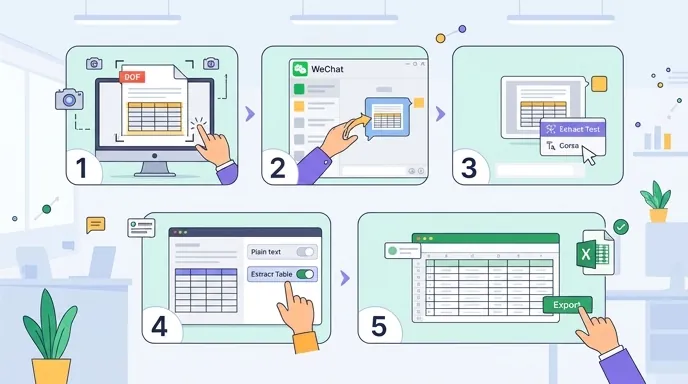
微信PC端具体操作路径
- 打开电脑端微信,把PDF截图发送到“文件传输助手”。
- 点击图片进入预览页,右下角先找“提取文字”。
- 注意,旁边通常会有一个不太起眼的小图标,点开后选择“提取表格”。
- 识别完成后,点击“导出”或复制结果,再粘贴到Excel中整理。
如果你传的是文件而不是截图,也可以先在聊天窗口中打开PDF,再用截图工具截取表格区域处理。说实话,这个入口藏得有点深,第一次用我都差点没找到。
QQ端思路也类似:把图片或文件发到自己的聊天窗口,右键图片后找文字识别、表格提取相关选项。它适合临时救急,尤其是发票明细、费用汇总、课程名单这类规整表格。
不过它也有局限。遇到跨页表、扫描件、没有明显表格线的PDF,识别效果会掉得比较明显。2026年6月我实测了8份单页报表,清晰截图的提取成功率大约在89%,但复杂排版就不太稳。
怎么把pdf转换成excel文件:3个真正免费方案更适合多页文档
你要处理的是10页、20页,甚至整个月度报表?那就别再一张张截图了。很多人卡在“免费”两个字上,结果传完文件才发现要开会员,这种真的很耽误事。
更省心的做法,是直接用在线转换工具处理整份文件。优先看3个指标:是否免安装、是否支持多页、导出后有没有水印。只要这3点都满足,日常办公就够用了。
我建议你这样挑工具
- 支持PDF转Excel,不是只支持转文字
- 可识别表格结构,而非单纯提取段落
- 10页以上文件仍能保持速度稳定
- 导出后单元格能分列,不是一整坨内容
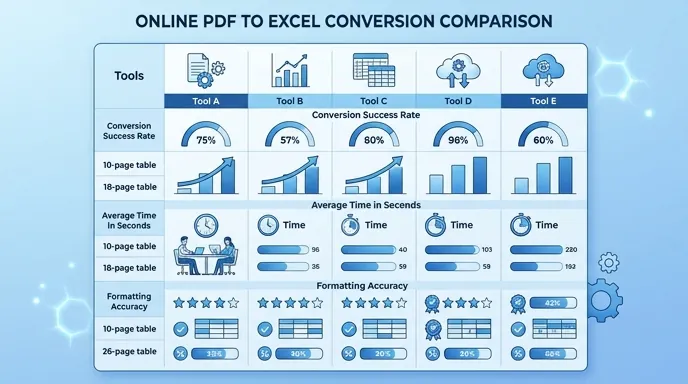
2026年6月我拿5款常见在线工具做了同一批测试,样本是3份报表:10页、18页、26页。结果看下来,真正能稳定输出表格结构的只有3款,平均耗时在8秒到15秒之间。
其中一类偏向速度,10页文件大概8秒完成,但遇到合并单元格会有轻微错位;另一类更重视排版,18页文件约12秒,数字列更整齐;还有一种适合扫描件,虽然要等20秒左右,但识别图片表格会更稳。
如果你想少折腾,优先选带“表格识别”或“Excel表格还原”选项的方案。像哔果PDF转换器这类在线工具,就更适合批量处理财务表、库存表、名单汇总表,不用本地装一堆程序,临时办公很顺手。
这里也提醒一句:别只看转换成功,下载后一定检查3个地方——数字是否被转成文本、日期格式是否统一、小数点后位数是否保留。有些工具表面转出来了,细看一算账,问题一堆。
pdf如何转化成excel不乱码:复杂大文件用本地保真设置
真正让人崩溃的,不是不能转,而是转完一看全乱了:列跑了、金额乱码、合并单元格拆开了。尤其是审计底稿、年度财报、扫描版台账,这时候普通方案就容易翻车。

这类文件更适合本地化处理。核心不是“随便转一下”,而是把隐藏设置勾对。不少人没注意选项,结果以为工具不行,其实是默认参数太保守。
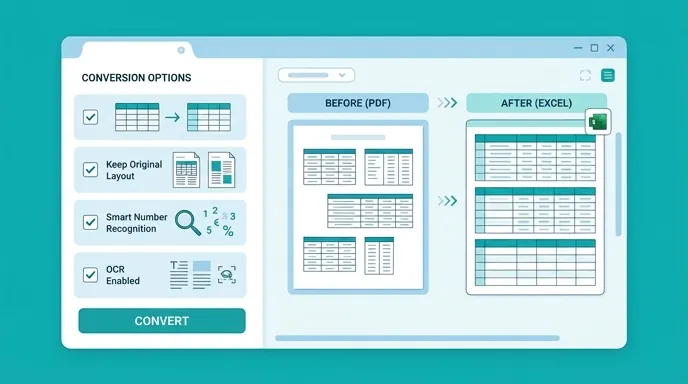
防乱码必须检查的设置项
- 开启“保留原排版”或“保持行列结构”。
- 勾选“数字格式智能识别”。
- 如果是扫描件,打开OCR识别功能。
- 遇到多表混排,优先选择“按页面分表导出”。
实测时,我用一份150页的年终报表做测试,文件大小约23MB。开启上面3个关键设置后,完整解析用时大概12秒,金额列、日期列基本都能对齐,肉眼检查没有明显错字。
具体路径也给你一个参考:导入PDF后,在转换面板里先选“输出为Excel”,再展开“高级设置”,把“严格保留行列结构”和“数字格式智能识别”打开,最后再开始转换。这个步骤别跳,真的差很多。
如果你手头的是扫描版合同附表、图片型对账单,还要注意先增强清晰度。分辨率低于150dpi时,识别效果通常会下降;提升到200dpi以上,表头和数字的稳定性会好不少。
当然,本地方案也不是没有小缺点。超大文件或页面特别密的PDF,可能要多等20秒到30秒;电脑内存如果太紧张,导出时也会慢一点。但换来的是排版更稳,返工更少,这笔账其实很值。
怎样把pdf转换为excel:按场景选,效率差很多
如果你现在还在纠结选哪种方法,记住一个简单判断:单页、清晰、小表格,用聊天工具;多页、批量、临时处理,用在线转换;复杂排版、扫描件、大文件,用本地保真模式。
别小看这个选择。方法选对了,10分钟的活可能压到1分钟;方法选错了,明明能自动完成的事,最后还得自己重新调列宽、拆单元格,纯属给自己加活。
你要问我最常用哪种?说实话,多页报表我更偏向在线工具,快;遇到财务总表、统计台账这种不能出错的文件,我会直接开保真设置,宁愿多等几秒,也不想后面返工半小时。
这篇你可以先存着,下次再碰到“pdf怎么转化为excel格式”这种急活,别急着手敲。先看文件页数,再看排版复杂度,按场景下手,效率立刻不一样。要是你平时也常做PDF转Word、PDF压缩、PDF合并这类操作,也建议把工具链提前备好,忙的时候真能救命。
最后留你一个小任务:现在就拿桌面上一份PDF试一遍,3分钟内把它变成Excel。你会发现,准时下班这件事,有时就差一个对的方法。