


明明在Excel里排版正常,一导出PDF就变两页三页:表头断开、右侧几列被挤没、字体小到看不清。其实excel怎么转换成pdf不难,难的是导出前把纸张、缩放、边距和打印区域设置对。掌握3个关键点:先看打印预览、再做“一页”缩放、最后锁定打印区域,绝大多数表格都能稳稳落在一页。
下面我按“是什么/为什么/怎么做”讲清:Excel导出PDF的3种方法、excel转pdf如何保持在一页的4个设置、以及如何把大小调到既一页又清晰。最后顺手补上PDF转回Excel的省事方案,避免二次返工。
excel怎么转换成pdf?先学会最基础的3种导出方法
先回答“怎么做”:Excel导出PDF常用就3条路。它们的区别不在效果,而在你能否先预览分页、能否选择导出范围。建议你第一次导出时,先用带预览的方式,能立刻发现分页错乱的根源。

PDF格式转换 / 合并拆分 / 压缩加密 / OCR识别
支持电脑端 + 手机端,离线也能用
- 方法一:另存为PDF:文件 → 另存为 → 保存类型选“PDF” → 保存/发布。适合日常发合同附件、报价单、对账表,步骤最短。
- 方法二:导出为PDF/XPS:文件 → 导出 → 创建PDF/XPS → 发布。适合需要选“优化:标准/最小大小”、或指定“选定区域/整张工作表”的人。
- 方法三:打印为PDF:文件 → 打印 → 打印机选“Microsoft Print to PDF” → 打印保存。适合你想先在打印预览里确认分页线、页边距,再决定是否保存。
为什么很多人一转就乱?常见是导出前没检查:打印区域选错、隐藏列/行把宽度撑大、末尾有空白行导致多出一页。尤其是直接点“保存”不看预览,基本等于盲导出。
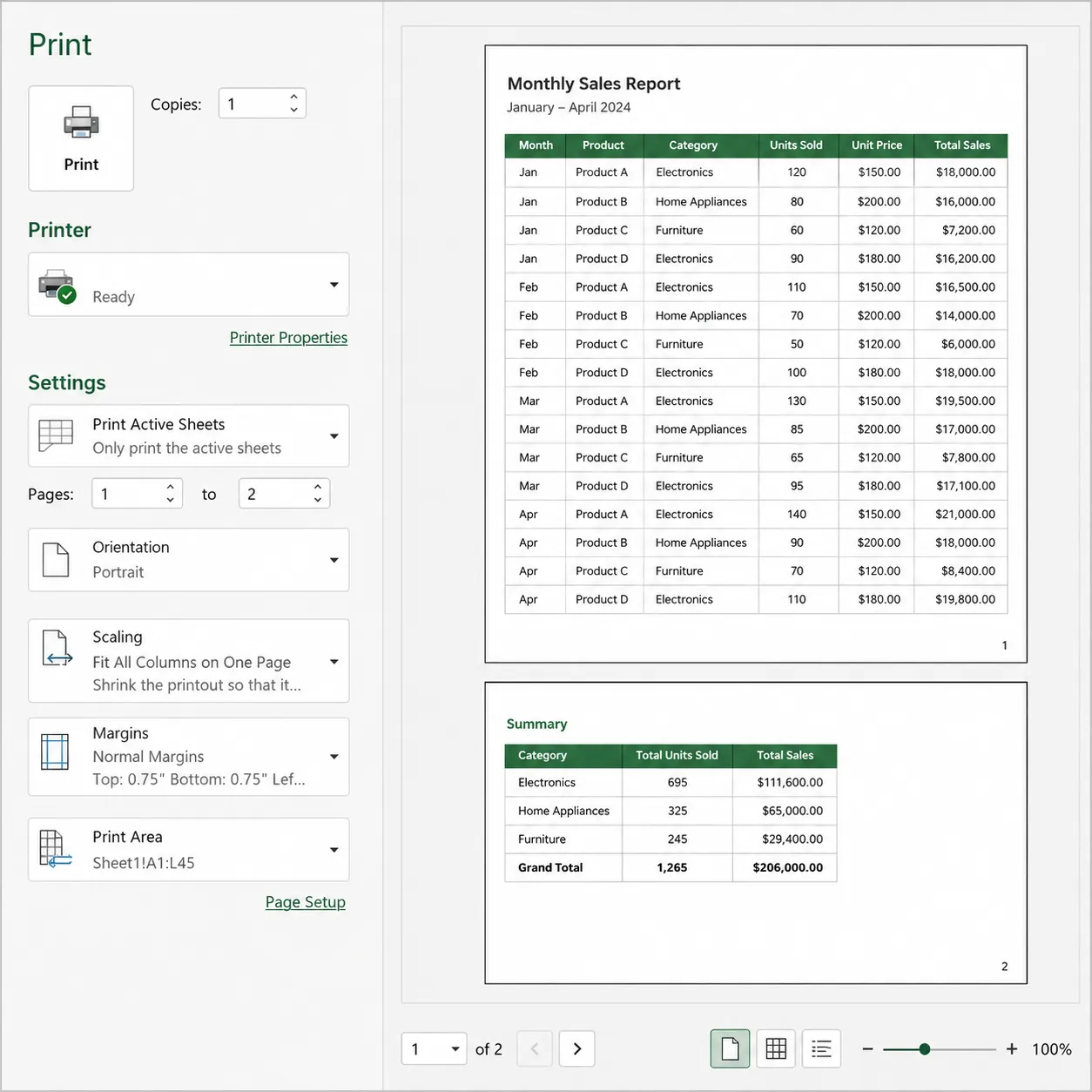
导出前务必做一次“打印预览自检”:文件 → 打印,先看右侧预览页数;再看是否出现“第2页只有一两列/一两行”的情况,这通常就是缩放或打印区域没设好。
excel转pdf如何保持在一页?关键看这4个设置
想“一页搞定”,核心不是乱调缩放,而是按顺序设置:方向→缩放→边距→打印区域。只要这四步走对,90%的报价单、清单、财务明细都能从“2页断表头”变成“1页完整”。
第一步:纸张方向先选对
列多(比如10列以上、含多列金额/备注)的表优先选“横向”:页面布局 → 方向 → 横向。行多但列少的表再用纵向。方向错了,后面缩放再怎么调也容易挤成“蚂蚁字”。
第二步:缩放用“宽度1页,高度1页”
这是excel转pdf保持一页的关键:页面布局 → 缩放以适应 → 宽度选“1页”,高度选“1页”。或者在文件 → 打印 → 设置里选“将工作表调整为一页”。先用1×1锁住页数,再回头微调列宽行高。
第三步:页边距改“窄”,必要时自定义
文件 → 打印 → 边距选“窄”。如果还差一点点到一页,就点“自定义边距”,把左右边距各减少0.3-0.5cm通常就够用。注意别压到打印裁切边,避免装订或复印时缺字。
第四步:设置打印区域,砍掉多余空白
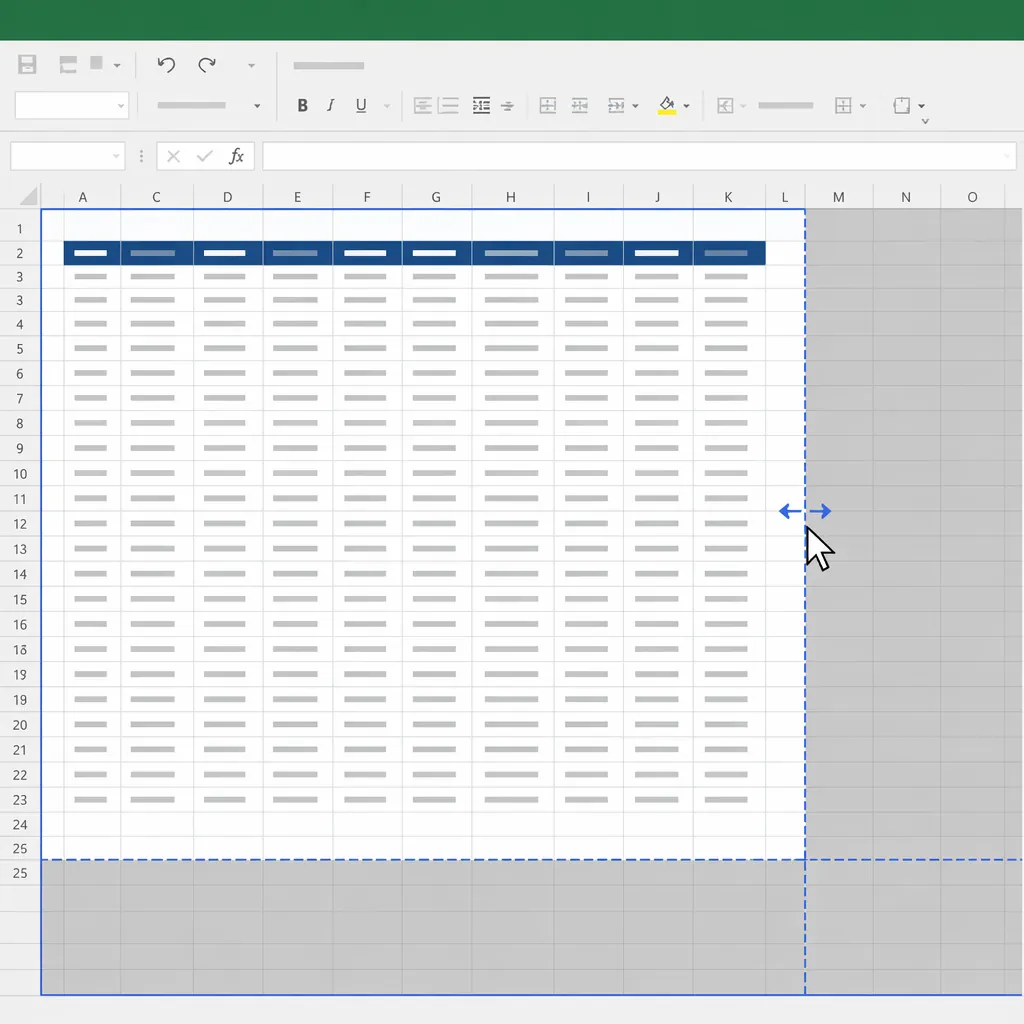
选中真正要导出的表格范围 → 页面布局 → 打印区域 → 设置打印区域。很多人多出第2页,是因为右侧有空白列、底部有备注区或隐藏内容。把打印区域锁定后,PDF就不会被“无效区域”撑开。
排查清单(建议你在“分页预览”里做):视图 → 分页预览,观察蓝色分页线;把多余分页线拖回去;删除手动分页符;检查合并单元格是否跨页导致表头断裂。表格太密时,强行一页会让字号过小,宁可改横向或A3,也别牺牲可读性。
excel转pdf如何调整合适的大小?别只会盲目缩放
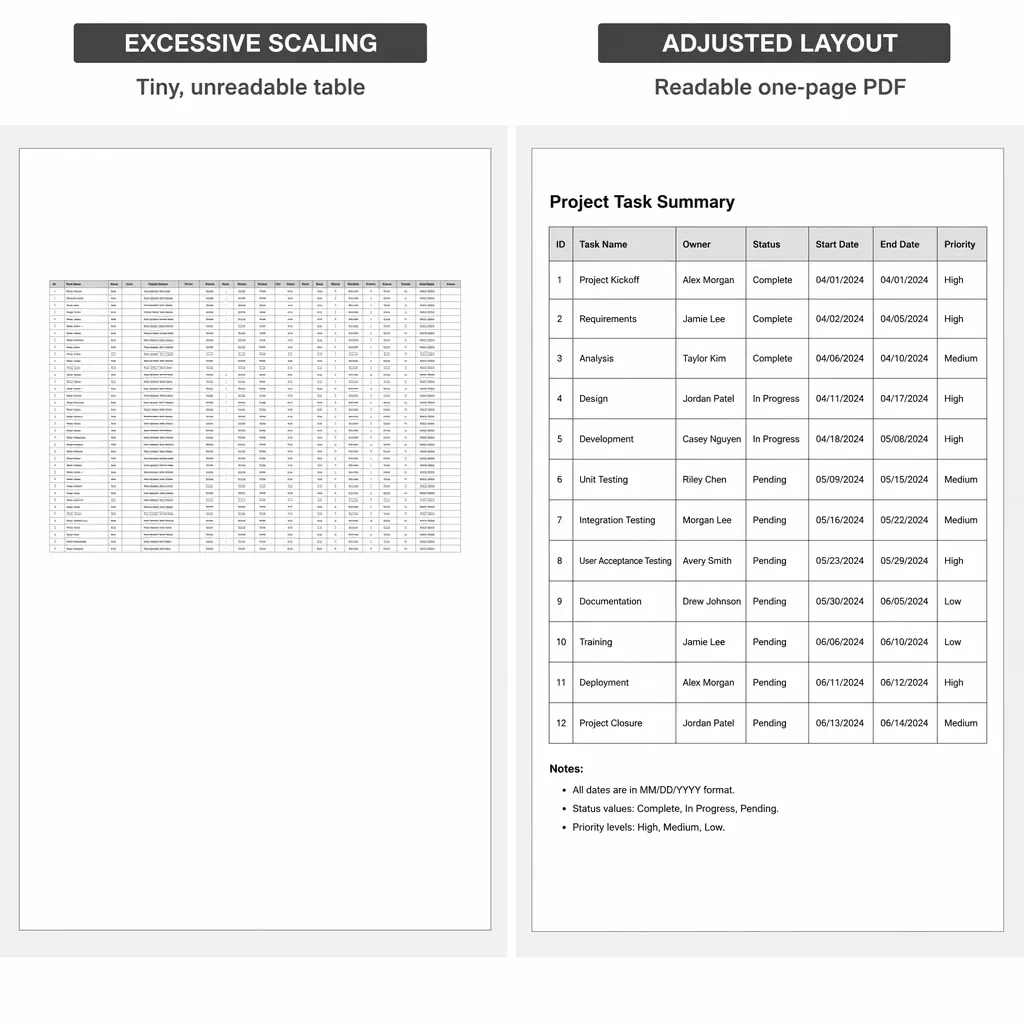
“合适的大小”不是越小越好,而是:A4上标题清晰、数字能辨认、打印后不糊。以常见财务明细为例,正文小于9pt很多人打印后就费眼;如果你是给客户看的报价单,建议把关键金额列保持清晰优先。
实操上,优先顺序建议这样做:先调列宽行高,再动字体,最后才用缩放。原因很简单:列宽行高是在“减少无效留白”,缩放是在“整体压扁”,后者更容易把字压到不可读。
- 方法一:先收紧列宽/行高:双击列边界自动适应内容;把“备注”列适当变窄;删除多余空白行。通常能省出5%-15%版面。
- 方法二:字体微调但别过线:标题可12-14pt,正文尽量≥9-10pt;把长文本改为“自动换行”,比缩小到8pt更清楚。
- 方法三:必要时换纸张:页面布局 → 大小,从A4改A3,适合项目进度表、宽报表。比把A4强压成一页更专业。
- 方法四:用打印预览反复校验:每改一次就看预览页数与清晰度,比导出后发现问题再返工更省时间。
给你一条好记的原则:先定方向(横/竖),再定纸张(A4/A3),再定打印区域(只导必要部分),最后才做缩放(1页或按宽度1页)。按这个顺序,分页错乱基本能一次解决。
顺手解决反向需求:pdf转excel最简单方法与免费工具怎么选
很多人做完导出又会遇到反向需求:客户发来PDF表格,你要改数字、加公式、合并汇总。pdf转excel最简单的方法是先判断PDF类型:文字型PDF通常可直接转换;扫描件/图片型PDF要靠OCR识别,否则只能转出一堆图片。
选“免费方案”时别只看能不能转,重点看4个点:是否保留表格结构(行列不乱)、是否支持批量、是否有页数/次数限制、导出是否带水印/需登录。重要数据(报价、财务、合同附件)还要考虑隐私:能本地处理就别随手上传不明网站。
如果你只是临时把1-2页PDF表格转成可编辑Excel,在线工具够快;但遇到多页报表、扫描件、表格线复杂的情况,建议选带OCR、且对表格结构优化更好的转换方案,能少做很多“对齐单元格”的体力活。
结尾:一页导出不靠运气,靠设置顺序
把Excel导出成PDF,真正决定效果的不是“导出按钮”,而是导出前的页面设置:方向、缩放、边距、打印区域。想让表格稳定落在一页:先看打印预览,再用“宽度1页、高度1页”,最后用打印区域砍掉空白,别一上来就盲目压缩。
如果你还经常遇到PDF转回可编辑表格的需求,可以用哔果PDF转换器做PDF与Word/Excel/PPT互转、以及OCR提取表格,减少对齐返工。需要时可到官网体验:qipdf.com。下次同事再问excel怎么转换成pdf,把这篇转给他,照做基本一次成功。