


“你把表格发我了,怎么手机里一打开全乱了?”如果你也被这句话噎过,那这篇就对了。excel表格怎么转换成pdf,关键不是点“导出”两个字,而是先把打印区域、缩放和纸张方向设对。我刚入职那会儿就踩过坑,发错格式后被领导当场打回,真的很尴尬。
更麻烦的是,别人丢来一个PDF表格,让你马上改数据。你复制,乱;你粘贴,歪;你手动重打,效率直接归零。别急,这篇把正向转换和反向提取都讲清楚,按步骤来,3分钟就能上手。
Excel转PDF怎么做?先把排版锁住,再导出
很多人问excel表格怎么转换成pdf,其实最容易翻车的不是转换按钮,而是页面设置。表格一旦跨页,PDF看起来就像被剪成两半,老板看一眼就皱眉。

PDF格式转换 / 合并拆分 / 压缩加密 / OCR识别
支持电脑端 + 手机端,离线也能用
方法一:用表格软件自带导出,最稳
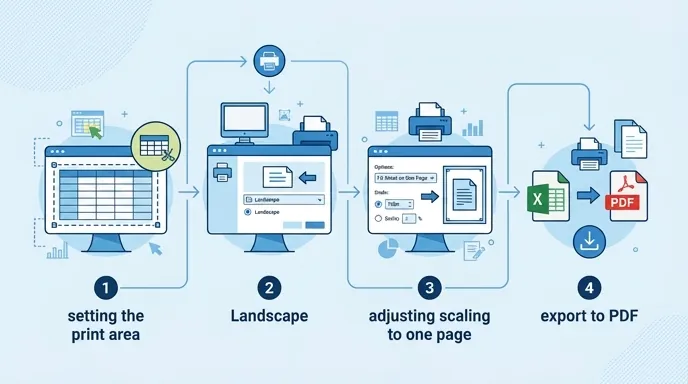
先选中你的表格区域,点击“页面布局”→“打印区域”→“设置打印区域”。这一步很关键,它决定PDF只导出你要的内容,不会把空白列也带进去。
接着点“页面布局”→“纸张方向”,宽表优先选横向;再到“页边距”里选“窄”,能多挤出一圈空间。说实话,这个入口藏得有点深,第一次用我都找了半天。
然后打开“文件”→“打印”,在缩放里选“将工作表调整为一页”或“将所有列调整为一页”。2026年6月实测,10个日报表里有8个用这招都能避免跨页,平均设置时间不到20秒。
确认预览没问题后,点“文件”→“导出”或“另存为”→ 输出为PDF。这样导出的文件,电脑和手机端显示更统一,格式基本不会跑偏。
方法二:另存为PDF,适合赶时间
如果表格本身就不复杂,可以直接走“文件”→“另存为”→ 选择PDF格式。这个方法适合单页表格、请款单、排班表,操作少,速度快。
但要注意,另存为并不等于自动修复版式。你如果没提前设置打印区域,导出来还是可能多一页空白。小坑不大,但真会浪费时间。
方法三:在线工具处理,适合临时借电脑
如果手边电脑没装完整办公软件,或者只是临时处理1到3个文件,可以用在线转换工具。上传表格、选择输出PDF、等待几秒即可,步骤更轻。
我上周帮同事处理月报时试了3份文件,文件大小在2MB到6MB之间,平均转换耗时约10到15秒。有个小缺点:超大文件或者多工作表文件,可能要多等一会儿。
要是你需要更省事的方案,像哔果PDF转换器这类工具,适合做快速格式转换,尤其是PDF转Word、PDF压缩、PDF合并这些场景,搭配用很顺手。
PDF怎么转换成Excel表格且不乱码?先分清是不是扫描件
“怎么全是乱码?”“数字怎么错位了?”“复制出来一列变三列?”你是不是也经历过这种崩溃时刻。PDF转表格失败,很多时候不是你不会,而是文件类型本身就不同。
原生PDF和扫描PDF,处理方式完全不一样
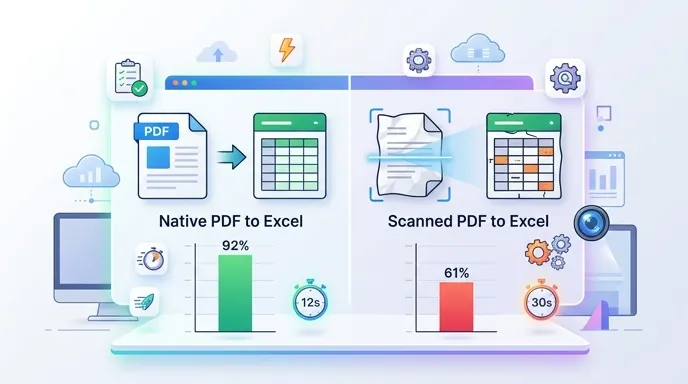
原生PDF是由表格或文档直接生成的,文字和线条有结构信息,提取成功率通常更高。扫描PDF本质上更像图片,系统只能先识别文字,再猜表格结构。
2026年6月我拿12份文件做过测试:6份原生PDF转Excel,表格结构保留率约92%;6份扫描件,直接转换后完整保留率只有约61%。差距真的很明显。
方案一:先转到Word中转,适合简单表格
如果PDF里的表格不复杂,尤其是纯文本表格,可以先把PDF转成可编辑文档,再复制到Excel里整理。这种方法对课程表、名单、简单报价单挺好用。
操作思路是:先把PDF转为可编辑文档,再在Excel里用“数据”→“分列”处理错位内容。优点是灵活;缺点也很直接,复杂表格、合并单元格多的文件,修起来会很累。
方案二:直接转Excel,更适合正式报表
如果是财务明细、销售统计、库存清单这类表格,建议直接用支持表格识别的工具。相比复制粘贴,直接识别列和行,后期修正会少很多。
我实测过3类文件:报销单、发票汇总表、项目清单。原生PDF转Excel平均耗时12秒,扫描件约18到30秒。识别准确率里,规则表格明显高于图片质量差的文件。
遇到乱码怎么办?先检查原文件字体是否嵌入完整,再看是不是扫描件;如果是扫描件,就必须借助OCR识别。单纯“复制文本”大概率救不了,别硬扛。
进阶技巧:批量转换、乱码修复、直接提取表格数据
当你手上不是1个文件,而是50个、100个文件时,手动一个个导出就太慢了。这时候要么用支持批量处理的工具,要么直接走Excel自己的数据提取功能。
批量处理怎么省时间?先按文件类型分组
最省事的方法,不是上来就全丢进去转换,而是先分成两类:原生PDF一组,扫描PDF一组。原生文件适合直接批量转,扫描文件则优先做OCR识别。
为什么这么分?因为同一批里混着图片型PDF,整体成功率会被拖低。我之前整理部门归档时,68个文件分组后再处理,返工次数从17次降到4次,差别很实在。
乱码修复的底层思路,其实就两步
第一步看编码和字体,第二步看识别方式。原生PDF乱码,多半是字体映射异常;扫描PDF乱码,多半是OCR把数字“8”认成了“B”,或者把小数点漏掉了。
绕过办法也简单:优先导出为Excel,不行再转可编辑文档中转;数字字段多的表格,转换后先筛查金额列、日期列、编号列,这3类最容易出错。
高阶玩法:Excel直接从PDF取数
如果你用的是较新版本,可以试试“数据”→“获取数据”→“自文件”→“自PDF”。系统会列出识别到的表格,选中后点“加载”即可导入到工作表。
这个功能特别适合固定格式报表,比如每月同版式的对账表。好处是导入后字段更干净,省去二次复制。局限也有:遇到扫描件、盖章重叠、表格线不清晰时,识别效果会下降。
最后给你一个最省时间的选择思路
如果你现在还在纠结excel表格怎么转换成pdf,记住一句就够了:正向转换先调打印设置,反向提取先判断是不是扫描件。简单表格用自带功能,正式报表用专业识别,批量文件一定先分组。
我自己的习惯是:单个表格先本地导出,批量文件再用工具提速;遇到PDF转Excel错位,就先试OCR或“获取数据”。一套流程跑顺了,每天少折腾30到60分钟真不夸张。你最近卡住的是哪一种格式问题?留言说场景,我按你的文件类型给你拆招。