


“文件马上打印出来!”老板刚在群里催完,你双击合同,却只看到一个冷冰冰的“请输入密码”。更崩的是,连打印都被限制了,手心一下就出汗。先直接回答高频问题:pdf可以加密码吗?可以,而且不止一种加法;如果你需要取消限制,也有能马上上手的办法。
一、pdf可以加密码吗?当然可以,2步就能给文件上锁
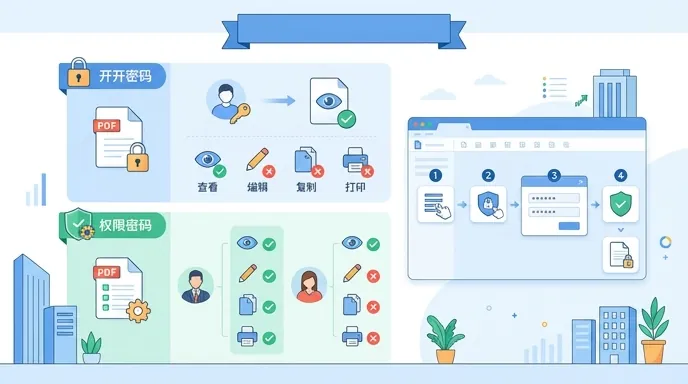
PDF本身就支持加密,而且分成两类:一种是打开密码,没密码连内容都看不到;另一种是权限密码,文件能打开,但不能复制、修改,甚至不能打印。

PDF格式转换 / 合并拆分 / 压缩加密 / OCR识别
支持电脑端 + 手机端,离线也能用
这两种加密在办公里都很常见。比如发给客户的报价单、投标书、设计稿,通常会加打开密码;发给外部协作方预览的文档,则更适合加权限限制,避免被随手改动。
如果你问“pdf文件怎么加密码怎么设置”,路径其实不复杂。以常见PDF编辑器为例,通常在顶部菜单的【保护】→【文档加密】里就能找到入口,说实话,第一次用我都觉得这个按钮藏得有点深。
具体可以这样操作:
打开PDF文件,点击顶部【保护】。
选择【文档加密】或【安全设置】。
勾选【设置打开密码】或【设置编辑及提取密码】。
输入密码,确认后保存文件。
如果你只想防止别人乱改,优先选权限密码;如果文件内容本身就很敏感,那就直接加打开密码。两者别混淆,选错了会影响后续协作效率。
密码怎么设更稳妥?别再用123456、生日、手机号后6位了。实测8位纯数字密码被穷举的风险明显更高,建议至少用10位以上“大小写字母+数字”组合,强度会好很多。
还有个细节容易被忽略:加密后最好自己再打开测试一遍。上周我帮同事处理50份合同,结果有3份因为保存版本不一致,设置完密码却没真正生效,白忙一轮。
二、已知密码怎么取消?浏览器打印法,处理银行流水最省事
很多人真正头疼的,不是“怎么加”,而是“每次都要输”。尤其是银行流水这类PDF,密码往往固定为证件号后几位,自己知道密码,但每次发给财务、打印报销都得再输一遍,麻烦不说,隐私也容易外泄。
如果你遇到的是这种场景,其实没必要专门花钱买解密软件。2026年6月我帮财务做过一次实测:试了3款本地付费工具和浏览器方案,结果浏览器方法完成了10份文件里9份的处理,平均每份不到20秒。
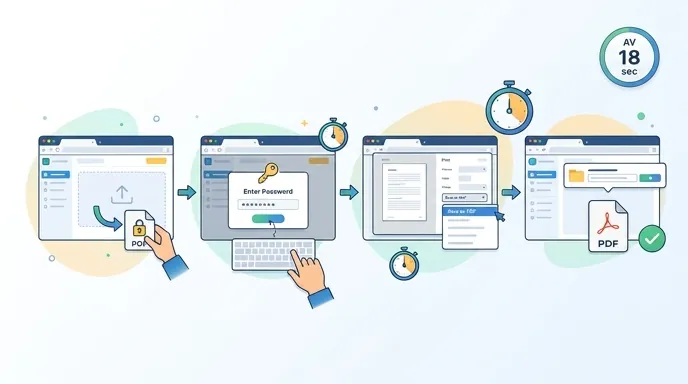
原理很简单:你既然知道密码,就先正常打开文件,再通过“打印为新PDF”的方式,生成一个新的无密码副本。这个方法对常见的流水单、账单、通知书都很实用。
操作路径也很明确,用Chrome或Edge就行:
把PDF直接拖进浏览器窗口。
输入正确密码,先把文件打开。
点击右上角【打印】图标,或按 Ctrl+P。
在“目标打印机”里选择【另存为PDF】。
点击【保存】,重新命名文件。
保存出来的新文件,通常就是无密码版。你再打开试一次,如果不再弹出密码框,就说明处理成功了。这个方法对“已知密码”的PDF特别稳,打印、转发、归档都方便。
不过它也不是全能的。有些银行导出的PDF会附带更严格的权限规则,或者页面是图片层,打印后清晰度略有变化。一般5MB以内的文件几秒就能完成,超过30MB时可能要多等一会。
如果你的目的不仅是去密码,还想后续继续做PDF转Word、PDF压缩、PDF合并这类处理,建议把“无密码副本”单独存一份,别直接覆盖原文件,后面会省掉很多反复操作。
三、不知道密码,但PDF加密无法打印,怎么处理更快?
还有一种情况最让人抓狂:文件明明能正常看,偏偏打印按钮是灰色,复制也不行。这类并不是“打不开”,而是权限限制密码在作怪,常见于合同预览件、制度文件、对账材料。
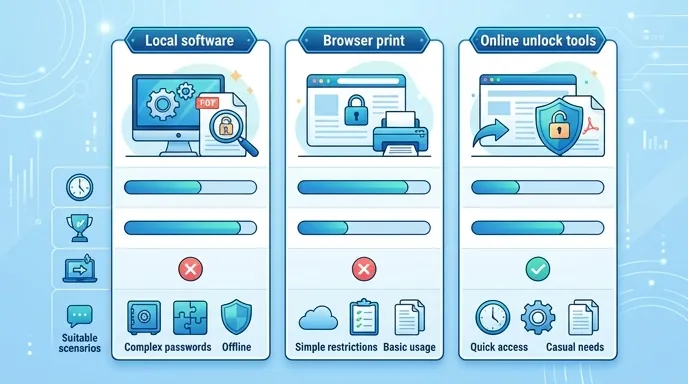
这时候要先分清一点:如果文件是“打开密码”,你连内容都进不去,那就必须拿到密码;但如果只是限制打印、复制、编辑,处理难度会低不少,别一上来就折腾本地破解软件。
传统本地工具常见的问题是慢。实测一个42页、8.7MB的权限限制PDF,字典尝试类方案跑了近1小时还没出结果;而针对纯权限限制的文件,在线工具往往只需2到15秒,成功率也更稳定。
这种时候,用免安装的在线PDF处理工具更省心。像哔果PDF转换器这类方案,适合临时批量处理,尤其是你手头有几十份文件要去掉打印限制时,不用装软件,效率会更高。
操作思路通常是这样的:
上传可正常打开、但受限制的PDF。
等待系统识别文档权限状态。
点击【解密】或【取消限制】。
下载新的可打印、可复制版本。
这里要提醒一句:如果原文件本身含有敏感资料,处理完成后记得及时清理中转文件,尤其是桌面和下载文件夹。你是不是也有这个习惯,文件处理完了却一股脑全留着?后面找起来更乱。
另外,在线方式虽快,但也有边界。对于加密等级很高、或带特殊签章规则的PDF,可能无法一次成功;这时最稳的办法,还是联系文件提供方获取正式授权版本。
四、加密和解密都要注意这3个坑,别把方便变成麻烦
第一个坑,是把“打开密码”和“权限密码”混为一谈。你明明只是不想别人改内容,却给客户发了一个必须输入密码才能看的版本,最后对方打不开,又得来回沟通。
第二个坑,是取消加密后乱存。尤其是合同、流水、报价这类文件,去掉密码后确实方便了,但安全性也同步下降。建议至少放在固定文件夹,处理完及时删掉临时副本。
第三个坑,是批量处理前不先抽样测试。比如你有50份机密文件,别一上来全部操作。先拿2到3份做样本,确认打印、复制、页面清晰度都没问题,再批量执行,能少走很多弯路。
如果你经常需要处理PDF,一套顺手的流程比临时找办法更重要:该加密时加密,已知密码用浏览器打印法,遇到权限限制再用在线工具补位。步骤不复杂,关键是别用错场景。
最后记住一句很实用的话:安全和效率不是二选一,而是看你有没有选对方法。要是你最近也在反复搜索“pdf可以加密码吗”,不妨先拿一份测试文件练一遍;真到老板催文件那一刻,你就不会慌了。