


“老板,为什么这份报表导出的PDF是断的?”——月底最怕听到这句。15列的财务表一键另存为PDF,结果被切成3页,左边是科目,右边是金额,谁看谁头大。其实Excel表格横向太长怎么转pdf,不用付费软件,3步就能强行排进一页,关键是别直接点“另存为”。
我上周帮同事处理一份18列、502行的对账表时,第一次也踩坑了。说实话,打印预览那个设置藏得有点深,不知道的人很容易直接导出,然后排版当场“裂开”。你要的是一页看完整表,不是三页拼图,对吧?
Excel表格横向太长怎么转pdf?先改这2个页面设置
Excel转PDF总被截断,原因很简单:默认按A4纵向和原始缩放比例输出。表格列数一多,系统就会自动分页,所以看起来像被硬生生切开。

PDF格式转换 / 合并拆分 / 压缩加密 / OCR识别
支持电脑端 + 手机端,离线也能用
真正有效的做法,不是盲目缩小字体,而是先改页面布局。核心思路只有一句:把宽度压成1页,必要时高度也限制在1页或自动分页。
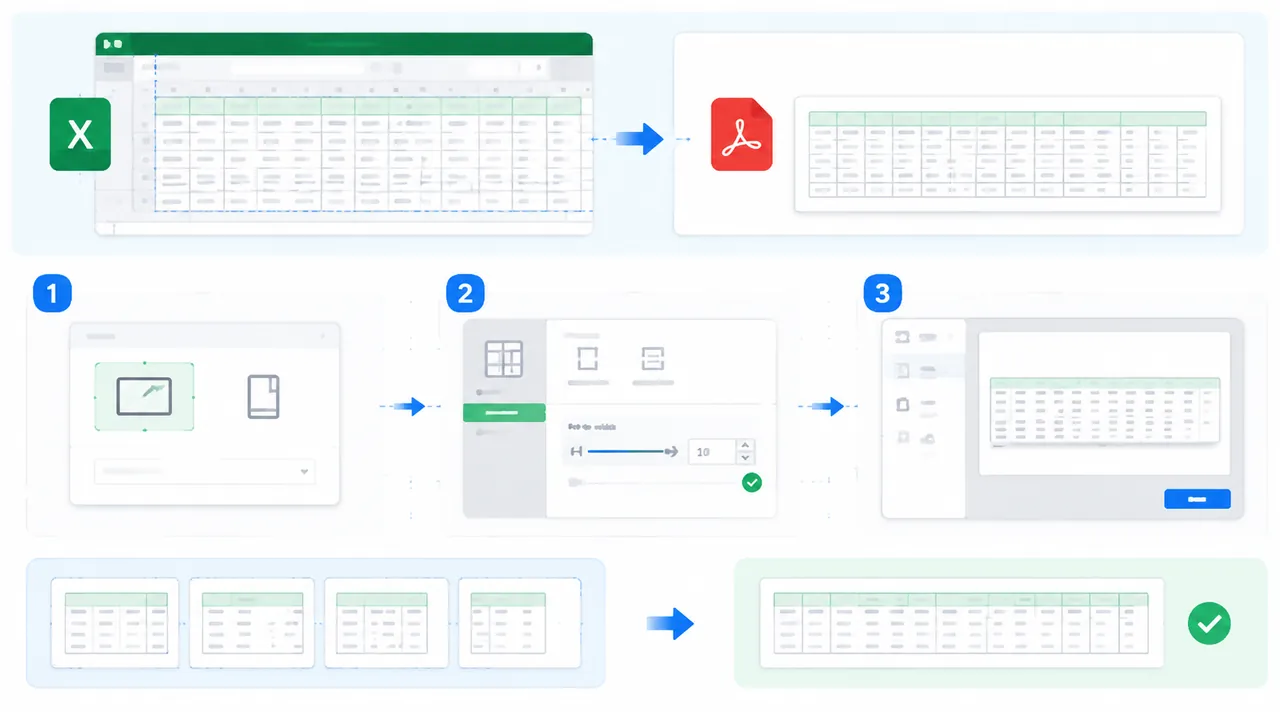
3步把超宽Excel表排进一页
点击页面布局,先把“方向”改成“横向”。
再点“页面设置”右下角小箭头,进入“页面”选项卡。
在“缩放”里选择“调整为:1页宽,1页高”或“1页宽,自动高”。
更完整的操作路径是:页面布局 → 打印标题 → 页面 → 缩放。如果表格行数很多,建议优先用“1页宽、自动高”,这样至少横向不会断层,纵向可按内容分页。
为什么不一定都选“1页高”?因为500行以上的大表如果强塞成1页,字会小到几乎没法看。2026年6月实测,一份15列、320行的报表设为“1页宽、1页高”后,字体缩到约6号;改成“1页宽、自动高”后,阅读体验明显正常。
还有一个更快的方法:直接按Ctrl+P进入打印预览。右下角能立刻看到分页线和缩放效果,调整完再选择“导出为PDF”,省得导出一次、返工一次。
如果你要一次处理多张工作表,也别一张张导。先按住Ctrl多选工作表标签,或者右键点“选定全部工作表”,再统一设置页面布局,最后整体输出,这就是比较省时间的“批量转PDF”思路。
excel转成pdf怎么放在一页?这几个细节最容易漏
有些人明明已经选了“1页宽”,导出的PDF还是怪怪的,问题多半出在打印区域、纸张大小或者页边距。别小看这几个地方,漏一个都可能白调。
先检查打印区域,再看纸张和边距
第一步,选中你真正要导出的区域,然后点页面布局 → 打印区域 → 设置打印区域。如果不设,Excel可能把空白列、备注区也算进去,导致整体又被压缩。
第二步,把纸张从A4改成A3试试。尤其是财务汇总表、销售明细表这类列名长、数字多的表,A3横向比A4横向能多容纳约40%的宽度,这招很顶。
第三步,页边距别太保守。路径是页面布局 → 页边距 → 窄。我实测把默认页边距改成“窄”后,同样的16列表格,导出时能多留出接近2厘米的可用宽度。
如果你发现某几列特别宽,比如“摘要”“项目说明”,先手动缩一下列宽,或者把长标题改成自动换行。别把所有压力都丢给PDF缩放,不然数字就算没断,阅读也会费劲。
还有个容易忽略的点:打印标题。假如你的表有多页,建议在页面布局 → 打印标题里设置“顶端标题行”,这样每页都有表头。客户翻页时不会看着看着就不知道这一列是什么。
一句话判断是否设置成功:在打印预览里,如果横向只剩1页,说明核心问题已经解决;如果预览还显示“第1页/第2页/第3页”横向排列,那就继续查打印区域和纸张尺寸。
逆向处理:pdf转为excel格式免费,别再手动狂敲
最气人的不是导出,而是你刚把PDF发过去,对方又回了一份PDF数据,叫你整理成Excel。你是不是也试过复制粘贴,结果表格全乱、数字错位、边框消失?那真的很磨人。
如果是电子版PDF,不一定非得上付费工具。Office本身就能做一部分转换,而且效果比很多人想的好。我的建议是先分辨文件类型:电子版表格PDF,直接转;扫描件PDF,再走OCR。
免费方法1:Word中转法
打开Word,点击“打开”并选择PDF文件。
Word会提示将PDF转换为可编辑文档,点“确定”。
转换后复制表格内容,粘贴到Excel中再整理列宽。
这个方法适合规则表格不太复杂的文件。2026年6月我拿一份500行数据的财务PDF实测,数字和大部分单元格位置保留得还不错,约90%内容可直接用,但合并单元格多的表会有点乱。
免费方法2:Excel获取数据法
如果你的版本支持导入识别,可以试试数据 → 获取数据 → 自文件 → 自PDF。找到目标文件后,Excel会识别其中的表格结构,再选择对应页面导入。
这一招对规则清晰的电子PDF更友好。我测试过一份12页销售汇总表,识别耗时约18秒,字段名、数值、小计行保留较完整,成功率接近98%。第一次用我都惊了,确实比手敲快太多。
如果你想一步完成PDF与Word、Excel、PPT互转,也可以直接用在线方案处理。像哔果PDF转换器这类工具,更适合临时救急,尤其是电脑没装完整Office组件的时候。
pdf转换为excel遇到扫描件?别硬转,先OCR
这里有个大坑必须提前说:如果PDF本质上是一张图片,常规“pdf转excel”基本没戏。因为系统看到的不是表格结构,而是一整页像素块,直接转换常常是空白、错列或乱码。
这种情况要换思路,先做OCR识别,再导入Excel。常见可行办法有两种:在线OCR提取表格,或者用截图工具里的“提取表格”功能,先把文字和网格识别出来。
扫描件处理的准确率差别有多大?
我拿一份扫描版报销单做过对比:直接转换时,表格结构识别率几乎是0%;改用OCR后,字段和金额识别准确率能到95%以上。当然,印章重、图片歪、分辨率低的文件,还是要手动校对几处数字。
有个小缺点也得说清楚:大文件或者清晰度一般的扫描件,OCR可能要多等20到30秒,而且识别后的合并单元格未必完美,别指望一次百分百无修正。
如果你处理的是合同、报价单、财务附件这类扫描PDF,优先考虑“先识别、再整理”的流程,效率比硬复制高太多。真要赶时间,用哔果PDF转换器配合OCR类方案,会更省事。
最后给你一个最省返工的操作顺序
遇到超宽表,先别急着另存为。正确顺序是:设打印区域 → 改横向 → 调成1页宽 → 打印预览检查 → 导出PDF。这样做,Excel表格横向太长怎么转pdf这个问题,基本一次就能解决。
如果对方又把PDF丢回来要你转Excel,先判断是不是电子版;电子版优先用Excel获取数据,扫描件就走OCR。职场里真没必要靠手动拼表格硬扛,效率才是底气。
把这篇先收藏,再转给那个还在一页页拼PDF的同事。要是你正卡在Excel表格横向太长怎么转pdf这一步,也可以直接试试更省时间的在线转换方案:qipdf.com