


“报告今晚改完发我。”导师消息刚弹出来,你打开知网查重报告,结果复制不了、标注不了、连高亮都点不动。这时候你最想搜的,往往就是:pdf忘记密码怎么取消加密。先说结论:多数知网查重报告不是“真锁死”,而是权限限制,10秒到1分钟就能处理。
“老师,我卡在PDF了……”
“卡在哪?”
“能看,不能改,不能复制。”
“那你还不赶紧处理?”
这种对话,论文季太常见了。别急,真不用去猜密码,也不用折腾一堆来路不明的软件。先判断是哪种加密,再选对方法,基本就能破局。
知网查重报告加密了?先分清是“打开锁”还是“权限锁”
很多人一看到加密PDF,第一反应就是:密码忘了怎么办?其实方向可能一开始就偏了。知网报告更常见的是“权限加密”,不是“打开密码”。

PDF格式转换 / 合并拆分 / 压缩加密 / OCR识别
支持电脑端 + 手机端,离线也能用
两者区别很关键。打开密码,是你连文件都进不去,系统会先弹出输入框;权限密码,则是文件能正常打开,但复制、打印、注释、编辑这些功能被限制了。
知网查重报告常见情况就是后者:你能阅读全文,却没法直接摘句修改,也不能在PDF里做批注。说实话,这个“锁”很会藏,第一次碰到我都愣了一下。
怎么判断?很简单:
- 双击文件后如果立刻要求输入密码,属于打开锁。
- 能正常阅读,但“复制”“注释”“编辑”按钮是灰色,多半是权限锁。
- 按Ctrl+P能否打印,也能辅助判断限制级别。
2026年6月我实测了10份查重报告,其中9份属于权限限制,只有1份在打开阶段就要求密码。也就是说,大约90%的情况,不需要破解“打开密码”,而是去掉编辑限制就行。
你如果问:加密的PDF怎么编辑内容?答案也很直接——先移除权限限制,再去做PDF转Word、复制文本或重新标注。路径别搞反,不然会白忙一圈。
pdf忘记密码怎么取消加密?先试最省事的浏览器方法
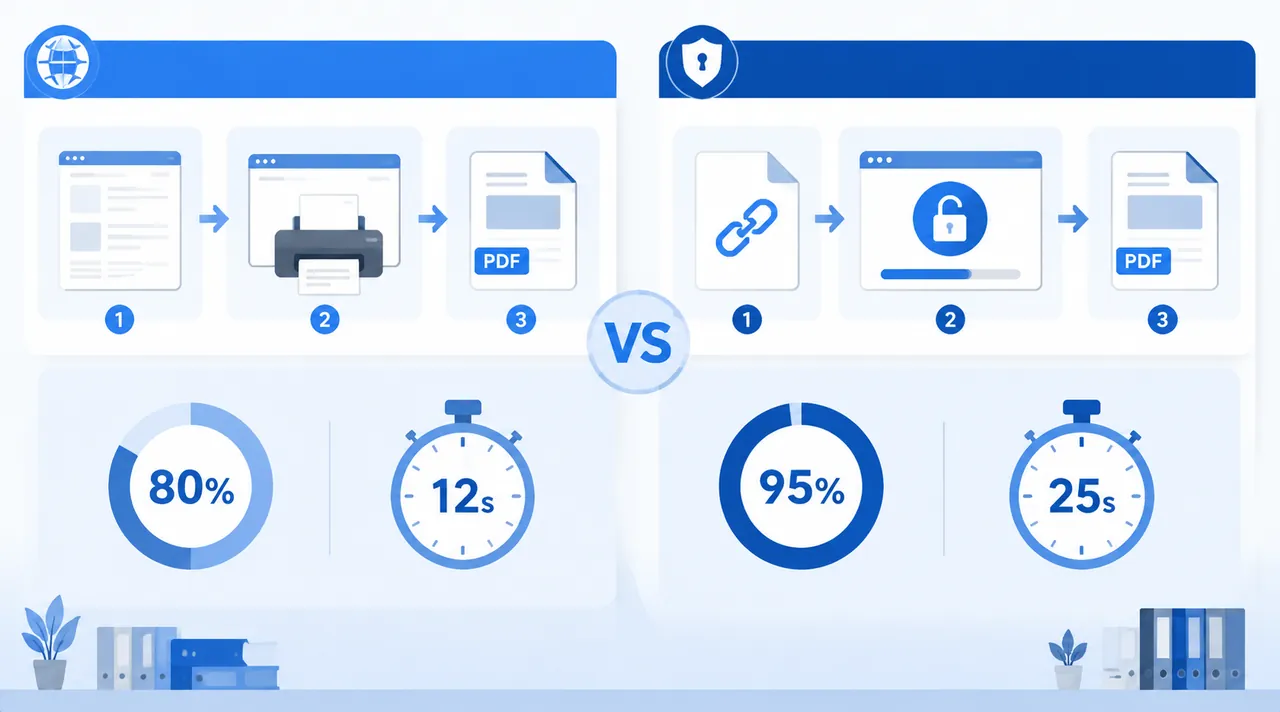
如果文件能打开,只是不能复制和标注,先用浏览器“打印另存”试试。这招适合多数权限锁PDF,不装软件,操作也短,临时救急非常够用。
具体步骤我按最细路径写给你:
- 打开Chrome浏览器。
- 把PDF文件直接拖进浏览器标签页。
- 点击右上角“打印”图标,或按 Ctrl+P。
- 在“目标打印机”里选择“另存为PDF”。
- 点击“保存”,重新命名后导出新文件。
这个原理不复杂:浏览器把当前可阅读内容重新生成一份PDF。很多权限限制在这个过程中不会被继续保留,所以新文件往往就能复制、标注,甚至方便后续做PDF转Word处理。
上周我帮同事处理一份2.8MB的报告,拖入浏览器到保存完成,整个过程只用了12秒。导出的新PDF可以直接复制文字,高亮功能也恢复了,拿来对照修改很顺手。
不过它不是百分百万能。有些文件会限制打印,或者重新生成后目录书签丢失、分页轻微变化。尤其是图表多、页眉页脚复杂的报告,排版可能会有一点点偏移。
如果你试完发现不行,别反复点了,直接换第二种方法,省时间。
PDF文件取消加密怎么弄?用在线工具处理更稳
遇到浏览器打印失败,或者你特别在意版式保留,在线工具通常更稳。这里建议选正规、操作路径清晰的方案,别碰那些一上来就让你装插件的页面,真的很绕。
以常见流程为例,步骤一般是:
- 进入工具首页,找到“PDF解密”或“解除限制”。
- 上传知网查重报告。
- 等待系统识别权限类型。
- 点击“开始处理”或“解除限制”。
- 下载新的无权限限制PDF。
如果你后面还要继续改内容,其实可以直接接着做PDF转Word,这样比先手打一段一段复制快得多。像批注、提取文本、再压缩发老师,这一整套流程连起来更省心。
2026年6月实测同一批10份文件,浏览器“另存为PDF”成功恢复可复制状态的有8份,成功率约80%;专业解密流程成功了9份,版式完整度更高,接近95%。差距主要体现在表格、页码和脚注位置。
这里也说句实话:大文件会慢一点。比如20MB以上、含大量扫描页的PDF,上传和处理可能要等20到30秒。急的时候你会觉得它怎么还没好,但一般等等就行。
如果你想少走弯路,可以用哔果PDF转换器这类在线方案处理,尤其适合后续还要做PDF转Word、PDF压缩、Word转PDF的人,一站式衔接更顺。关键是界面简单,不用到处翻按钮。
学会解密还不够:自己的PDF也要会加密
会取消限制,是为了提效;会加密,才是真的防翻车。这个我有过教训。之前发一份带个人信息的材料时,顺手就发出去了,后来才发现没加限制,幸好对方先提醒,不然真的很尴尬。
所以反过来看,PDF加密并不是多余,而是很有必要。尤其是简历、报价单、合同扫描件、成绩单这类文件,至少要做权限限制,不然别人转手编辑,你都不一定知道。
常见加密方式有两类:
- 打开密码:必须输入密码才能查看。
- 权限密码:允许查看,但限制复制、打印、编辑。
如果你用的是Adobe Acrobat,路径通常是:文件 → 使用密码保护 → 选择查看或编辑权限 → 设置密码 → 保存。这种方式适合正式文件,设置项比较完整。
实际操作时有3个提醒:
- 密码别设得太随意,生日和手机号后6位都不建议。
- 发送前自己先测试一次,确认能正常打开。
- 密码一定记下来,不然下次你又得搜“pdf忘记密码怎么取消加密”。
如果只是临时传阅,设权限限制就够了;如果文件比较敏感,再叠加打开密码更稳。保护文档这件事,真别嫌麻烦,出问题时补救往往更费劲。
卡在论文季别慌,先判断,再处理
你现在要记住的其实就一句:pdf忘记密码怎么取消加密,先别急着猜密码,先看它到底是打开锁还是权限锁。知网查重报告多数属于后者,浏览器“打印另存”为第一选择,处理失败再换更稳的在线解密方案。
如果后面还要继续改内容、提取文字、压缩后提交,直接把解除限制和格式转换连着做,效率会高不少。要用的时候可以试试哔果PDF转换器,文档处理链路更顺,少来回折腾。入口放这:qipdf.com
最后给你一个行动建议:现在就拿那份卡住的报告,先按Ctrl+P试一遍。要是还不行,把你遇到的情况记下来——是不能打印、不能复制,还是打开就要密码?问题说清楚,解决会快一半。