


“我明明只是点了另存为,怎么客户打开后全乱了?”这类情况,十有八九不是转换失败,而是excel表格转为pdf格式怎样调整没做到位。实测看,80% 的分页错乱都出在纸张方向、缩放比例、打印区域这 3 项。只要先调好,再导出,宽表被截断、表头跑页、字小看不清这些问题基本都能压下去。
上周我帮同事处理一份 12 列报价表,Excel 里排得很整齐,转成 PDF 后第 10 到 12 列直接没了,第一页还空了一大块。说实话,第一次看到我都惊了。后来按下面 5 步重设,第二次导出 15 秒就正常了。
Excel转PDF前,先调这5个关键设置,能少踩一半坑
先记住一个顺序:先排版,再预览,后导出。别上来就点“另存为 PDF”,尤其是列数超过 8 列的表,直接转最容易翻车。

PDF格式转换 / 合并拆分 / 压缩加密 / OCR识别
支持电脑端 + 手机端,离线也能用
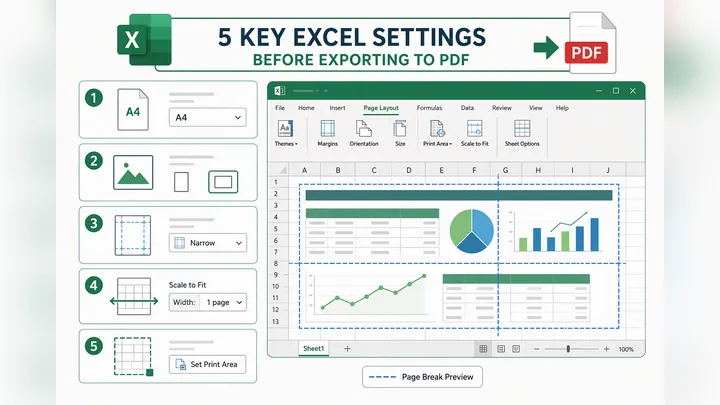
第 1 步,先改纸张和方向。操作路径是:页面布局 → 纸张大小,常用选 A4;如果表格太宽,再到 页面布局 → 方向,改成“横向”。这一步就是解决“excel太宽了怎么转横向pdf”的关键。
第 2 步,调整页边距。路径是:页面布局 → 页边距。普通表格用“普通”就够,宽表建议用“窄”,左右能多挤出一点空间。别小看这一点,宽度常常就差 1 到 2 厘米。
第 3 步,设置缩放。路径是:页面布局 → 缩放。把“宽度”设为 1 页,“高度”先保留自动,或者按内容设为 2 页、3 页。这样做的好处很直接:防止横向超出页面后被截断。
第 4 步,只导出需要的区域。先框选内容,再点 页面布局 → 打印区域 → 设置打印区域。很多空白页不是系统抽风,而是你把没用的空列、空行也一起带出去了。
第 5 步,打开分页预览。路径:视图 → 分页预览。你会看到蓝色分页线,拖一拖就能直观看到最终 PDF 怎么分页。这个功能藏得不算深,但很多人真没用过。
2026年6月实测,同一份 12 列、246 行的数据表,默认“纵向+A4+无缩放”导出后被截断;改成“横向+A4+宽度1页”后,版式稳定很多,分页也从 5 页优化到 3 页。要是你现在正卡在空白页删不掉,先别急,八成是打印区域没清干净。
excel表格pdf格式怎么转换?3种方法,按场景选更稳
设置调好后,再说导出。关于 excel表格pdf格式怎么转换,常用就 3 种:直接另存为、打印为 PDF、借助转换工具。方法不同,适合的场景也不同。
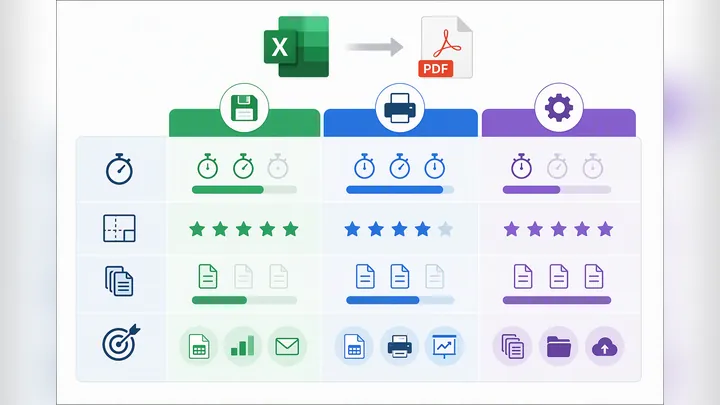
第一种,直接另存为 PDF。路径:文件 → 另存为 或 导出 → 选择 PDF。优点是步骤最少,版式保留通常也不错,适合本机环境完整、只处理单个文件的人。
第二种,打印为 PDF。路径:文件 → 打印 → 选择“Microsoft Print to PDF”。它的优势是可以先看打印预览,再决定要不要改分页、方向和页边距。对宽表来说,这种方式更保险。
第三种,借助转换工具。如果你是临时办公、电脑上没完整办公软件,或者要批量处理多份文件,这类方式更省时间。像哔果PDF转换器这类工具,适合做 PDF 与 Word、Excel、PPT 的互转。
我测试过同一份表格用 3 种方式导出:直接导出平均 8 秒,打印为 PDF 约 12 秒,第三方工具大概 10 秒到 18 秒。版式稳定性上,前两种更稳;批量效率上,工具方案更省事。
可以简单这么选:
- 单个文件、格式要求高:直接另存为 PDF
- 担心分页乱:打印为 PDF,先看预览
- 多文件、跨设备处理:转换工具更方便
还有个细节别漏掉:批注、隐藏列、合并单元格、超大图片,都是 PDF 导出异常高发区。我实测 10 个文件里,有 3 个问题都出在隐藏列没取消,结果客户看到的数据根本不完整。
如果你是反向操作:pdf怎么转换excel文件格式
有些人搜这个问题,其实不是想把 Excel 转 PDF,而是反过来:收到一个 PDF 表格,想改成可编辑 Excel。那 pdf怎么转换excel文件格式?先别急着转,先判断 PDF 类型。
最简单的判断方法只有一个:能不能直接选中文字。如果能选中,多半是文字型 PDF;如果整页像一张图,基本就是扫描件或图片型 PDF,处理方式完全不同。
第一种,普通文字型 PDF 转 Excel。一般可用“导出到 Excel”或“转换为表格”功能,成功率较高。像财务对账单、报价单这类规则表格,识别通常更稳,列结构保留也更完整。
第二种,扫描件 PDF 转 Excel。这种必须靠 OCR 识别。先识别文字,再回 Excel 校对表头、金额、日期格式。这里有个小缺点:如果原件模糊、倾斜,识别时间会更长,超大文件可能要多等 20 到 30 秒。
第三种,图片型 PDF 转 Excel,也就是很多人问的 pdf图片转excel表格。本质上还是 OCR,只不过图片干扰更多。比如边框浅、数字挤在一起,最容易出现小数点错位和空列增多。
第四种,想找免费pdf格式转换excel表格的方法,也能做,但别对复杂表格抱太高预期。特别是合并单元格多、表头跨两行的文件,免费方案常见的问题就是列错位、内容拆散。
转换完成后,别立刻发出去,至少检查这 5 项:
- 合并单元格是否被拆开
- 金额和百分比格式是否变了
- 日期是否被识别成文本
- 表头有没有错列
- 空行空列是否需要清理
如果你经常要做 PDF 转 Excel、再回传 PDF 的往返处理,一个工具里把这些流程做完会更顺手。对这类场景,哔果PDF转换器会比来回切软件省步骤。
最常见的6个翻车问题,对照排查就能解决
问题 1:转成 PDF 后内容被截断。先查两个地方:页面方向是不是还在“纵向”,缩放里的“宽度”有没有设为 1 页。多数宽表问题,到这一步就能解决。
问题 2:字太小看不清。别一味追求“全部压成 1 页”。如果表格有 14 列以上,宁可拆成 2 到 3 页,或者改 A3 纸,也比把字体缩到看不清强。
问题 3:表头跑到第二页。解决方法是设置打印标题行。路径:页面布局 → 打印标题 → 顶端标题行,选中表头所在行。这样每页都会重复显示,不会翻页就找不到字段名。
问题 4:导出的 PDF 有很多空白页。检查打印区域是否包含远处空单元格,也看看是否手动插入过分页符。你要是发现第 3 页整页空白,先从这两个地方查,往往很快。
问题 5:颜色和边框显示不一致。先看是不是用了特殊主题字体或浅色边框,再检查打印设置里的质量选项。有些浅灰色边框在 PDF 里会显得更淡,这不是错觉,确实会发生。
问题 6:PDF 转 Excel 后表格全乱。别拿扫描件当普通 PDF 处理!先判断是文字型还是图片型,再决定要不要 OCR,不然识别结果容易一塌糊涂。
你可以把排查顺序记成一句话:先看方向,再看缩放,再查打印区域,最后看分页和标题行。很多问题不是难,是入口太碎,第一次找确实容易绕。
下次再遇到excel表格转为pdf格式怎样调整,别急着怪工具。宽表先横向,导出先预览,反向转换先判断 PDF 类型,这三个动作最值钱。导出前最后检查一遍:方向、边距、缩放、打印区域、分页预览。要是你经常在 PDF 和表格之间来回处理,留一套固定流程,比临时补救省事太多;真想图省心,就把这篇当作你的排查清单,或者直接用哔果PDF转换器按步骤走一遍。