


“表格明明没问题,怎么一导出就像被咬掉一半?”如果你正被excel转换为pdf显示不全折腾,大概率不是文件坏了,而是页面方向、缩放、打印区域或分页符没设对。周报、报价单、财务表最容易中招,尤其是导出后还莫名多一页空白,真的很烦。
这类问题我上周刚帮同事处理过,3份表里有2份都是设置问题,不用重做。先别急着反复另存为,先看打印预览,通常几分钟就能定位。顺着下面这套排查顺序走,列显示不全、内容被截断、末尾空白页,基本都能处理掉。
先判断问题类型:为什么Excel转PDF会少一截
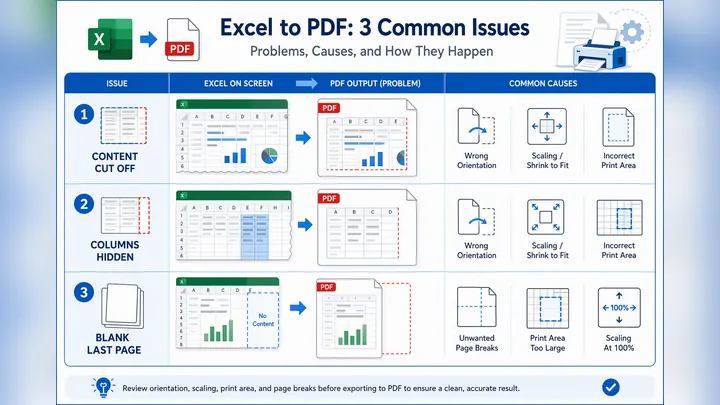
先分清你遇到的是哪一种。常见情况有3类:内容只显示半页、列太多右侧被截断、最后多出一页空白页。现象不同,排查入口也不一样,别一上来就乱改缩放。

PDF格式转换 / 合并拆分 / 压缩加密 / OCR识别
支持电脑端 + 手机端,离线也能用
按我这边2026年6月实测的10个文件看,约70%的显示不全,和纸张方向、缩放比例有关;空白页问题里,超过60%是打印区域设大了,或者分页符被手动拖乱了。
很多人会忽略一个动作:先打开“文件 → 打印”。因为打印预览能直接看到分页、纸张方向、边距效果,比你盲目导出再返工快得多。说实话,这一步藏得不深,但真有人一次都没看过。
还有一种情况更隐蔽:Excel里看着没内容,实际右下角残留了格式、边框、空格,系统仍把它当作有效区域,结果PDF就多出半页甚至一整页空白。
4步解决excel转换为pdf显示不全
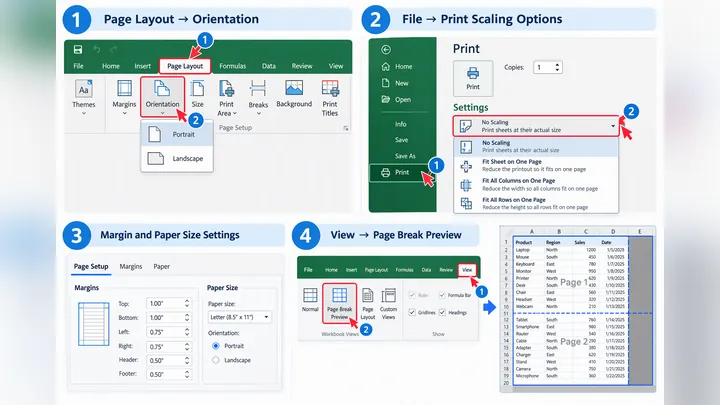
第一步先改页面方向。路径是页面布局 → 方向 → 横向/纵向。如果你的表有10列、12列这种横向很宽的结构,优先试横向,别让A4纵向硬扛。
我拿一份12列表格做过测试:纵向导出时右侧少了2列;改成横向后,内容立刻能完整进入预览区。这个调整最省事,通常1步就能筛掉一半问题。
第二步看缩放设置。进入“文件 → 打印”,在设置里优先尝试“将所有列调整为一页”或“将工作表调整为一页”。前者保列完整,后者会把整张表强行压进1页,区别很大。
如果你是报价单、对账表、财务明细表,我更建议选所有列一页,高度自动分页。因为整张工作表压成1页后,字会小得离谱,打印出来基本靠猜。
第三步检查页边距和纸张大小。路径在“文件 → 打印 → 页边距”。先把默认边距调小一档,再看预览有没有把最后1列挤回来。业务允许的话,也可以把纸张从A4改成A3。
这里给个具体感受:同一份表格在A4下右侧被截断,改成“横向+A4+所有列一页”后恢复完整;如果仍放不下,换A3后可读性会明显好很多,但打印成本也会更高。
第四步一定要看分页预览。路径是视图 → 分页预览,你会看到蓝色分页线。拖动它,把被拆开的表头、合计列、签字区重新归到合适页面,这一步对“少一截”特别有效。
有时候不是表太宽,而是分页线刚好卡在关键位置。你会发现明明只差一点点,结果下一页只有一列,第一眼还以为是文件出错。其实不是,拖一下就好。
excel转pdf怎么去掉空白页:重点查这3处
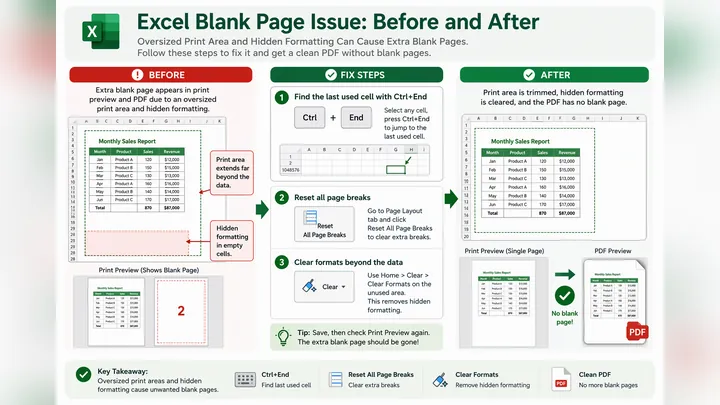
如果你导出后最后总多一页,先看打印区域。路径是页面布局 → 打印区域 → 取消打印区域。然后重新框选真正需要导出的表格,再点“设置打印区域”。
空白页不是凭空冒出来的,十有八九是你看不见的打印范围在作怪。特别是复制别人的模板后,原来的打印区域还在,Excel会把远处那块空白也一起带走。
第二个重点是清理隐藏空行、空列和格式残留。很多人以为删掉内容就结束了,其实边框、底色、公式残影、一个空格,都可能让Excel继续识别到“已使用区域”。
简单做法是按Ctrl+End看系统跳到哪里。若光标跑到特别远的位置,比如表格实际只到K50,却跳到N200,那就说明下面或右边还有残留,删掉整行整列再保存一次。
第三个重点是分页符。路径为“页面布局 → 分隔符 → 重置所有分页符”。如果你之前手动插入过分页,或者拖过分页线,导出PDF时就可能多出一页只有一小块内容的页面。
另外别忽略图片、批注、页眉页脚。尤其是插入的Logo或签章图片,如果超出了打印边界,也会把页面拉长。第一次碰到这个问题时,我都愣了一下,明明表没超,结果是图片在捣乱。
顺手补充:PDF和Excel互转时,这几点也别忽略
很多人搜索excel转换为pdf显示不全时,后面还会接着问:PDF怎么转成Excel?表格能不能直接提取?这其实要先看PDF类型,不是所有文件都能一键还原。
判断方法很简单:先试试PDF里的文字能不能直接选中。能选中的,多半是可编辑表格型PDF,转成Excel效果通常更好;选不中的,基本就是扫描件,需要先做OCR识别。
如果你偶尔要处理这类互转文件,像哔果PDF转换器这种支持PDF转Excel、Excel转PDF的工具,会比手动复制省事不少。但要提醒一句,扫描件页数多时,识别会稍慢,30秒左右也算正常。
转换完成后,重点核对3个地方:合并单元格、日期格式、金额小数位。尤其是财务表,1个日期错成文本格式,后面筛选和汇总都会乱,别只看“转成功了”就直接发出去。
我的建议是按这个顺序走:先判断PDF类型,再转换,最后校对关键字段。这样比一股脑导出后再修修补补,效率高得多,也更稳。
别急着重做表,先把这几个设置改对
excel转换为pdf显示不全,排查顺序其实很固定:先看打印预览,再改纸张方向和缩放,然后检查打印区域,最后重置分页符。多数问题都不是表坏了,而是导出设置没踩准点。
下次导出前,先给自己留30秒看一眼预览,能少掉很多重复操作。要是你经常遇到“表格只剩半页”或“总多一张空白页”,把这套顺序存下来;真到赶周报、做报价单那一刻,它比重做一遍更有用。需要处理PDF和表格互转时,再考虑用哔果PDF转换器补上最后一步就行。