


为什么excel转pdf右半部分没了?真不是表格坏了,而是宽度没塞进PDF页面。辛苦做完12列表格,导出后右边5列不见,发出去才发现,谁不崩溃?
“表格明明是完整的,导出后凭空少了半张,到底哪出了问题?”答案很简单:Excel是按打印页面来导出PDF的,页面放不下,右边内容就会被截掉或分到下一页。
为什么Excel转PDF右半部分会没了?先看根本原因
Excel转PDF,本质上走的是“打印输出”逻辑,不是简单拍一张全表截图。也就是说,PDF会按照纸张尺寸、页面方向、缩放比例和打印区域来生成。

PDF格式转换 / 合并拆分 / 压缩加密 / OCR识别
支持电脑端 + 手机端,离线也能用
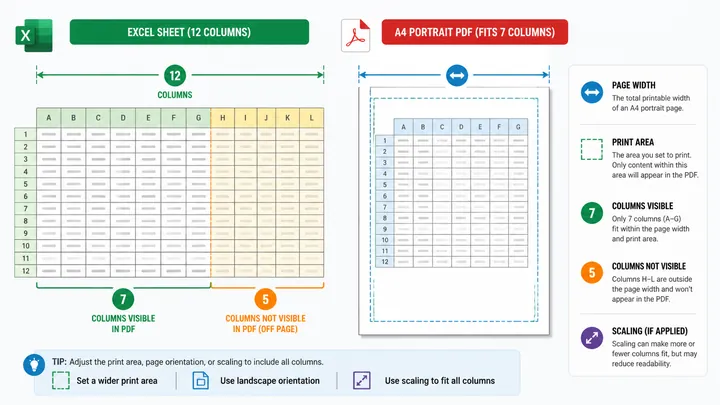
最常见的情况是:表格列太多、列宽太大,但页面仍是默认A4纵向。宽度超出一页纸后,右半部分就无法出现在同一页里。
2026年6月我用一张12列销售明细表实测,默认A4纵向导出PDF时,只显示前7列,右边5列没有出现在第一页,看起来就像“凭空消失”。
但切回Excel文件查看,数据还在。问题不是内容丢了,而是没有被安排进当前打印范围。只要调整页面设置,右边几列就能找回来。
- 列数超过8列,默认纵向页面更容易显示不全。
- 列宽超过15字符时,右侧内容更容易被挤出页面。
- 打印区域只选了左侧数据,也会导致右边列漏掉。
Excel转PDF右半部分没了,电脑端3步就能改好
如果你用电脑处理表格,优先用Excel自带的打印设置。说实话,这个入口藏得有点深,但设置一次就记住了。
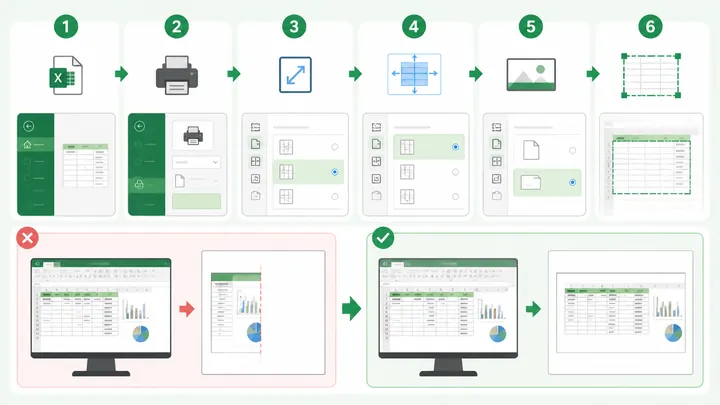
方法一:把“无缩放”改成“调整为一页”
- 打开Excel文件,点击左上角文件。
- 进入打印,查看右侧打印预览。
- 在“设置”里找到无缩放。
- 改为将工作表调整为一页。
这一步最关键。它会把整张工作表压缩到一页里,适合列数不算夸张的表格。比如12列、20行以内的报表,通常能一次解决。
方法二:纵向改横向,宽表格更友好
如果表格是横向展开的,比如月份、部门、项目分列,建议在打印设置里把页面方向从纵向改为横向。横向页面宽度更大,列不容易被挤掉。
同一张12列表格,我实测“横向+缩放90%”后,PDF里12列全部完整显示,没有右侧缺列,字号也还能看清。
方法三:重新设置打印区域
如果你之前设置过打印区域,右半部分可能根本没被选进去。操作路径是:选中完整数据区域,然后点页面布局 → 打印区域 → 设置打印区域。
想精细一点,可以进入页面设置,把缩放比例手动调到80%或90%。这就是很多人问的“excel表格转pdf怎么调整比例”,核心就是让所有列挤进页面宽度。
excel转pdf如何调整范围大小?在线工具更省事
如果你不想来回找菜单,或者手机上没有完整表格编辑软件,可以用在线Excel转PDF工具处理。适合临时改文件、赶时间发资料的人。
我上周帮同事处理8个表格文件,平均每个文件从上传到下载约12秒。小文件很快,20MB以上的大表可能要多等一会,这是正常情况。
操作思路很简单:上传Excel文件后,选择“自适应页面”或“横向输出”,工具会自动识别表格宽度,把页面比例和方向处理好。
这类场景下,哔果PDF转换器可以作为一个省事方案。它支持Excel转PDF,也支持PDF转Excel、PDF转Word、PDF压缩等常见办公转换。
“不想记那么多设置?直接把文件丢进去,等几秒下载就行。”这话听着偷懒,但对临时交材料的人来说,确实很香。
- 电脑端:适合精细排版,能手动控制比例和分页。
- 在线工具:适合快速转换,减少设置步骤。
- 手机端:适合应急处理,不用安装复杂软件。
一页变多页怎么调?导出前避开这几个坑
有些人改完右半部分缺失,又遇到新问题:一张表变成好几页。别急,这不是坏事,关键看你想保列完整,还是想所有内容压在一页。
如果你的目标是“列不能丢”,设置时优先选择将所有列调整为一页宽。行数很多时,允许它向下分页,比强行压成一页更清楚。
第一个高频问题是分页符没删。路径是:页面布局 → 分隔符,检查是否有手动分页。多余分页符会把内容提前切开,预览时一眼能看出来。
第二个问题是打印区域设小了。尤其是从别人模板改来的表,打印区域可能只覆盖左边几列。重新框选完整数据,再设置打印区域即可。
第三个问题是字体和列宽太夸张。比如字号14、列宽25字符的表格,A4页面很难放下。适当调到10或11号字,效果会稳很多。
导出前一定点一次打印预览。别嫌麻烦,3秒预览能省30分钟返工。看到每页显示完整,再保存成PDF,基本不会出错。
导出前记住这句话:先预览,再转PDF
为什么excel转pdf右半部分没了?本质就是表格宽度超过页面,右侧内容没有进入当前输出范围。解决思路只有三招:调比例、改横向、设范围。
追求精细排版,就用Excel里的“文件 → 打印 → 缩放/方向/打印区域”;图省事或手机临时处理,可以用哔果PDF转换器这类在线工具快速完成。
下次导出前,先问自己一句:预览里右边几列还在吗?如果在,再发;如果不在,别硬转,先把页面设置调好。