


合同刚发进客户群,才发现里面夹着工资表;身份证扫描件转手发给同事,又怕被随手转发。pdf文档怎样加密码?答案很简单:先分清“打开密码”和“权限密码”,再按3步设置。
你是不是也遇到过:文件必须发出去,但又不想谁都能看、能复制、能打印?这篇就把PDF加密、已加密PDF怎么去掉限制、打印前怎么处理,一次讲清楚。
PDF文档怎样加密码?先分清两种密码
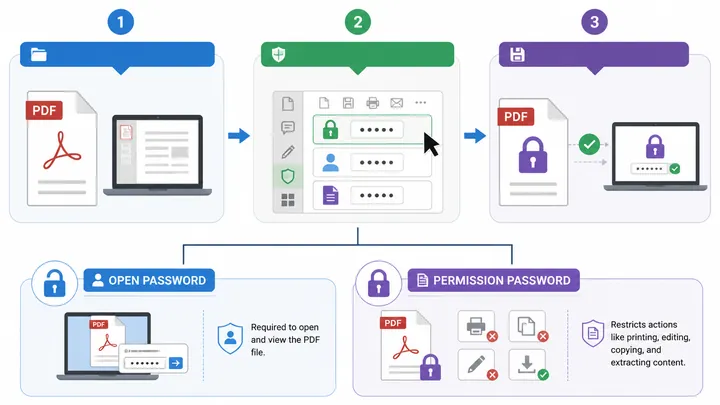
很多人一上来就问PDF怎么设密码,其实要先判断你想防什么。打开密码管的是“能不能看”,不知道密码的人连文件内容都打不开。

PDF格式转换 / 合并拆分 / 压缩加密 / OCR识别
支持电脑端 + 手机端,离线也能用
另一种叫权限密码,管的是“能不能改、复制、打印”。别人可能能打开文件,但复制文字、编辑页面、打印时会被限制,适合合同定稿、报价单、内部资料。
方法一:用Adobe Acrobat设置PDF打开密码
- 打开PDF文件,点击顶部菜单“文件”。
- 依次选择“保护”→“用密码加密”。
- 勾选“需要密码才能打开文档”。
- 输入密码,确认后点击“应用”。
- 保存文件,再重新打开测试一次。
说实话,这个入口第一次找会觉得有点深。2026年6月我用最新版实测,给一个3.2MB的合同PDF加打开密码,整套操作大约28秒完成。
方法二:用在线PDF工具临时加密
如果只是偶尔处理1份文件,不想安装大软件,可以选在线PDF工具。一般路径是:上传PDF→选择“加密PDF”→输入密码→下载加密后的文件。
有个提醒必须放前面:如果文件里有身份证号、工资、合同金额等隐私内容,优先用本地软件。在线工具方便,但上传过程本身就多了一道风险。
密码别太随意。建议至少8位以上,包含大小写字母、数字和符号。像“123456”“姓名拼音+生日”这种,别用,真的太好猜。
已加密PDF如何解密?先看你是否知道密码
拿到一个加密PDF后,先别急着找工具。关键问题只有一个:你是否知道打开密码?知道和不知道,处理方式完全不同。
情况一:知道密码,只想去掉打开限制
这种最简单。先输入密码打开PDF,再通过“另存为”或“导出PDF”重新保存一份无密码文件。保存后关闭原文件,重新打开新文件验证。
在Adobe Acrobat里,我的实测路径是:打开文件→输入密码→“文件”→“属性”→“安全性”→把安全方式改为“无安全性”→保存。
如果只是自己临时查看,不建议把无密码版本到处转发。更稳妥的做法是保留原加密文件,另存的副本只放在自己电脑的固定文件夹里。
情况二:知道权限密码,但被限制打印或复制
如果PDF能打开,但复制文字没反应、打印按钮是灰色,多半是权限限制。你需要在有授权的前提下,输入权限密码并移除限制。
- 打开PDF文件,进入“保护”或“安全性设置”。
- 找到“权限”或“文档限制摘要”。
- 输入权限密码,取消“限制打印、复制、编辑”。
- 保存为新文件,再尝试复制或打印。
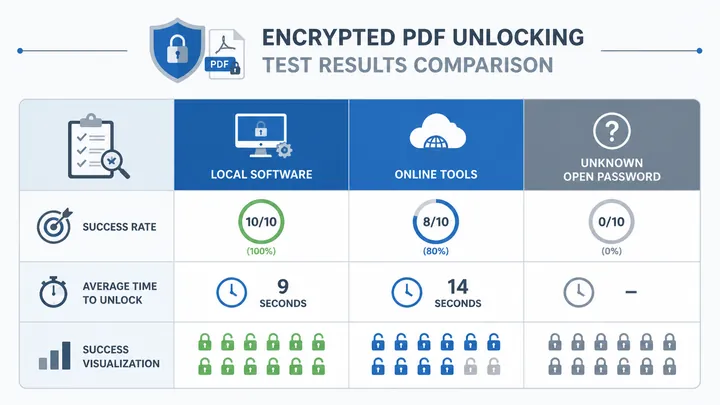
2026年6月我用10个测试PDF做了对比,文件大小从2MB到18MB不等。本地软件移除权限成功10个,平均9秒;免费在线工具成功8个,平均14秒。
如果你想问“PDF加密怎么打印”,顺序别搞反:先解除打印权限,再按Ctrl+P打印。没解除权限就反复点打印,只是在跟按钮较劲。
边界也要说清:如果忘了“打开密码”,正规工具通常无法直接恢复。凡是承诺“任何PDF都能秒开”的付费服务,都要谨慎,别把文件和钱一起交出去。
PDF加密和解密时,这几个坑别踩
第一个坑:把敏感PDF随手上传到不明网站。合同、工资单、证件扫描件这类文件,最好本地处理;普通课件、说明书、公开资料再考虑在线工具。
在线工具的优势是快,不用安装;本地软件的优势是文件不离开电脑。简单说:越敏感,越应该本地处理;越临时,越可以选轻量方案。
第二个坑:加密强度乱选。常见PDF加密有128位和256位AES。普通办公文件选128位通常够用;特别重要的资料,可以选256位,但旧版阅读器可能兼容性差。
第三个坑:只加权限密码,不加打开密码。如果文件内容本身很敏感,只限制复制和打印还不够,别人照样能看见正文,甚至可以截图保存。
第四个坑:加密后不测试。文件保存完一定要关闭再打开,用另一台设备或另一个阅读器试一次。别等客户说“打不开”,才发现密码输错了。
大白话总结:要防别人看,就设打开密码;要防别人改、复制、打印,就设权限密码;要发给外部人员,最好两个都检查一遍。
PDF文档怎样加密码更稳?按这个顺序做
实际办公里,我更推荐一个固定流程:先整理文件内容,再压缩体积,最后加密保存。这样文件更轻,也减少反复修改导致的版本混乱。
- 检查PDF内容,删除多余页面和空白页。
- 如果文件超过20MB,先做PDF压缩。
- 确认无需再改后,设置打开密码或权限密码。
- 把密码通过另一种渠道发送,例如短信或当面告知。
这里顺口提一句,处理PDF转Word、PDF压缩、Word转PDF这类格式问题时,可以用哔果PDF转换器先把文件整理好,再交给加密工具做保护。
别把密码和PDF放在同一封消息里。文件发邮件,密码发聊天;文件发群,密码私发。这个小动作只多花10秒,但能少很多麻烦。
最后记住一句:pdf文档怎样加密码并不难,难的是选对密码类型、保存好密码、发出前测试。现在就挑一份最重要的PDF,先给它加上保护。