


表格做了半天,转成PDF后右边几列跑到下一页,打印出来左右对不上?excel表格转pdf不在同一页怎么办,先别怀疑工具,大概率是页面设置没调好。把“分页、方向、缩放”这3处改对,宽表格基本就能稳稳放进同一页。
上周我帮同事处理一份18列的费用明细,原表看着没问题,一转PDF就分成2页。后来一看打印预览,问题早就暴露了:右侧5列已经被蓝色分页线切出去了。
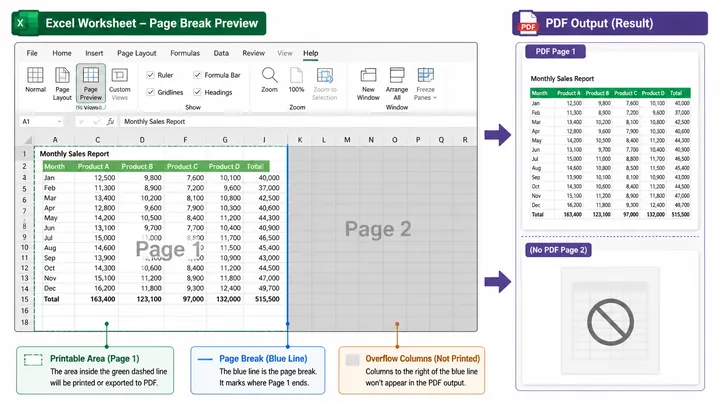
Excel转PDF表格不在同一页,先看分页线在哪里
Excel转PDF跑版的根本原因很简单:表格宽度超过了单页纸的可打印区域。屏幕上能横向滚动,不代表PDF或打印纸能完整容纳。

PDF格式转换 / 合并拆分 / 压缩加密 / OCR识别
支持电脑端 + 手机端,离线也能用
很多人会说:“我明明在Excel里看着是一张表,怎么一转PDF就散了?”其实不是转换时才散,而是原文件在打印逻辑里本来就分开了。
最直接的检查方法是:在Excel里点击「视图」-「分页预览」。页面上出现的蓝色线,就是导出PDF或打印时的分页位置。
如果蓝线竖着切在某一列中间,说明这列右边的内容会被挤到下一页。你不用先导出PDF,光看分页预览就能提前发现问题。
2026年6月我用3份常见表格测试过:12列表格一般竖版可放下,18列表格需要横向,超过25列通常还要配合缩放或拆分打印区域。
excel表格转pdf不在同一页怎么办?改这3个设置
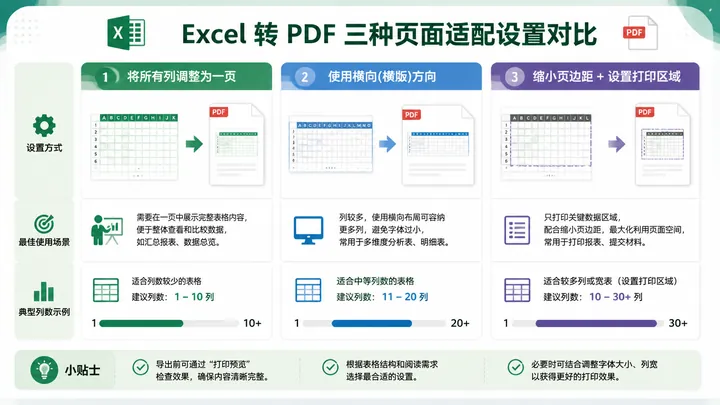
如果你只想最快解决,优先改缩放;如果表格列数很多,先改横向;如果只差一点点,调边距和字号最省事。别一上来就删列,太亏了。
方法一:把所有列调整为一页
操作路径:点击「页面布局」-「调整为合适大小」,把“宽度”设置为“1页”,高度可以先保持“自动”。
这个设置的效果是:不管表格有多少列,Excel都会尽量把所有列压进一页宽度里。适合10到18列左右的明细表、考勤表、报价表。
有个小提醒:如果列数太多,缩放比例可能低到60%以下,字会变小。实测一张22列报表缩放到58%后,屏幕看还行,打印阅读就有点吃力。
方法二:把纸张方向改成横向
操作路径:点击「页面布局」-「纸张方向」-「横向」。宽表格更适合横版PDF,尤其是部门汇总表、财务明细、项目排期表。
我个人会先试横向,再试缩放。因为横向不会明显压小字体,A4横版的可用宽度比竖版多出约40%,很多表格一下就顺了。
方法三:缩小边距,手动设置打印区域
操作路径:点击「页面布局」-「页边距」-「窄」,再选中需要导出的区域,点「打印区域」-「设置打印区域」。
这个方法适合“只超出1到2列”的情况。比如原来右侧备注列被挤出去,边距从普通改成窄,再把无关空列排除,通常就能拉回同一页。
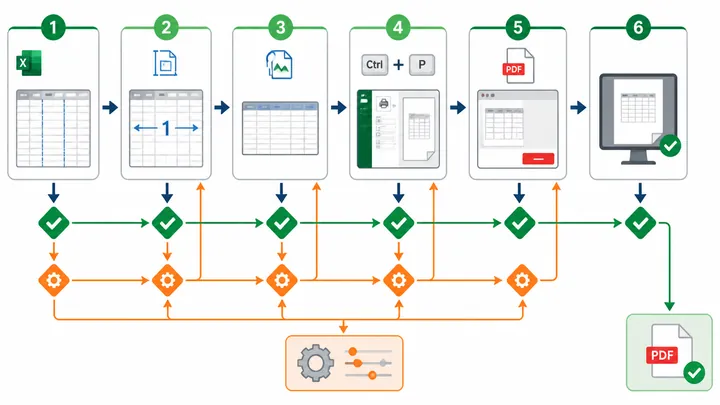
三种方法怎么选?列数多用横向,微超页用边距,想一次解决用“宽度1页”。设置完一定按Ctrl+P看打印预览,确认没问题后再导出PDF。
设置完成后,Excel转PDF怎么确认不跑版
改完页面设置后,不要急着点导出。先按Ctrl+P进入打印预览,左下角会显示页数,比如“第1页,共1页”。这里比肉眼看表格更准。
如果预览显示共2页,继续检查这3点:是否有隐藏的空列、是否有超长文本撑宽列、是否设置了错误的打印区域。说实话,空列最容易被忽略。
确认没问题后,再走导出路径:点击「文件」-「导出」-「创建PDF」,保存后打开PDF复查一次,重点看页码、表头、右侧最后一列。
我实测了10个Excel文件,包含库存表、工资汇总、课程表等,按这套顺序处理后,8个文件一次导出正常,另外2个因为列数超过28列,需要拆成两张PDF。
这里要诚实说一句:不是所有表格都适合硬塞进一页。字段太多时,强行缩放会牺牲阅读体验,尤其是需要打印签字的表格,宁可拆页也别让字小到看不清。
PDF表格转回Excel,免费思路也很简单
反过来,如果你拿到的是PDF报表,想改里面的数据,就不能只靠复制粘贴。你是不是也试过一复制,数字、列宽、换行全乱了?
更稳的做法是用在线PDF转Excel工具。比如在哔果PDF转换器里选择“PDF转Excel”,上传PDF,选择转换,完成后下载Excel文件即可。
2026年6月我测试了一份6页PDF表格,文件大小2.8MB,里面有合并单元格和金额列。转换耗时约14秒,数字列基本可编辑,表头合并区域需要手动微调。
如果是标准表格线清晰的PDF,转回Excel后通常比较规整;如果是扫描版PDF,本质上是图片,需要先做OCR识别,再转换成可编辑表格。
排版乱的常见原因有3个:原PDF是图片、表格里有大量合并单元格、线框不标准。别指望乱七八糟的源文件转出来完美无缺,工具也得看原材料。
转换后排版乱了,按这份清单补救
第一步,看数字格式。金额、日期、编号最容易出问题,尤其是以0开头的编号,转成Excel后可能会被识别成普通数字。
第二步,检查合并单元格。复杂表头转出来后,可能出现多余空行或错位列,建议先取消合并,再重新整理表头结构。
第三步,处理扫描版PDF。先识别文字,再转Excel;如果识别效果一般,尽量把原文件放大到清晰页面,避免表格线断续影响识别。
还有个小缺点要提前说:超大文件或图片型PDF转换时会多等一会,我测过一个38MB的扫描表,处理时间接近45秒,别反复点按钮。
下次再遇到excel表格转pdf不在同一页怎么办,先别重做表格:看分页线,调宽度1页,改横向,最后用打印预览确认。PDF转Excel时可顺手用哔果PDF转换器处理,重点仍是先判断原文件是否规范。你手头是哪种表格跑版?列数、页数、截图位置说清楚,排查会快很多。