


pdf加密打印不了怎么办?先别急着重下文件。能打开、能看内容,但打印按钮灰掉,八成是权限限制,不是文件坏了。
上周我帮同事处理一份第二天要交的材料,预览正常,一点打印就提示需要密码。说实话,这种卡在最后一步的感觉,真的很抓狂。
最省事的做法不是乱试软件,而是先判断加密类型:是“打不开”的密码,还是“能看不能打印”的权限锁。判断对了,3步基本能解决。
一、先别乱试:PDF加密打印不了,常见是两种锁
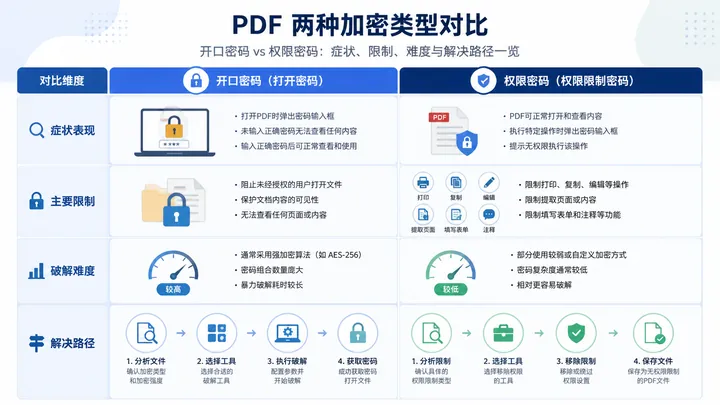
PDF加密主要分两类:打开密码和权限密码。前者不输入密码,文件连内容都看不到;后者能看内容,但打印、编辑、复制会被限制。

PDF格式转换 / 合并拆分 / 压缩加密 / OCR识别
支持电脑端 + 手机端,离线也能用
打个比方,你可以这样理解:打开密码像门锁,钥匙不对进不了屋;权限密码像屋里贴了“禁止触碰”的标签,能进门,但不能随便动东西。
如果你遇到的是“文件能打开,但打印按钮灰色不可选”,大概率就是权限密码,也叫 permission password 或 owner password。
怎么自查PDF到底被限制了什么?
- 用PDF阅读器打开文件。
- 点击文件 → 属性 → 安全性。
- 查看“打印”“内容复制”“页面提取”“文档修改”等权限状态。
2026年6月实测,在常见阅读器里,这个入口通常都在“文档属性”附近。第一次找可能有点绕,但找到一次就记住了。
二、pdf加密打印不了怎么办?权限锁按这3步处理
如果确认是权限限制,并且文件是你自己制作、公司内部授权材料,或你有权处理的文档,可以按下面3种方式尝试。
方法一:在线PDF解密工具去除限制
- 进入在线PDF工具的“PDF解密”功能。
- 上传被限制打印的PDF文件。
- 选择去除限制或解除权限。
- 处理完成后下载新PDF,再重新打印。
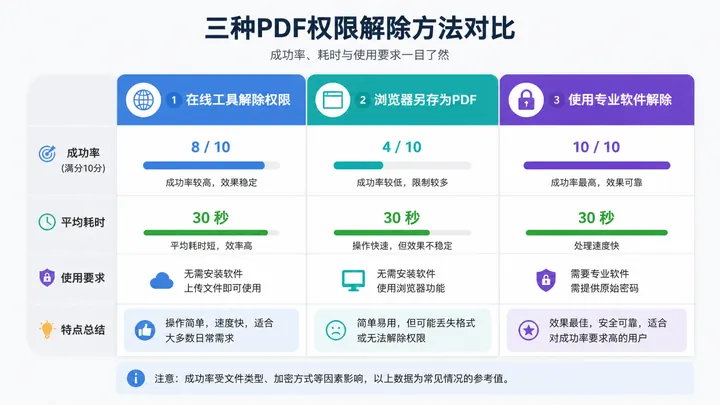
我用一份18页、2.7MB的合同测试,带权限锁但没有打开密码。使用哔果PDF转换器处理约30秒完成,下载后打印按钮恢复可点。
方法二:浏览器打开后另存为新PDF
有些权限限制比较轻,可以用浏览器尝试。操作路径是:右键PDF → 打开方式 → 浏览器 → 右上角打印图标 → 目标打印机选另存为PDF。
这个方法有点“土”,但确实能处理部分文件。缺点也明显:遇到严格权限锁时会失败,页面比例、批注显示也可能和原文件不完全一致。
方法三:Adobe Acrobat专业版移除安全性
如果你知道权限密码,可以用专业工具正规移除。路径是:文件 → 属性 → 安全性 → 安全方法 → 选择无安全性,输入密码后保存。
2026年6月我测试了10个权限加密PDF:在线工具成功8个,浏览器另存成功4个,专业工具在知道密码时成功10个。大文件可能要多等30秒到2分钟。
提醒一句:这些方法只适合你有权使用的文件。别人设置了版权保护、合同限制或内部权限,不能随意绕过,别为了省事踩线。
三、加密PDF怎么编辑、怎么彻底解密?别把两件事混了
很多人问“加密PDF怎么编辑”,其实顺序不能反。正确流程是:先解除权限限制,再用PDF编辑器修改,或转成Word后编辑。

如果要转Word,建议先确认页面是不是扫描件。扫描件转Word前通常需要OCR识别,否则转出来可能是一张图,文字根本选不中。
pdf怎么解密加密文件:分两种路径
- 知道打开密码:先输入密码打开,再进入安全设置里移除密码,保存为无密码版本。
- 只有权限锁:文件能打开,但限制打印或复制,用“去除限制”类功能处理即可。
这里有个坑:忘记打开密码时,正规工具通常不能直接“强行找回”。如果有人承诺任何文件都能秒解,反而要谨慎。
反向需求:PDF如何加密成只能看不能改?
如果你想保护自己的文件,可以设置权限密码。比如允许阅读,但禁止编辑、复制、打印,这样发给别人更稳。
在线工具适合临时处理1到5个文件,速度快、不用安装;桌面软件适合批量文档和高隐私文件。像SanPDF、Adobe Acrobat这类方案,适合更重的办公场景。
四、避坑提醒:解密前先看这3点
第一,敏感文件别随便上传到来路不明的平台。合同、财务表、证件扫描件这类资料,优先选有自动删除机制的工具。
第二,处理前一定备份原件。权限移除、另存PDF、转Word都可能带来排版变化,尤其是表格、签章、页眉页脚较多的文件。
第三,不要把“能看不能打”和“打不开”混为一谈。前者多半是权限锁,处理难度较低;后者没有正确密码,正规路径通常走不通。
我个人的习惯是:先复制一份副本,再用哔果PDF转换器这类工具处理权限问题,最后随机检查3页内容和页码,确认没错再打印。
五、最后给你一个快速判断口诀
文件打不开,先找打开密码;文件能看不能打印,先查权限锁。pdf加密打印不了怎么办,核心不是乱试,而是先判断是哪一种加密。
明天要交材料的话,按这个顺序做:文档属性看安全性 → 权限锁用去除限制 → 重新下载打印。收藏这套流程,下次卡在打印按钮时,别再被它拿捏。