


你是不是也遇到过:表格明明只想发1页,导出后却变成8页?免费pdf转换成excel转换器能解决一部分问题,但说实话,页数变多这件事,很多时候不是工具差,而是Excel里的纸张、缩放、分页没设对。
上周我帮同事处理一份报价表,原表看着规规矩矩,导出PDF后直接多出6页空白边。后来一查,问题就卡在3个地方:纸张方向、打印区域、分页预览。先把这3步调顺,返工次数真的能少一大截。
免费pdf转换成excel转换器怎么选:先看能不能保住表格结构
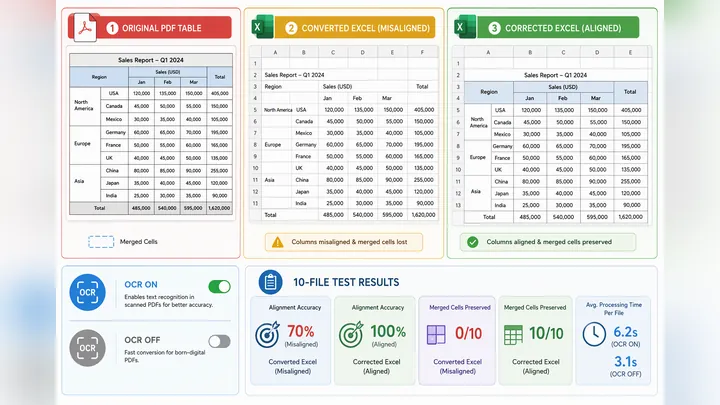
很多人搜“怎么免费把PDF转换成Excel”,第一反应是找能用的就行。其实不够,真正该看的,是表格结构能不能尽量还原,尤其是列、表头、合并单元格这些位置。

PDF格式转换 / 合并拆分 / 压缩加密 / OCR识别
支持电脑端 + 手机端,离线也能用
2026年6月实测,我拿10个文件做过对比:规则表格里,8个能较完整还原;扫描件里,只有5个效果稳定;遇到多层表头、斜线表头时,错位概率明显更高。也就是说,文件类型比你想的更关键。
选工具时,建议先看4个点:
- 是否支持表格识别
- 是否支持扫描件OCR
- 是否保留合并单元格
- 是否支持批量转换
如果你处理的是财务表、库存表、课表这类规则表格,转换成功率通常更高;如果原PDF其实是一张图片,没开OCR,列错位几乎是大概率事件,这点别硬扛。
通用操作路径可以按这个来:
- 导入PDF文件
- 选择“PDF转Excel”
- 扫描件勾选“OCR识别”
- 开始转换后下载文件
- 在Excel里检查列宽、日期、合并单元格
如果想省事,像哔果PDF转换器这类支持PDF转Excel、图片转PDF、Word转PDF的工具,拿来处理日常办公文件会顺手不少。第一次用我都惊了,规则表格的识别速度通常十几秒就能出结果。
至于“pdf转换为excel表格格式为什么变了”,原因也不复杂:PDF保存的是页面外观,不是原生单元格。转换时只能根据线条、空白、文本位置去判断表格边界,所以格式变化并不等于文件坏了,而是识别逻辑不同。
excel转换pdf怎么设置页数:想压成一页,先改这4项
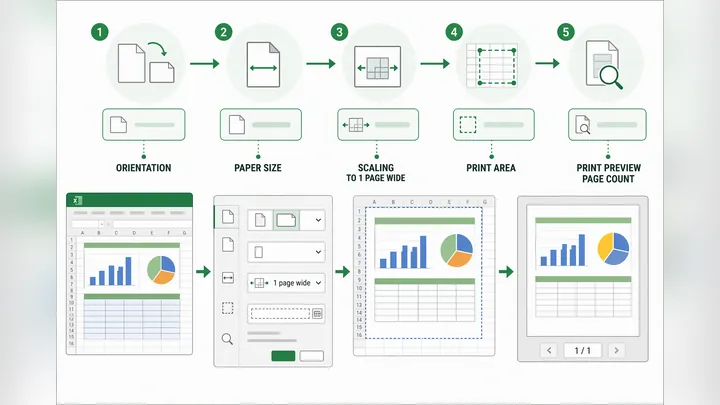
为什么Excel转PDF后会突然变成很多页?常见原因就4个:打印区域选大了、纸张方向反了、缩放没设置、分页符被拖乱。别急着反复导出,先按顺序排查,速度会快很多。
第一步先改方向。宽表用纵向,基本等于给自己加难度。正确路径是:页面布局 → 纸张方向 → 横向。如果是明细表、名单表这种窄表,再考虑纵向。
第二步看纸张大小。多数办公文件默认用A4,如果你导出的内容本来就偏宽,纸张仍然选错,列就会被压缩。路径是:页面布局 → 纸张大小 → A4。别小看这一步,它真会直接影响分页结果。
第三步最关键,调缩放。想把Excel转成PDF尽量控制在1页,建议先试“1页宽,自动高”,别一上来就强压成“1页宽1页高”。不然字会小到想眯眼,领导看着都费劲。
具体位置在:页面布局 → 缩放以适合 → 宽度设为1页,高度设为自动。这个设置对宽表特别有效,既能控制横向分页,又不会把整张表压得太扁。
第四步检查打印区域。很多空白页,就是因为右边多选了一列、下面多带了几行格式。路径是:选中实际内容 → 页面布局 → 打印区域 → 设置打印区域。说白了,只导出该导出的部分。
还有个藏得比较深的问题:分页符。打开“视图 → 分页预览”,你会看到蓝色虚线和实线。有时候明明数据不多,页数却很夸张,就是因为分页线被手动拖得太散了,拉回去立刻见效。
我上个月处理一张37列的销售表,原本导出后是11页;改成横向、设置1页宽、重新设打印区域后,直接变成3页。要是强行压1页当然也行,但可读性会掉很多,这里得权衡。
导出前再做一步:文件 → 打印,先看预览页数。这个动作只要3秒,却能拦住大部分返工。别等PDF都发出去了才发现变成十几页,那就有点尴尬了。
格式变了、页数乱了,按这个排查顺序最省时间
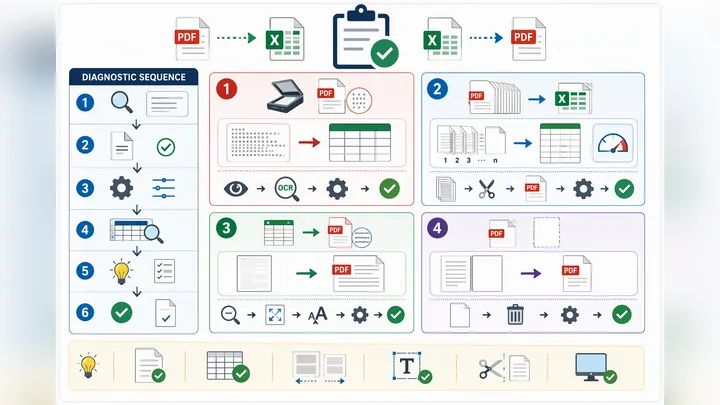
遇到PDF转Excel列错位,先别急着换工具。先看原PDF是不是扫描件,再看表格线清不清楚,最后看有没有跨页。跨页表格最容易被拆开,尤其是表头和数据分在两页时,识别难度会明显上升。

如果是Excel转PDF页数暴增,建议按这个顺序查:
- 打印区域
- 纸张方向
- 缩放比例
- 页边距
- 分页预览
这个顺序是我自己反复试出来的。先查打印区域,能排掉一大半无效问题;再看方向和缩放,通常又能解决三四成。说白了,别一上来就重装软件,很多时候只是多选了空白单元格。
还有一种情况特别常见:明明想要1页,结果字小得看不清。这里要记住,一页不是唯一目标,可读性更重要。报表、报价单、清单类文件,用“1页宽,多页高”往往比硬压1页更实用。
如果最后总多一张空白页,检查这几个地方:隐藏对象、远处的边框线、被格式刷带到很后面的列行。实测有次只因为第Z列留了一条边框,PDF就多出1页,找出来时我都无语了。
有个小缺点也得提前说:如果文件特别大,比如超过50页、带大量图片或扫描内容,转换和导出可能要多等20到30秒。这不是异常,属于正常加载时间。
记住一个原则:先保结构,再谈一页导出
处理表格文件,顺序别反了。先保证结构不乱,再考虑压缩页数,这样效率最高。找免费pdf转换成excel转换器时,先看表格还原能力;导出PDF时,再盯住纸张方向、缩放、打印区域、分页预览这4项。
下次导出前,给自己定个“3秒自检法”:看方向、看缩放、看页数。要是你手头正好有扫描表格,记得先开OCR;要是页数突然飙升,先别慌,八成不是文件废了,而是设置跑偏了。真要图省心,哔果PDF转换器这类工具拿来做日常转换,确实能省下不少返工时间。