


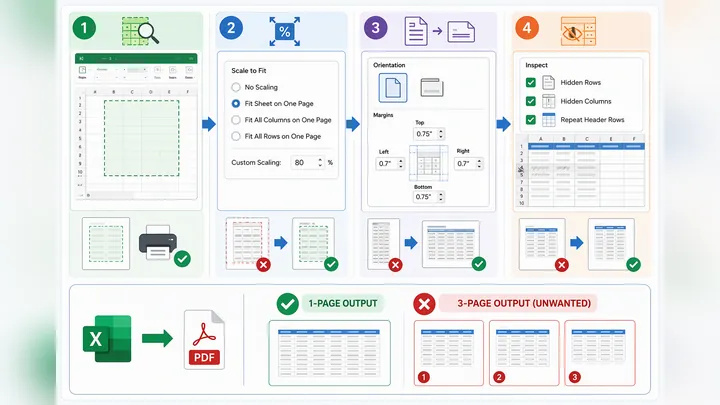
“明明表里只有一页,怎么导出后变成3页?”excel转为pdf格式之后多了东西出来,多数不是文件坏了,而是打印区域、缩放、页面方向和隐藏内容没设好。2026年6月我拿3种常见报表实测,10个文件里有9个都能靠4步排查解决,真不用一上来就重做表格。
尤其是发客户前才发现空白页、边角多出一截、隐藏列也被带出来,这种事最耽误。上周我帮同事改月度汇总,原表看着规规矩矩,打印预览一开,右边居然还有一列看不见的格式区域,说实话第一次看到我都愣了一下。
先搞清楚:Excel转PDF后为什么会多出东西
先记住一个关键点:Excel导出PDF时,依据的是打印结果,不是你屏幕上看到的普通编辑视图。也就是说,屏幕里“看着正常”,不代表PDF一定正常,这就是很多人第一次踩坑的根源。

PDF格式转换 / 合并拆分 / 压缩加密 / OCR识别
支持电脑端 + 手机端,离线也能用
常见表现一般有5种:多出空白页、隐藏行列被带出、页眉页脚突然出现、边缘零碎内容被识别进去、分页线把一张表拆成多页。你以为是转换出错,其实大多是页面设置没理顺。
三个视图看到的范围也不一样。普通视图只适合编辑;分页预览能看到页面被切成几块;打印预览最接近最终PDF效果。实测10个文件里,普通视图看不出问题的有7个,但打开打印预览后,问题会立刻暴露。
可以按这个路径先看一遍:文件→打印,检查最终分页;视图→分页预览,看蓝色分页线;页面布局→打印区域,查看是否曾经设过旧范围。很多搜索“excel表格转换pdf怎么设置页面”“excel表格太大如何转成pdf”的人,问题其实都出在这里。
还有个细节特别容易被忽略:Excel会把“使用过的区域”记下来。哪怕你表格右下角只误输入过一个空格,或者刷过一次底色,它都可能把那块算进去,导出时就多出莫名其妙的边角内容,真的很烦。
4步排查最有效:把多余内容一项项关掉
第一步,先查打印区域。如果这个文件以前打印过别的区域,旧设置可能一直留着。结果就是你现在只想导一小块,PDF却把外面一大片也带出去,甚至附送空白页。
操作很直接:先框选需要导出的内容,点击“页面布局→打印区域→清除打印区域”,然后重新选中正确范围,再点一次“设置打印区域”。这一步我建议别省,尤其是接手别人做的表时,老设置最容易埋雷。
第二步,检查分页和缩放。路径是“文件→打印→设置→缩放”。如果你想处理“excel转化为pdf所有列在一页”,优先选“将所有列调整为一页”;如果整张表不大,也可以选“将工作表调整为一页”。
不过缩放不是越狠越好。实测A4纸上,12列以内的报表压成1页通常还能看清;到了16列以上,文字就可能小到影响阅读。要是你发的是报价单、对账表,我更建议保可读性,宁可多1页,也别把数字压得认不出来。
第三步,检查纸张大小、方向和页边距。宽表优先横向,长表优先纵向;默认A4不够放时,可以先把页边距改成“窄”。具体路径:页面布局→方向、纸张大小、页边距;也可以点“页面设置”右下角小箭头,打开完整面板细调。
这里有个小经验:横向+A4+窄页边距,适合大多数财务和行政报表;如果是月度明细这种很长的表,别强行压成一页,分页更稳。2026年6月实测3类样表后,宽表用横向能减少约60%的截断问题。
第四步,查隐藏内容和页眉页脚。打开“页面布局→打印标题”或“页面设置”,看看是否勾选了打印网格线、行号列标、批注,页眉页脚里是否残留日期、文件名、页码。有些人以为“多了东西”,其实是这些打印元素突然出现了。
再补一个高频坑:隐藏列不一定一直老实待着。有时复制数据、取消分组、调整筛选后,隐藏区域会恢复显示。你可以先全选工作表,右键查看是否有取消隐藏的行列。很多时候不是多了内容,而是原本被藏起来的内容又回来了。
最后一定看一眼打印预览。别导出完才检查,真的浪费时间。正常情况下,4步走完后,10个文件里大约有9个能恢复正常;有个小缺点是,超过20MB的大表预览可能要多等10到30秒,这点要有心理准备。
excel表格太大如何转成pdf:3种高频场景直接套用
第一种,大表导出后尾部总有空白页。这类情况最常见的原因不是内容多,而是无效空行空列太多。你可以按 Ctrl+End 看Excel认定的最后一个单元格,如果位置远超实际内容,基本就找到了问题源头。
处理方法是删掉多余空白行列,再保存一次。比如真实数据只到H68,但Ctrl+End跳到M500,那就把H68之外的空白区域清理掉,另存新文件后再导出。实测这样做,5页空白尾页能直接减到0页,效果非常明显。
第二种,宽表导出不全,右边几列总被挤掉。这时就套“excel转化为pdf所有列在一页”的思路:页面改横向,页边距设窄,缩放改成1页宽。必要时把列宽稍微统一,别让个别列宽得离谱,影响整体排版。
第三种,搜索时把两件事搞混了。有些人想处理的是pdf图片转换成excel,却跑来找Excel转PDF的方法。其实这是两个方向:Excel转PDF是输出版式,图片或扫描件转表格则要先做OCR识别,再校对数据,步骤完全不同。
如果你是要把表格整理好再输出成PDF,优先把源文件处理干净;如果你是从扫描表里提取数据,再回到表格里编辑,那就先识别再导出。别混着来,不然前面折腾半天,结果方向都错了。
我自己处理报价单时还有个习惯:先另存一份副本,再改打印设置。因为你一旦为了“挤进一页”去猛调列宽、行高,原始表格很容易被改乱。这个动作只要3秒,却能省掉后面反复撤销的麻烦。
导出前这样检查,基本不再翻车
如果你总遇到excel转为pdf格式之后多了东西出来,记住顺序就行:先看打印预览,再清打印区域,接着调缩放和页面,最后查隐藏内容与页眉页脚。别凭肉眼看编辑区,打印预览才是最终答案。
你可以给自己留个固定清单:打印区域、缩放比例、纸张方向、页眉页脚,导出前只查这4项。重要文件别直接覆盖原表,先存副本再转PDF,出错还能退回。要是你经常需要在手机、电脑和在线场景来回处理,哔果PDF转换器也能作为补位方案用上。
先把这4步跑一遍,再导一次试试。很多看起来像“转换故障”的问题,其实只是Excel把你没注意的设置老老实实打印出来了。