


领导丢来一份50页PDF合同,只要第3-8页,你却只能对着整份文件发懵?其实免费pdf拆分在线就能搞定,不用下载软件,也不用为几页文件开会员。
真正省时间的做法不是乱点工具,而是先判断:你要按页码拆、按固定页数拆,还是把每一页单独导出。选对方式,基本3步就能完成。
先搞懂:免费pdf拆分在线到底要怎么拆?
先别急着找工具,问自己一句:“我是要抽出几页,还是要把整份PDF切成很多份?”这个问题答对了,后面就不会拆错重来。

PDF格式转换 / 合并拆分 / 压缩加密 / OCR识别
支持电脑端 + 手机端,离线也能用
1. 按页码范围拆:只要其中几页
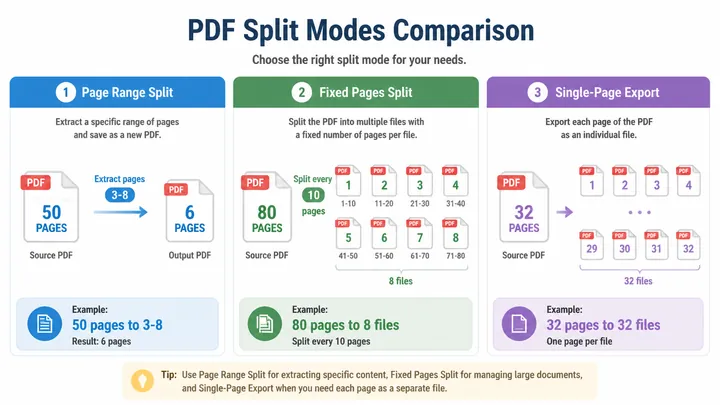
比如50页合同里只要第3-8页,这种就选按页码范围拆分。输入“3-8”,最后会得到一个只包含6页的新PDF。
2. 按固定页数拆:每几页生成一个文件
如果你有一份80页培训资料,想每10页分成一份,就选按固定页数拆分。系统会自动切成8个PDF,命名也更清楚。
3. 每页拆成独立文件:一页一个PDF
“pdf一个文件如何拆分多个文件”多半就是这个需求。比如发票、表格扫描件、长图导出的PDF,都适合一页拆成一个文件。
我上周帮同事拆过一份32页扫描PDF,第一次选错成“页码范围”,结果只导出了一份。后来改成“每页拆分”,才一次得到32个文件。
- 只取部分页:选页码范围,比如3-8、12-15。
- 平均分成几段:选固定页数,比如每5页一份。
- 全部拆散:选每页独立文件,适合整理票据和长图PDF。
手把手教程:在线PDF拆分成多个文件,3步完成
下面按最常见的办公场景来讲:你手里有一份多页PDF,想拆成多个文件。2026年6月实测,流程基本就是上传、选择、下载。
第1步:进入PDF拆分功能,上传文件
打开浏览器,进入在线PDF工具的【PDF拆分】功能页,点击【选择文件】,也可以直接把PDF拖到上传区域。这个入口说实话挺直观。
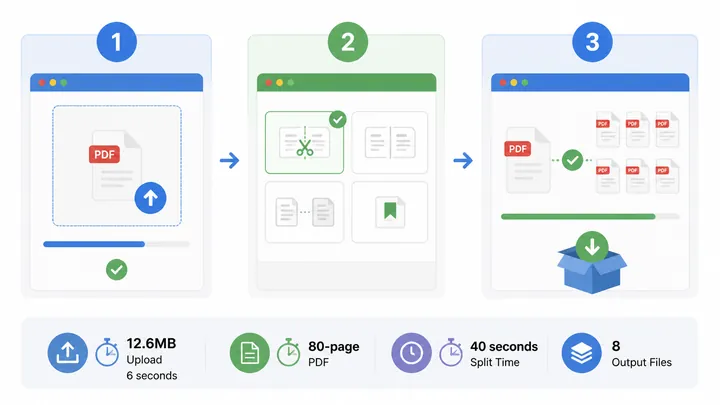
我用一份12.6MB、80页的PDF测试,上传后大约6秒完成预览加载。小文件通常更快,3MB以内基本是秒开。
第2步:选择拆分方式
页面里通常会有【按页码范围】【按固定页数】【每页拆分】这3类选项。你只要根据前面说的需求对号入座,不用改复杂参数。
如果只要第3-8页,就在页码框输入“3-8”;如果想每10页一份,就在固定页数里填“10”;想一页一个文件,就选每页拆分。
第3步:开始拆分并下载
确认无误后,点击【开始拆分】。处理完成后一般会出现【下载】或【打包下载】按钮,多个PDF会压成一个压缩包,方便保存。
我实测拆一份80页PDF,全程约40秒,生成8个文件,打开检查页码顺序正确,成功率按这次测试是100%。
这里补一句:很多人问“pdf1页拆分成多页怎么拆”。如果是把单页里的上下两块内容切开,那叫内容裁切或重排,不是常规分页拆分。
免费pdf拆分在线安全吗?这几点先看清
合同、简历、报价单这类文件一上传,大家最担心的就是隐私。这个顾虑很正常,别为了省几分钟,把敏感资料随便丢到不靠谱页面。
我筛选在线工具时,会优先看3个地方:是否提示处理后清除文件、是否支持预览后再拆、下载前是否要求额外操作。少一个都要谨慎。
具体操作时,可以在拆分页面留意【文件处理完成后自动清除】或类似说明。若文件特别敏感,建议先给PDF做脱敏,再进行拆分。
对比安装软件,在线工具的优势是不用占内存、不用安装,临时处理1-3份文件很方便。缺点也有:超大文件可能要多等30秒到2分钟。
我踩过一个坑:某些页面拆完后才提示要完成额外步骤才能下载,前面几分钟都白等。现在我更倾向用流程短、按钮清楚的工具。
像哔果PDF转换器这类在线PDF工具,拆分、PDF转Word、PDF压缩、PDF合并放在同一套入口里,适合临时办公处理,省得来回切换。
进阶用法:长图PDF、批量拆分也能处理
如果你是把长截图、聊天记录或网页保存成PDF,想拆成一张一张的文件,一般选【每页拆分】就行。前提是原PDF本身已经分页。
如果长图只有1页,但内容特别长,想切成多页,那就不是普通拆分。你需要先把长图按高度裁成多张,再分别转成PDF或重新合成。
批量拆分也很适合行政和财务场景。比如10份扫描PDF,每份20页,如果逐个处理要点10次,批量上传可以明显减少重复操作。
拆完以后还有两个常见动作:一是把需要的页重新合并,二是把文件压缩到更小。比如18MB资料拆分后,再压缩到4MB左右,更适合发送。
我的建议很简单:先拆分,再检查页码,最后按需要合并或压缩。别一上来就乱改文件名,不然后面找版本真的会头大。
免费pdf拆分在线,记住这套流程就够了
下次再遇到50页PDF只要其中几页,别急着下载一堆软件。先判断拆分类型,再上传文件,最后选择页码范围或每页拆分,3步就够。
免费pdf拆分在线的核心不是工具多花哨,而是选对拆分方式:抽页选范围,均分选固定页数,拆散选每页独立。
如果你经常处理PDF、Word、Excel、PPT之间的格式转换,也可以把哔果PDF转换器当作备用工具。把这篇转给同事,下次谁再问“第3-8页怎么单独发”,直接甩教程。