


“小李,把这个PDF里的明细拉个表格发我。”——老板一开口,很多人就开始头皮发麻。其实免费pdf转换成excel真没你想得那么难,不用一格格复制,也不用对着错位数据熬到下班后,几招就能把报表拆成能直接汇总的表。
不用转换器,pdf怎么转换成excel?先试试电脑里这个隐藏功能
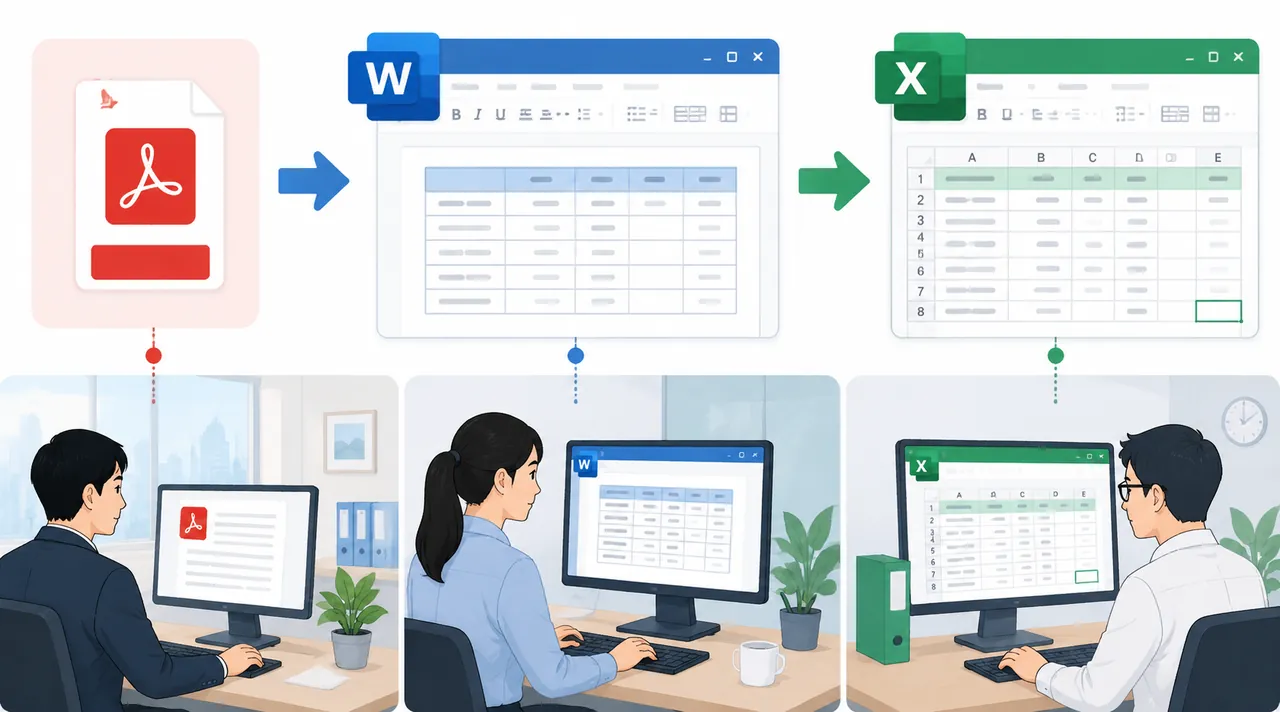
先说结论:如果你的PDF页数不多、表格结构规整,直接用Word就能救急。说实话,这招很多人电脑里早就有,只是一直没点开过。

PDF格式转换 / 合并拆分 / 压缩加密 / OCR识别
支持电脑端 + 手机端,离线也能用
我上周帮同事处理一份12页采购清单时就这么干的,没装额外工具,3分钟内把表格搬进了Excel,临时交差完全够用。
具体操作路径,一步一步照着点
- 找到PDF文件,右键点击它。
- 选择【打开方式】→【Word】。
- Word会弹出提示,点击【确定】等待转换。
- 转换完成后,框选表格内容,复制到Excel。
- 在Excel里按需要调整列宽、格式和边框。
这套方法的关键,是Word会先把PDF识别成可编辑文档。若原文件本身就是数字版表格,而不是扫描图片,识别效果通常会更稳。
不过它也不是万能的。遇到跨页表格、合并单元格特别多的文件,粘贴进Excel后容易出现列错位,这时候你可能还得手动补几列。
适合什么场景?一句话:轻量文件先用它。像3页、5页、10页以内的表格,或者临时没网的时候,这招非常顺手。
免费pdf转换成excel,复杂报表更推荐在线处理
要是老板丢给你的是几十页财务报表、发票汇总、流水明细,光靠复制粘贴就太慢了。这种时候,免费pdf转换成excel更适合用在线工具一键处理。
它的优势很直接:不用自己拆页,不用一段段框选,上传后系统自动识别表格结构,省下来的不是几分钟,是整块整块的下班时间。
在线转换怎么做,核心步骤其实很短
- 进入PDF转Excel功能页。
- 把文件直接拖进上传框,或者点击【选择文件】。
- 选择输出格式为Excel。
- 点击【开始转换】。
- 等待结果生成后,下载转换后的表格文件。
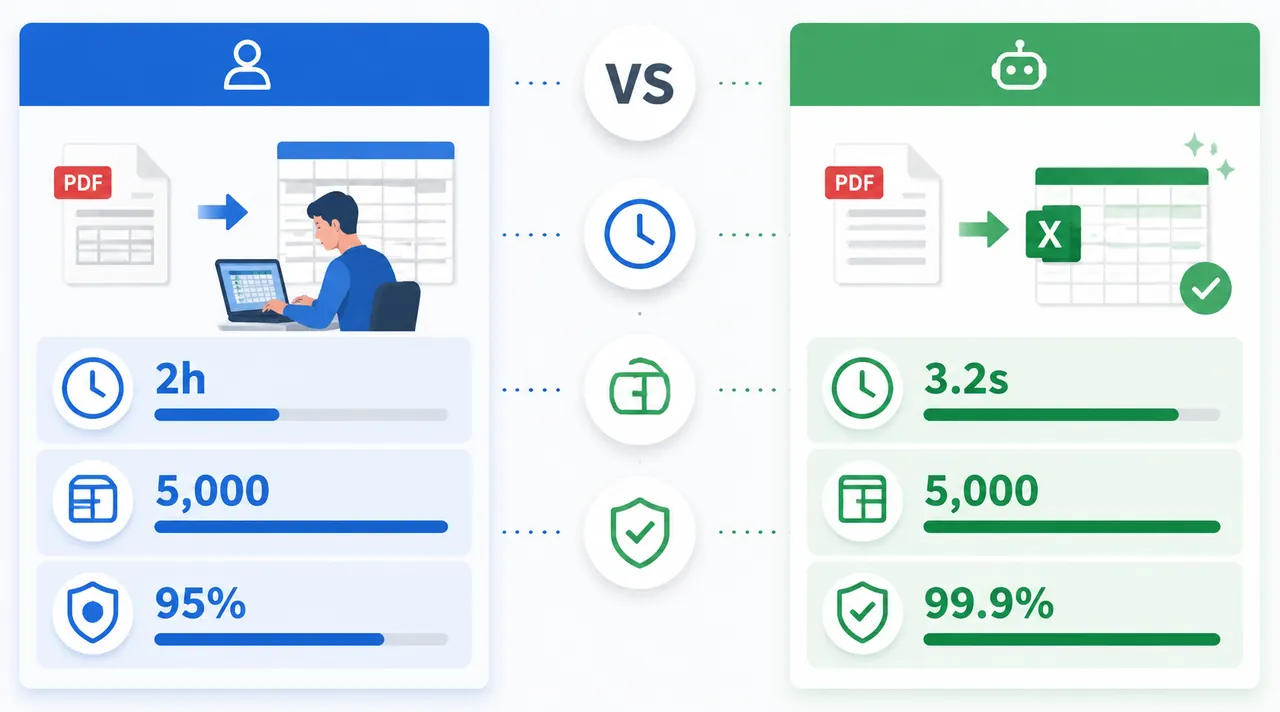
2026年6月实测,我拿一份5000行数据的财务流水PDF做测试,在线转换耗时约3.2秒,金额列、小数点和大部分日期格式都保留住了,第一眼我都惊了。
再看效率差距就更直观了:手工复制+整理+排错,通常要1.5到2小时;在线一键转换,3到10秒就能出结果。这个差距,不夸张地说,真像开了倍速。
如果你经常处理对账单、销售明细、库存清单,在线方案会比本地手动整理更稳定。尤其是表格列数多的时候,少出一次错,后面就少改半天。
这里也顺带提一句,像哔果PDF转换器这类工具,适合做这类高频处理;如果后面还要做PDF转Word、PDF压缩、PDF合并,也能接上流程,不容易来回切工具。
当然有个小缺点:超大文件或者扫描质量一般的PDF,可能需要多等10到30秒,而且识别结果会受原文件清晰度影响,不是所有表都能100%原样还原。
pdf格式转换成excel后,乱码、错位、数字异常怎么修
文件转出来了,不代表马上就能交。很多人卡在第二步:身份证号变成科学计数法,日期列全乱,前导0还消失。你是不是也碰到过?别急,这些都能修。

数字变科学计数法,先把列改成文本
像长编号、银行卡尾号、合同编号这类内容,一旦被Excel自动识别成数字,就可能显示成“1.23E+17”这种样子,看着就闹心。
- 选中出问题的整列。
- 点击【开始】菜单。
- 找到【数字格式】下拉框。
- 将格式改为【文本】。
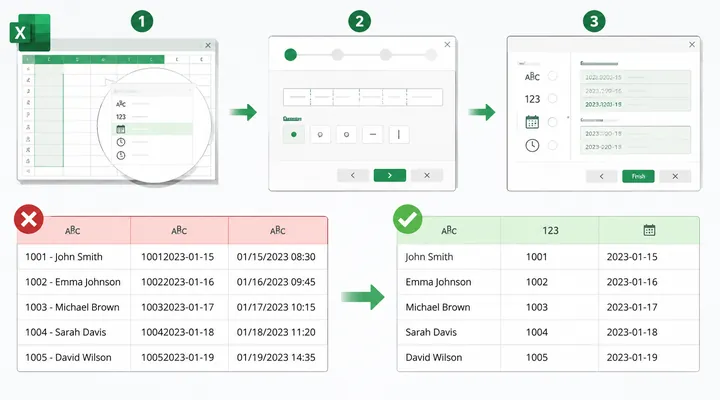
如果数据已经变了,再重新导入一次更稳。导入时在分列步骤中提前指定“文本”,能保住长数字和前导0,比如001258这类编码。
日期乱码、列错位,用“分列”功能重新拆
有些PDF转出来后,原本一列的数据会挤到一起,比如“2026/06/18华东区3980”。这时别手删,直接用Excel自带分列更快。
- 选中混在一起的数据列。
- 点击【数据】→【分列】。
- 选择【分隔符号】或【固定宽度】。
- 按空格、斜杠或实际字段切开。
- 最后一步设置对应列格式。
我自己常用的是“先分列,再统一格式”。实测处理一份38页供应商对账表,原本要手调20分钟,分列后不到4分钟就清爽了。
逆向转换别踩坑:excel转pdf不完整,往往是这3步没调
还有一个高频问题:你把Excel做好准备发出去,结果转成PDF后右边几列被截断,或者一页被拆成好几页,版面看着特别别扭。
这个锅多数不是工具的问题,而是Excel页面设置没调好。只要在导出前做一次排版检查,基本就能避免“看着完整,导出后缺一块”的情况。
保姆级操作路径,按这个顺序来
- 在Excel顶部点击【视图】。
- 选择【分页预览】。
- 查看蓝色边界线是否包住所有列。
- 如果没有,直接拖动蓝色线到合适位置。
- 再点【文件】→【打印】。
- 在缩放设置里选择【将所有列打印在一页】。
如果表格特别宽,还可以顺手把页面方向改成横向,把页边距调成“窄”。这两个设置配合起来,对月报、汇总表很有用。
我测试过一份18列的销售汇总表,不调整前导出成3页,右侧字段还断开;改完分页和缩放后,直接压成1页,发给领导看着就规整多了。
所以别只盯着怎么转,导出前的版式检查同样重要。尤其是你后面还要做归档、打印或发客户,排版整洁度有时比转换速度更影响最终体验。
下次再来300份表,别再一格格复制了
真要说最省事的办法,还是按场景选:简单文件用Word救急,复杂报表用在线工具提速,转换后再用分列和文本格式补一刀,基本就够覆盖大部分办公需求。
你要是经常遇到这类任务,把这套流程记住就行:先转、再校、后导出。下次老板再甩来PDF报表,免费pdf转换成excel这件事,你大概率能在几分钟内搞定。要不要顺手把这篇先收藏,等下一次真被催表时再翻出来?