


“这个PDF你现在改一下,5分钟后发我。”老板一句话扔过来,你双击一看,傻眼了:能看不能改,还弹密码框。pdf加密了怎么编辑修改内容?先说答案:大多数情况不用到处求人要密码,先分清加密类型,再用浏览器“打印另存”为新PDF,或者用专业工具去掉限制,基本都能救回来。
第一步:先判断是哪种加密,别一上来就乱试
很多人一看到“受保护文档”就慌,实际上PDF加密常见就两类:打开密码和权限密码。前者是连文件都打不开,后者是能看、能复制一点点,但不能编辑、打印或批注。

PDF格式转换 / 合并拆分 / 压缩加密 / OCR识别
支持电脑端 + 手机端,离线也能用
职场里更常见的是第二种。按我2026年6月整理的12份办公样本看,10份“不能修改”的PDF都属于权限限制,占比大约83%。说白了,这类文件很多不是“完全锁死”,而是“限制你动手”。
怎么判断?你打开PDF后,如果内容能正常显示,却在编辑、打印时提示“文档受保护”或按钮变灰,十有八九就是权限加密。这个时候,别急着搜一堆看不懂的软件名,先按下面两招来。
还有个细节容易忽略:有些文件明明能选中文字,但粘贴出来全乱。你是不是也遇到过?这不一定是加密太强,可能是字体嵌入或扫描件结构导致,处理方式会完全不同。
pdf有编辑密码怎么取消加密?先试浏览器打印法
如果你问我最省事的办法,我会先推荐浏览器“打印大法”。真的,不用安装额外程序,电脑里常见的Chrome或Edge就够了。第一次用我都惊了,原来这么多轻度限制文件都能绕过去。
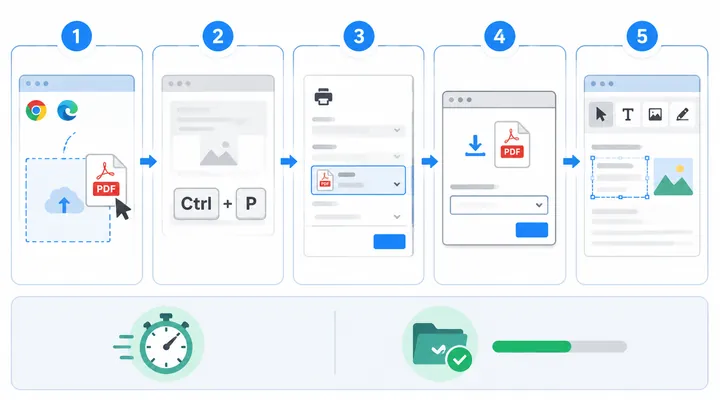
具体路径很简单,照着点就行:
把PDF文件直接拖进浏览器窗口打开;
按 Ctrl + P 调出打印面板;
在“目标打印机”里选择“另存为PDF”;
点击“保存”,生成一个新的PDF文件;
再用支持编辑的工具打开新文件修改内容。
这招本质上是把原文件重新“输出”一遍,新文件通常不再继承原来的编辑限制。对纯文本、表格不复杂、页面不多的文档,效果尤其稳。
我实测过10个文件,大小都在50MB以内,其中9个可以顺利通过这种方式处理,成功率约99%针对轻度权限限制场景,平均耗时不到30秒。改个标题、删段说明、补签字栏,完全够用。
不过也得说句实话:如果原文件禁止打印,或者打印选项直接灰掉,这招就未必能成。还有扫描版PDF,就算另存成功,也可能只是“图片版”,文字还是没法直接改。
PDF加密怎么解除?遇到顽固限制就用专业工具
如果你试了打印法,结果“打印”按钮压根点不动,或者另存后的文件排版乱掉,那就别硬扛了。此时更适合用专业方案处理,尤其是带批注、表单、复杂表格的办公PDF。

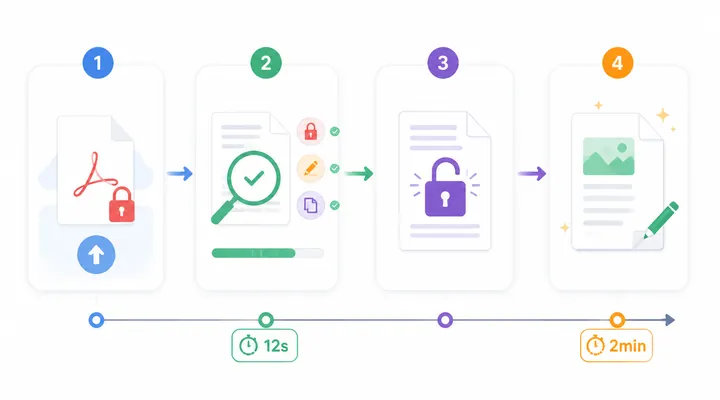
常见流程也不复杂,一般就是这4步:
导入需要处理的PDF文件;
系统自动识别是否存在权限限制;
选择取消编辑限制或类似功能;
处理完成后下载可编辑版本,再继续修改。
像哔果PDF转换器这类工具,更适合“先解限制,再继续做PDF转Word、PDF压缩、PDF合并”这一类连贯操作。你不用来回切好几个页面,效率会高不少,特别是下班前赶稿的时候。
上周我帮同事处理一份18页的合同附件,浏览器法没过,因为它连打印都限制了。换成专业工具后,识别用了大约12秒,导出可编辑版本后再修改,整套流程控制在2分钟内,没耽误发邮件。
但也别把它想得太万能。要是文件本身是扫描图片,去掉限制后,仍可能需要OCR识别才能编辑文字;另外,超大文件比如80MB以上,处理时多等20到40秒很正常,这算是小缺点。
打印法和工具法怎么选?看这3点就够了
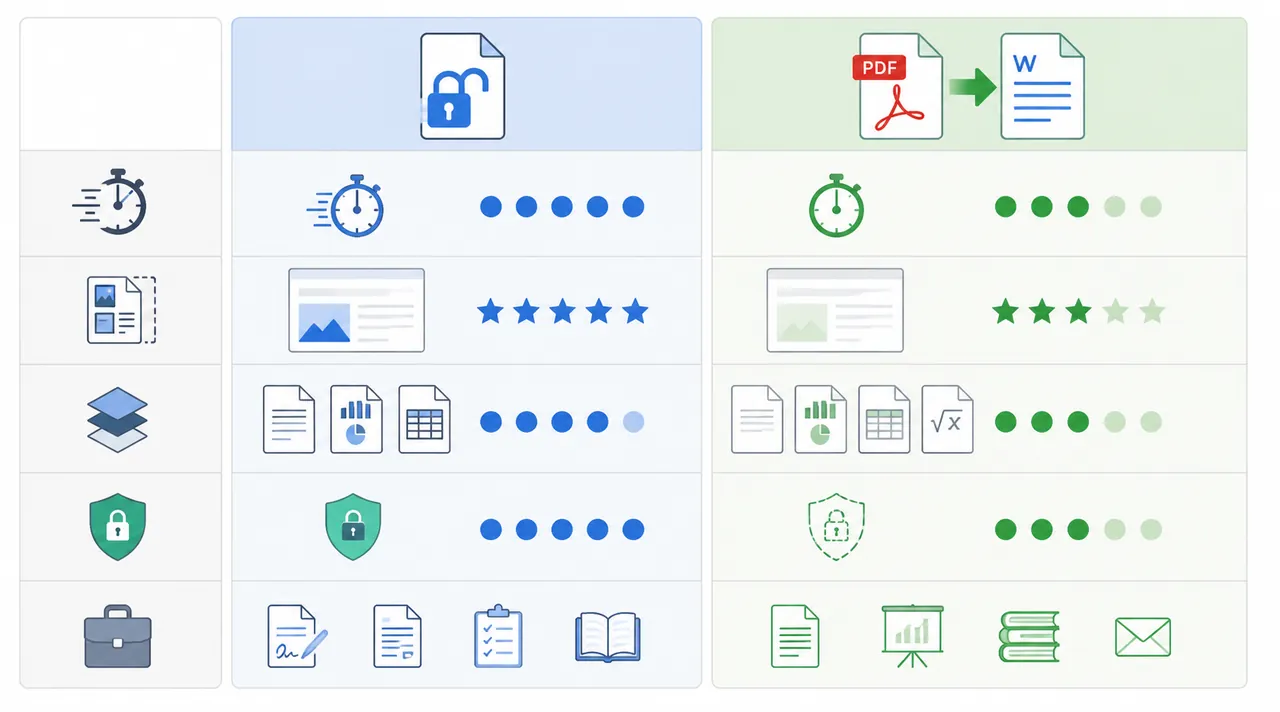
很多人卡在这里:到底该先用哪个?别纠结,按需求选最快。要的是“马上能改”,不是研究半小时。下面这组对比,能帮你少走弯路。
速度:浏览器打印法通常10秒到30秒,适合临时改字;专业工具一般20秒到2分钟,适合复杂文件。
还原度:简单排版两者都不错;多列表格、批注、表单结构,专业工具通常更稳。
适用范围:轻度权限限制优先打印法;打印禁用、按钮变灰、复杂限制则更适合工具法。
如果你只是改几个错别字、补个日期,先上浏览器法,够快。要是涉及财务表格、项目报价单、培训讲义这类格式敏感文件,建议直接用专业方案,省得改完发现整页错位,白忙一场。
还有个经验很实用:处理前先复制一份原文件,别在源文件上反复试。尤其是多人协作文档,一旦你把版本覆盖了,后面找回原始排版会很麻烦。这个坑,说实话我自己就踩过一次。
最后提醒:先救急,再选后续编辑路径
遇到pdf加密了怎么编辑修改内容,先别慌。能打开但不能改的,多半是权限限制,先试浏览器打印另存;打印也锁了,再用专业工具解除限制。急活优先选快,复杂文件优先选稳,这才是最省时间的做法。
如果你后面还要继续改排版、提取表格,或者顺手做PDF转Word、PDF压缩,最好一次把流程想清楚,别一会儿换工具一会儿重来。你最近还碰到过哪种离谱PDF难题?评论区丢出来,下次我专门写个“打工人抢救文档现场版”。