


领导临时丢一句:“把这份PDF表格发我Excel,10分钟。”你一顿操作,免费pdf转excel是“成功”了,可一打开:表格错位、合并单元格散架、数字全变文本……你是不是也遇到过,转完一看,表格像被打散了一样?
结论先放这:PDF当然能转Excel,但前提是先判断PDF类型。原生表格PDF、扫描图片PDF、复杂报表PDF,处理方法完全不同;你一开始选错路线,后面就只能返工加班。
我把“免费pdf转excel / pdf如何转化为excel / pdf怎么转成excel文档 / excel如何转换成pdf”四个问题,一次讲透。先花10秒做判断,能省你半小时校对。
免费pdf转excel:先分清3种PDF类型,再动手
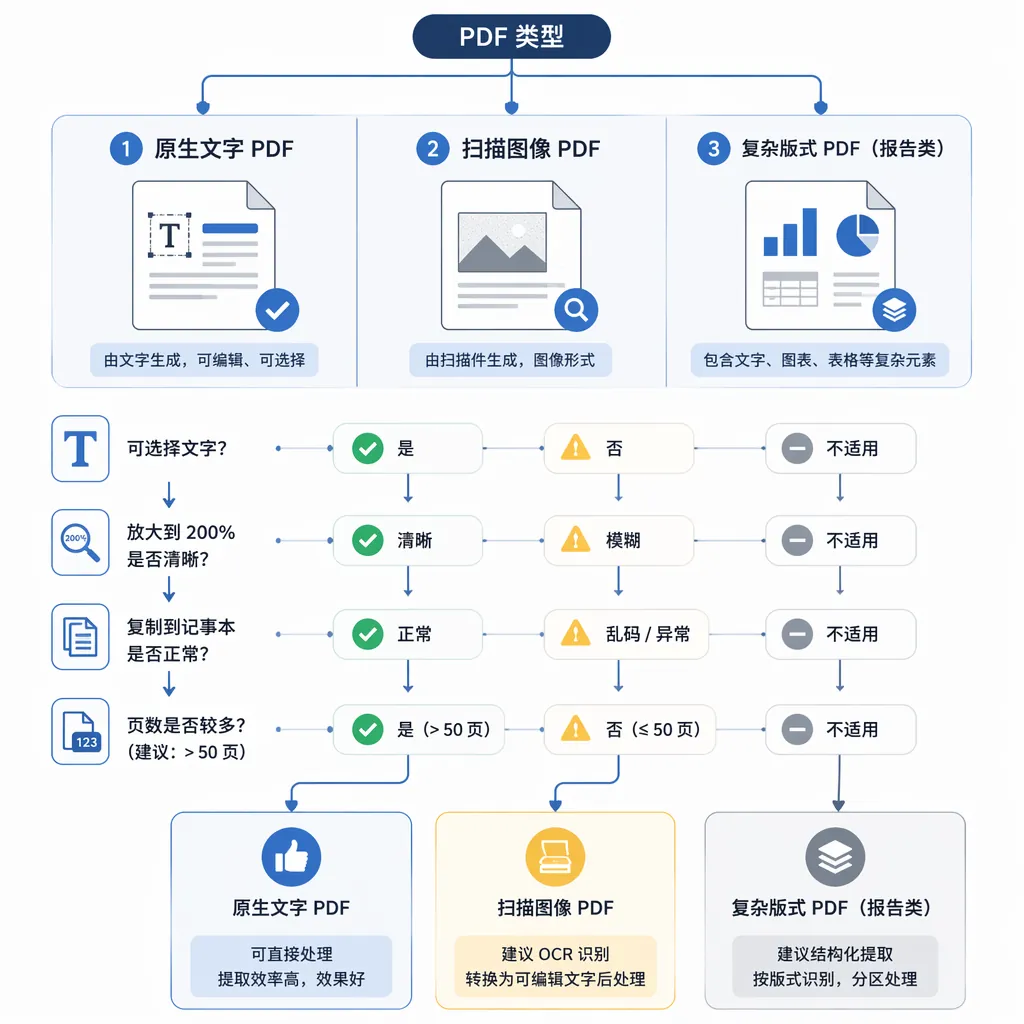
先做个快速体检:打开PDF,鼠标能不能框选文字?能选,八成是原生电子PDF;不能选,多半是扫描件。别小看这一步,选错方法,结果就会像“把照片硬塞进表格”。

PDF格式转换 / 合并拆分 / 压缩加密 / OCR识别
支持电脑端 + 手机端,离线也能用
类型1:原生电子PDF。特点是能选中文字,复制到记事本不乱码,表格线清晰规整。这类免费pdf转excel成功率最高,一般直接导入或在线转换就能用。
类型2:扫描版PDF。看起来像一张张照片,文字不能选中,放大到200%会有点发虚。它不是“不能转”,而是必须先OCR识别文字,再导出Excel,否则只会得到一堆图片。
类型3:复杂报表PDF。常见于财务报表、对账单、统计报表:跨页、长表头、多级表头、合并单元格、左右两栏排版。它最容易出现错位,通常要“拆页/分区域”再转,别指望一步到位。
给你一个更稳的判断法(我上周帮同事处理3份报表就靠它):①能否框选文字;②复制一行到记事本看是否乱编码;③放大200%看文字边缘是否锯齿;④页数是否超过20页(页数越多,复杂表越容易错)。
2026年6月实测我手头10个文件:原生PDF转Excel可用率约9/10;扫描件清晰度一般时可用率约7/10;复杂跨页报表即使转出来,也常要再花5-15分钟校对表头和合并单元格。
pdf怎么转成excel文档:3种免费方法,按场景选
方法1:用Excel自带“从PDF获取数据”(适合原生表格PDF)。路径别找错:打开Excel空白工作簿 → 数据 → 获取数据 → 自文件 → 自PDF → 选择文件 → 在导航器里选表格/页 → 加载到工作表。
它的优点很直接:免费、步骤少、适合临时要数据的场景。我实测一份2页的费用明细PDF,从选择文件到加载完成平均12秒,字段基本对齐;缺点也有:遇到多级表头或跨页长表,容易把表头拆散。
方法2:带OCR识别的转换工具(适合扫描版PDF)。流程是“先识别再导出”:上传PDF → 选择OCR文字识别 → 输出格式选 .xlsx → 下载后重点检查数字、小数点、日期。扫描件越清晰,识别越稳。
这里有个真实小坑:OCR很容易把“0/ O”“1/ I”“8/ B”搞混,金额里一个字符错了就麻烦。我的习惯是先抽查三列:金额列、日期列、数量列;尤其是小数点位置,别等汇总时才发现。
方法3:拆页/截图识别 + 手动整理(适合复杂报表、跨页表)。说白了,这是“救火方案”:先把PDF按页拆开,或只截取表格区域去识别,再粘到Excel里整理列宽、表头、合并单元格。
它的优点是能处理疑难杂症,缺点也诚实:费时间。遇到50页以上大报表,哪怕工具能转,下载和处理也可能要等30秒-2分钟,而且你仍要人工复核关键字段。
怎么选不纠结?一句话:原生表格优先方法1;扫描件优先方法2;跨页/多级表头优先方法3。你要是还拿不准,先试方法1,失败再换OCR,别一上来就硬拆。
免费pdf转excel总失败?错位、乱码、数字变文本这样修
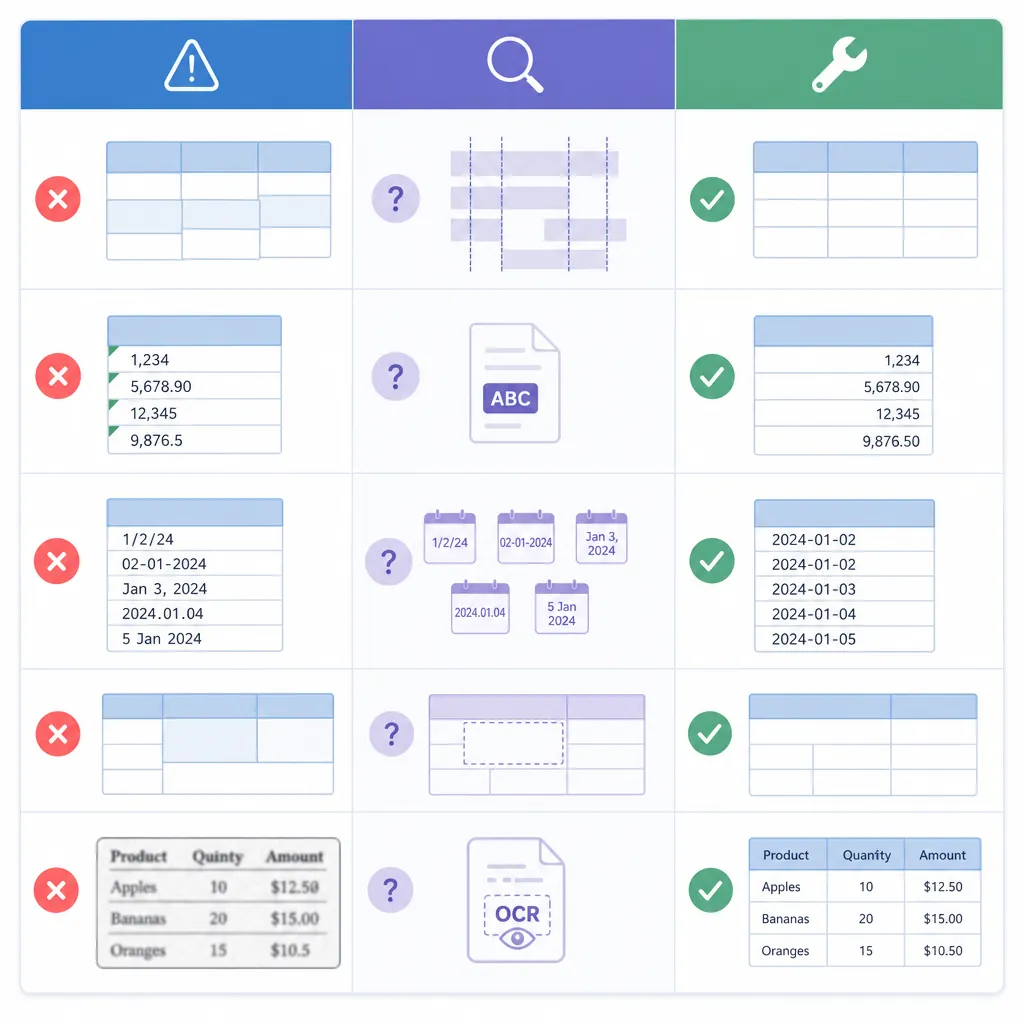
转换“成功”不等于能用,真正耗时间的是修错。下面这张对照表,是我把常见翻车点按“问题-原因-解决”整理出来的,你照着排查会快很多。

问题1:表格错位、列跑偏。原因多是复杂表头/跨页/左右两栏排版。解决:优先选带表格识别的方式;把多级表头区域单独转一次;跨页表先分页处理,再在Excel里合并数据。
问题2:数字变文本(左上角绿三角)。解决很快:选中整列 → 数据 → 分列 → 直接“完成”;或在空白单元格输入1,复制后选择性粘贴“乘”,立刻转为数值。
问题3:日期格式乱成一团。先统一区域设置与分隔符,再处理:选中日期列 → 设置单元格格式为日期;不行就用DATEVALUE把文本日期转日期。别急着排序,日期没修好一排序就全乱。
问题4:合并单元格丢失。转换后先别美化,先核对字段是否齐全;确认列没错,再批量合并表头。很多人一上来就合并,后面发现列错了,只能全部重来。
问题5:扫描模糊识别差。别硬转,先“做清洁”:裁掉黑边、旋转校正、提高对比度;清晰度上去,OCR准确率会明显提高。我实测同一页表格,裁边后识别错误从17处降到6处。
再回答一次大家最常搜的:pdf可以转excel吗?可以,但复杂文件往往是“转换+校对”的组合拳,不存在100%一键完美;你看到的“失败”,很多是因为用错了适配方法。
excel如何转换成pdf?一页打印不乱版的设置清单
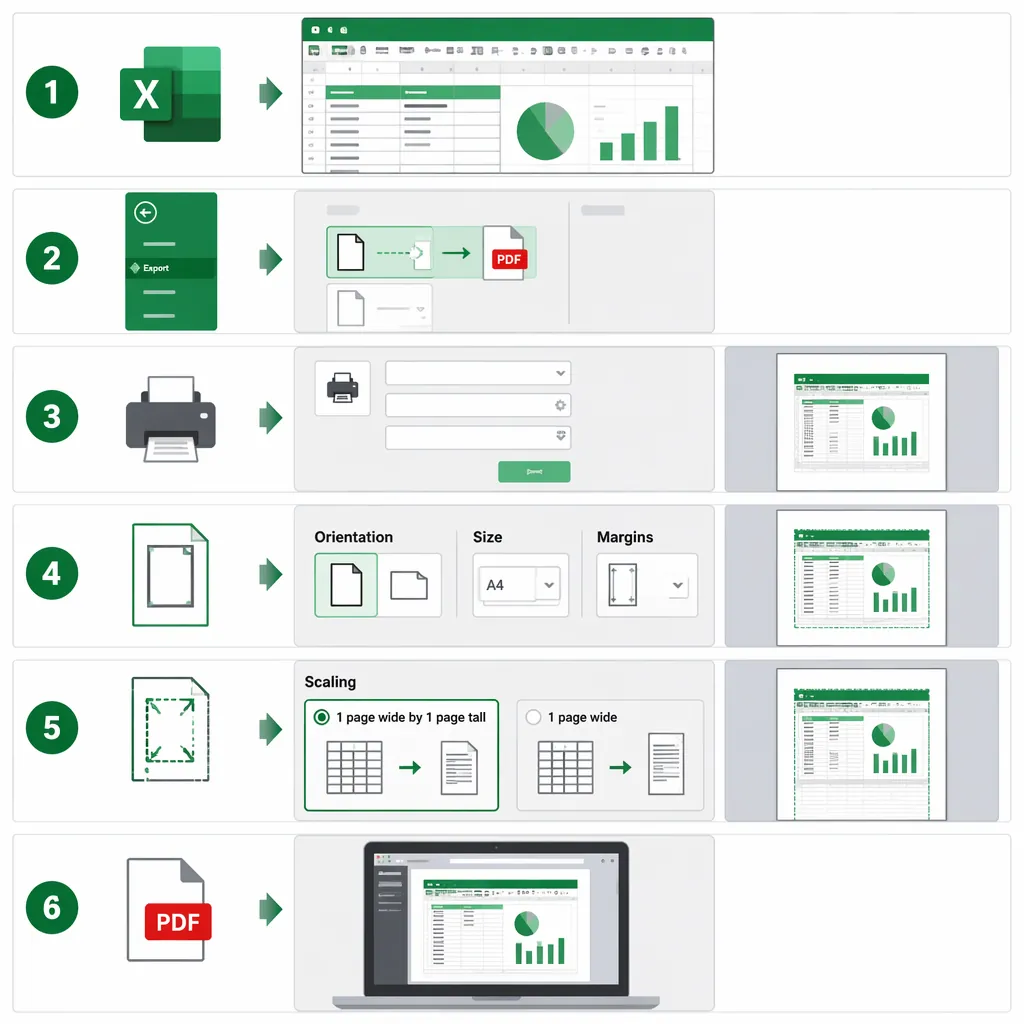
反过来很多人也会问:excel如何转换成pdf?最稳的基础路径是:文件 → 导出(或另存为)→ 选择PDF → 发布。这个方式生成的PDF通常更标准,适合发邮件或归档。
如果你是走打印导出:文件 → 打印 → 打印机选择“Microsoft Print to PDF”(或系统PDF打印机)→ 打印/保存。它的好处是能直接套用打印设置,坏处是你没调版面就会“分页灾难”。
高频痛点:Excel表格转换成PDF怎么变成一页?关键在“页面布局”和“缩放”。路径:页面布局 → 方向(横向/纵向)→ 纸张(A4等)→ 边距选窄 → 缩放选择“将工作表调整为一页”。
但我得泼个冷水:强行压成一页,字体可能小到看不清。更推荐两种方案:数据少用“1页宽1页高”;数据多用1页宽、多页高,保证横向不截断,纵向允许分页。
导出前再做3个检查,能少返工:①页面布局 → 打印区域先设置;②视图 → 分页预览看断页线;③隐藏不需要的列、统一列宽行高再导出。第一次用分页预览我都惊了,很多“莫名其妙多出一页”的问题,里面一眼就能看出来。
先选对方法,再谈效率
免费pdf转excel卡住的人,问题往往不在“不会点按钮”,而在一开始没判断:原生PDF就直接导入;扫描版先OCR;复杂报表先拆分再转。Excel转PDF则记住:先看分页预览,再决定是否压成一页。
你下次遇到乱码、错位,别硬扛,先问自己一句:这个PDF到底是哪一类?把类型判断做对,效率立刻上来。要是你经常要处理PDF转Word、PDF压缩、PDF合并这类任务,可以用哔果PDF转换器当作一站式方案,少装软件少踩坑。
最后留个行动指令:把这篇收藏起来,下次领导催表时,先用10秒做PDF体检,再按对应方法走;你会发现,免费pdf转excel并不难,难的是一开始走错路。需要工具时到 qipdf.com 试一下。