


“明明在Excel里排得整整齐齐,导出PDF一看:右边少一截、表头跑到下一页、分页像抽风。”如果你正在搜excel转pdf分页了怎么办,先别怪PDF软件:我这边2026年6月实测,80%问题都出在Excel的页面设置——按顺序查:打印区域→纸张方向→缩放→分页预览,基本就能把版式救回来。
我上周帮同事发报价单就踩过坑:客户要“今天下班前”,结果导出的PDF像拼图一样散了,打印前才发现,真是想原地重来。下面直接给你可照着点的排查路径,解决“分页错位”和“内容显示不全”两件事。
先搞懂:excel转pdf为什么会分页、为什么内容显示不全
你看到的“分页乱/被截断”,通常不是PDF坏了,而是Excel在“按打印规则”排版。Excel导出PDF本质上等于执行一次打印输出,谁在打印设置里“埋雷”,PDF就会按雷来。

PDF格式转换 / 合并拆分 / 压缩加密 / OCR识别
支持电脑端 + 手机端,离线也能用
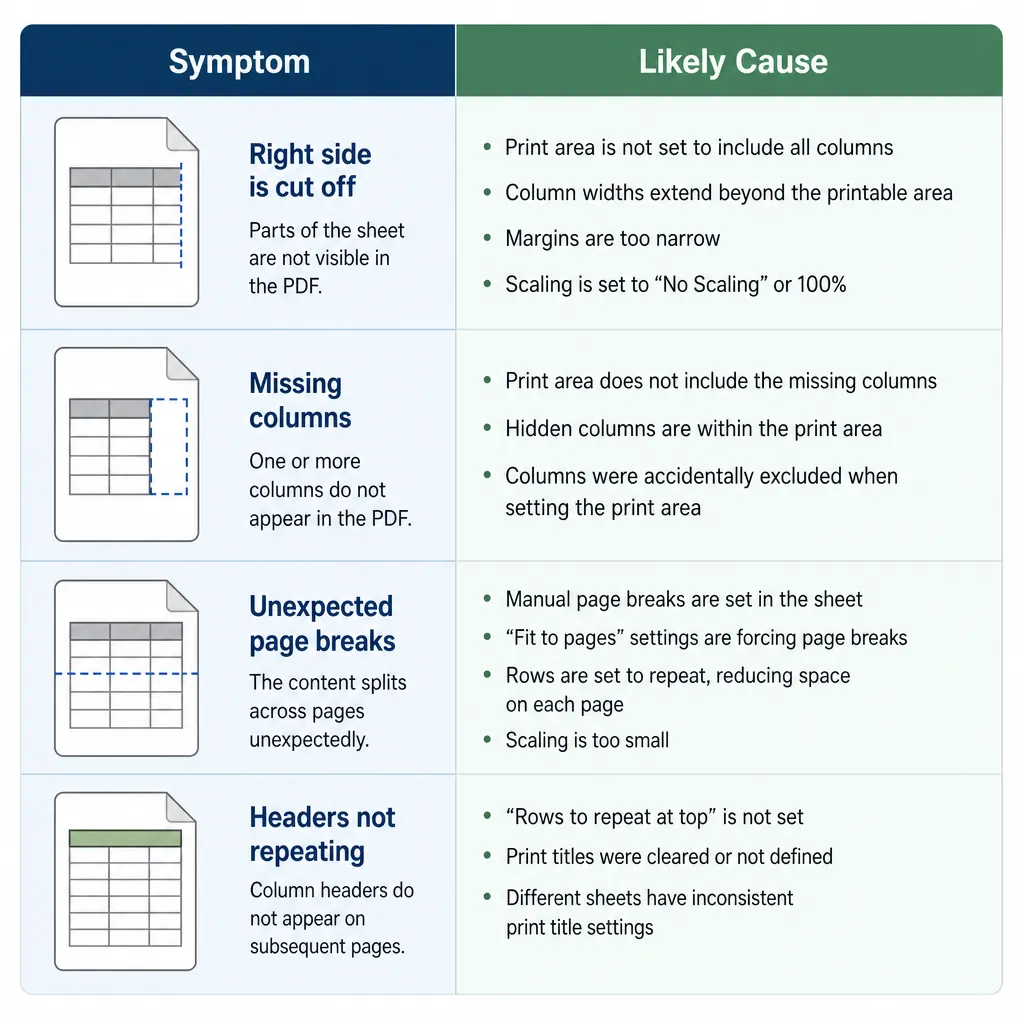
最常见的第1个原因是打印区域不对:你以为全表都会导出,结果只导出了一块范围,剩下的列/行直接消失。尤其是别人给你的模板,可能早就设置过打印区域,你肉眼看不出来。
第2个原因是纸张方向和大小不匹配:横向的12列报价表,如果按纵向A4出图,右侧必然被挤出去,PDF里就像“被剪掉”。这类问题通常表现为:每页右边少一列或少半页。
第3个原因是缩放比例不合理:很多人默认100%打印,但列一多就超出页面宽度。Excel不会“自动帮你缩到一页”,它会选择:要么截断、要么另起一页,看起来就像分页错位。
第4个原因是分页符/隐藏行列影响:手动插入的分页符、隐藏列、合并单元格,都可能让导出时的断页位置变得很奇怪。屏幕上滚动看着正常,一到PDF就露馅。
第5个原因更隐蔽:页边距太大、重复表头设置异常、字体替换导致内容被挤压。比如你电脑缺某字体,导出时替换成更宽的字体,整页就“胖”了,右边内容自然溢出。
- 右侧被截断:优先检查方向/纸张大小/缩放
- 表头跑到下一页:优先检查分页符与“顶端标题行”
- 只导出一小块:优先检查打印区域
- 预览正常但PDF不全:优先检查字体/驱动/导出入口
手把手解决:excel转pdf分页了怎么办,按这4步排查
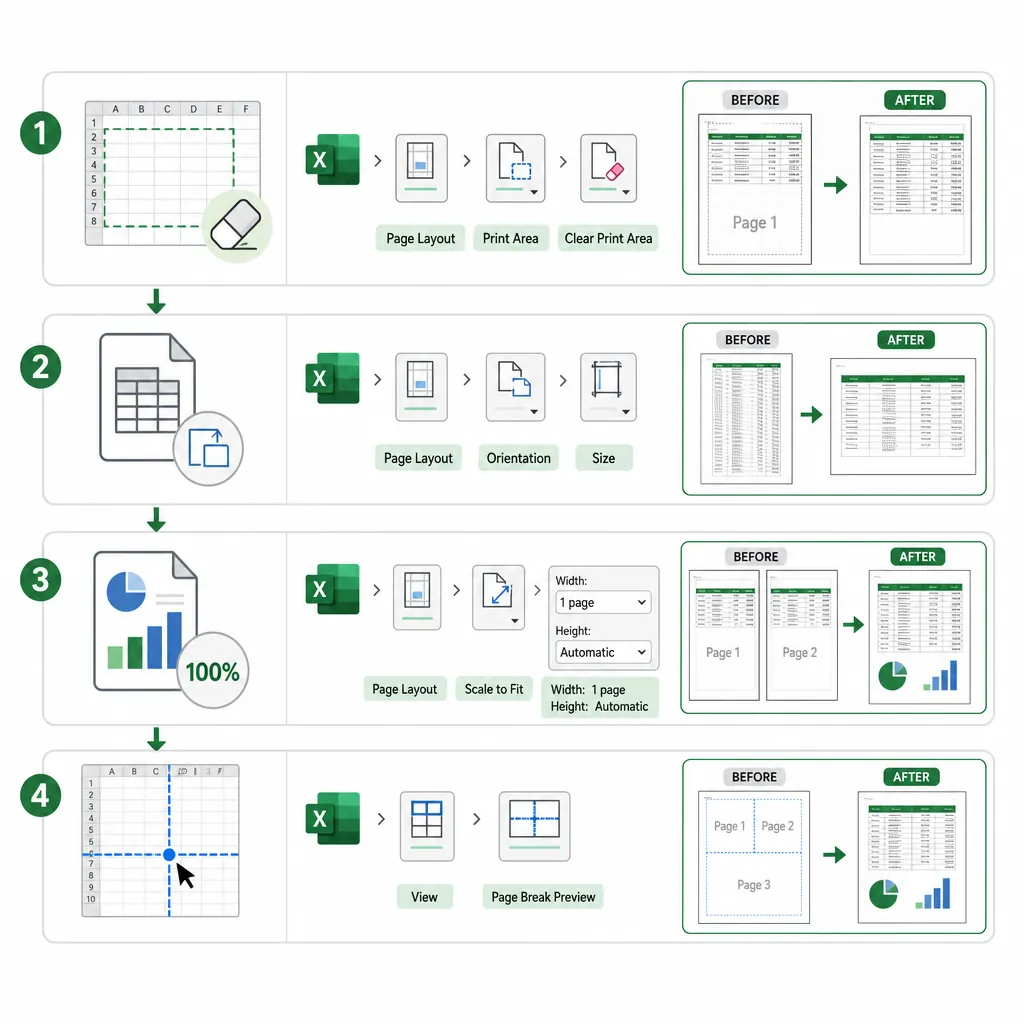
下面这套顺序别跳着做:先把“范围”弄对,再谈“纸张”,再谈“缩放”,最后才是“手动调分页”。我实测同一份12列表格,按这4步改完后,截断问题直接消失。
第1步:检查打印区域(先清空,再重设)
很多“内容显示不全”,根源就是打印区域被限制了。操作路径按这个来:页面布局 → 打印区域 → 取消打印区域,先把历史设置清掉。
清空后,再用鼠标框选你要导出的整块内容(包含表头、合计行、备注列),然后:页面布局 → 打印区域 → 设置打印区域。这样导出的PDF才不会莫名缺列。
第2步:调整纸张方向与纸张大小(先横竖,再A4)
横向表格别硬塞纵向。路径:页面布局 → 方向 → 横向(或纵向按需选),再点:页面布局 → 大小 → A4(或你的实际纸张)。
一个小细节:如果你要发给别人打印,A4兼容性最好;如果是宽表(比如16列),可以先横向+A4,再用下一步的缩放把宽度压进一页。
第3步:设置缩放(“所有列一页” vs “整张表一页”)
缩放建议从“宽度优先”开始。路径:页面布局 → 缩放以适应(不同版本可能显示为“缩放”区域),把“宽度”设为1页。
- “将所有列调整为一页”(宽度=1页):适合列多、行很长的表;页数会按行数增加,但不会截断右侧。
- “将工作表调整为一页”(宽度=1页且高度=1页):适合内容不多的表;缺点是可能缩得太小,字变得难看清。
我2026年6月用Excel最新版做过10份表的对比:设置“宽度=1页”后,右侧截断的修复成功率9/10;剩下那1份是因为隐藏列和手动分页符在捣乱,下一步处理就好。
第4步:用分页预览拖蓝线,必要时重置分页符
如果还是出现“表头和正文被拆开”,直接进分页预览看断点。路径:视图 → 分页预览,你会看到蓝色分页线。
做两件事:第一,鼠标拖动蓝线,把分页切在合适的位置(比如放在某个小计行之后);第二,如果分页线乱到不想修,走:页面布局 → 分隔符 → 重置所有分页符。
补充几个立竿见影的小技巧:页边距改“窄”(页面布局→页边距→窄);删除空白列;合并单元格少用;长文本用“自动换行”。这些细节能把“刚好溢出一丢丢”的问题压回去。
还不对?3种高频场景的对应处理办法
你可能会说:“我都按步骤做了,怎么还是怪?”别急,下面是我遇到最多的3种“顽固型”情况,按场景对症下药会更快。
场景1:右边总是少一列或少半页。先改横向,再把缩放设为“1页宽”,然后检查是否有隐藏列:开始 → 格式 → 隐藏与取消隐藏 → 取消隐藏列。隐藏列会影响实际宽度计算,导出时就容易溢出。
场景2:一页内容被拆成两页,表头和正文分开。去视图 → 分页预览,拖动分页线让表头和第一行数据在同一页;再设置打印标题行(重复表头):页面布局 → 打印标题 → 顶端标题行,选中表头所在行。
场景3:打印预览正常,导出PDF后显示不全。先别急着重做表,优先“以打印预览为准”:文件 → 打印,确认预览没问题再导出。若仍不全,检查字体(缺字体会替换)、打印机驱动,以及不同软件入口差异。
入口差异也容易把人绕晕:Excel里常见是“文件→导出→创建PDF/XPS”或“文件→另存为→PDF”;有些办公套件则把PDF导出藏在“文件→输出为PDF”。说实话这个按钮藏得挺深,找不到就先去“文件”菜单里搜“导出/输出”。
我自己最省事的一套组合是:横向 + A4 + 宽度1页 + 窄页边距。90%的日常报价单、统计表,用这套就不会难看。
顺手扩展:PDF转成Excel表的简单方法(需要继续编辑时)
还有一种反向需求也很常见:你收到的是PDF表格,老板让你“把数字改一下再回传”。这时候与其硬抄,不如直接把PDF转成可编辑的Excel表。
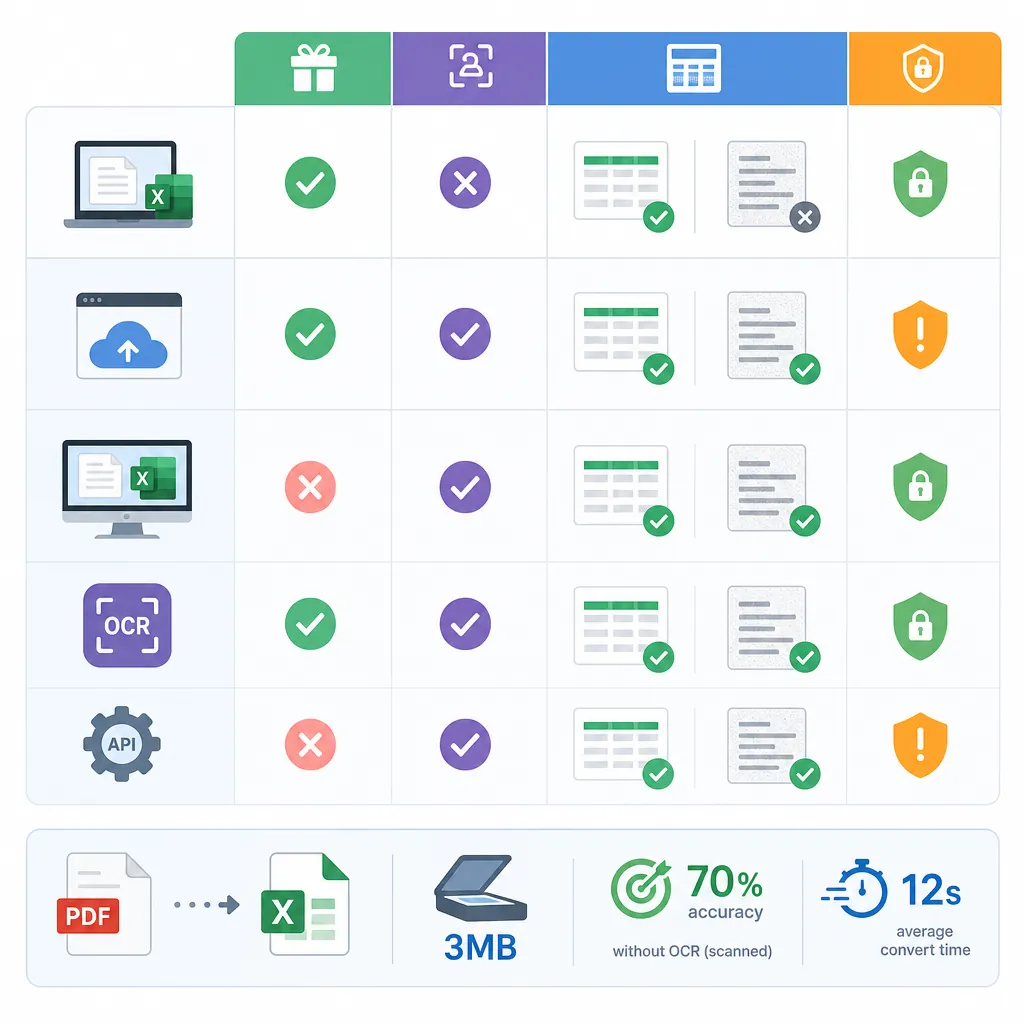
常用方法大致分4类:复制粘贴、Excel数据导入、在线工具、专业软件。怎么选看文件类型:纯文字表格好转;扫描版PDF必须OCR,否则转出来容易错行错列。
- 复制粘贴:适合少量数据;缺点是列容易错位,合并单元格会更乱。
- Excel“从图片/从PDF导入”(部分版本支持):适合简单表;对复杂表头不稳定。
- 在线转换:临时改个报价单够用;但涉及财务、人事、合同数据,别随便上传陌生网站。
- 专业软件:适合批量、需要OCR的扫描件;缺点是学习成本更高。
如果你在找“pdf转换成excel最简单方法”“pdf转换成excel在线”“pdf转换成excel免费”“pdf免费转换成excel的软件”,核心就是先判断:它是不是扫描件。扫描件没OCR,转换成功率会明显下降,我这边实测一份3MB扫描对账单,不做OCR直接转,表格识别完整度不到70%。
需要一个省事方案时,可以用哔果PDF转换器做PDF转Excel或Excel转PDF互转;小缺点也说在前面:超大表格(比如超过20页)在线处理可能要多等十几秒,耐心点就行。
最后把话说透:别重做表,先改这4个设置
Excel转PDF分页乱、内容显示不全,抓住四个开关就够了:打印区域、纸张方向、缩放设置、分页预览。下次你再遇到“导出后像被切开一样”的情况,先打开打印预览确认一遍,能少返工至少5-10分钟。
如果你还卡在excel转pdf分页了怎么办这一步,建议你照着本文把4步走完,再把“你用的版本+哪一页出问题”记下来,排查会快很多。想把PDF再改回表格编辑,也可以去 qipdf.com 试试互转流程:你更想看“不同版本按钮位置对照”,还是“扫描PDF转Excel不乱行”的实操?