


“帮我把这2个PDF合成一个发我。”一句话,很多人却能折腾半小时:顺序乱了、页面少了、导出还带水印。如何将2个pdf文件合并,其实就3种思路:文件不敏感,用在线工具最快;资料重要,用本地软件更稳;人在外面,手机处理最省事。
你是不是也遇到过,领导说得轻松,你这边一通找按钮?上周我帮同事处理投标资料时就踩过坑,2个PDF一共18页,第一次合并后顺序反了,第二次才弄对。别急,这篇只讲能直接上手的方法。
先搞清楚:为什么一上来合并PDF就容易失败
很多人不是不会操作,而是前置检查没做。最常见的坑有5个:上传顺序错了、文件本身带密码、浏览器兼容不稳定、扫描件太大、在线工具限制页数或体积。

PDF格式转换 / 合并拆分 / 压缩加密 / OCR识别
支持电脑端 + 手机端,离线也能用
先做3个检查动作,能省掉一半返工时间。第一,确认2个PDF都能正常打开;第二,提前把文件重命名成“1-合同”“2-附件”;第三,确认是否要保留书签、页码和原始清晰度。
还有个反常识点:不少标着“免费”的工具,真正导出时才提示限制。轻一点的是压缩画质,重一点的是加水印,或者只让你处理前几页。说实话,这种最耽误事。
按2026年6月实测,2个10页以内的小文件,在线合并通常10到40秒能完成;电脑软件处理同类文件大多在15秒内;手机App速度接近在线工具,但找文件往往更花时间。
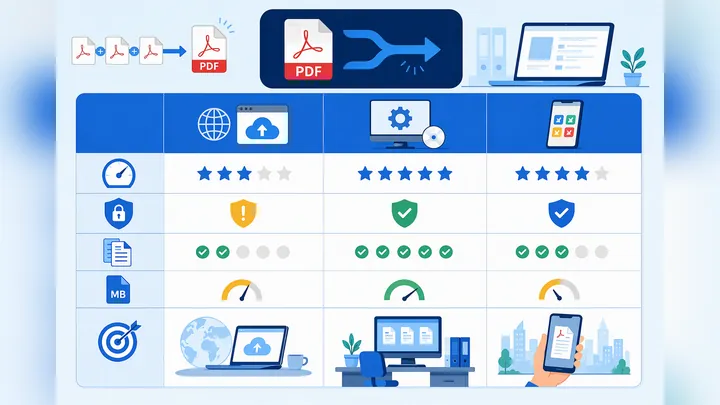
简单选法也给你一句话:少量、临时、普通资料,用在线方式;经常要合并、拆分、改顺序,用电脑软件;正在微信里收文件、电脑不在身边,就直接手机搞定。
方法一:用在线方式,如何将2个pdf文件合并得最快
如果你只是临时把2个PDF合成1个,而且文件不涉及隐私内容,在线方式确实最快。它的优势很直接:不用安装,不用学习,打开页面就能做。
标准步骤其实只有5步:
- 打开支持PDF处理的在线工具页面
- 上传第1个和第2个PDF
- 拖动缩略图调整前后顺序
- 点击“合并PDF”或“开始合并”
- 下载并保存新文件
这里最关键的不是“点合并”,而是排序前先看缩略图。如果封面、正文、附件顺序错了,后面还得重新来。尤其是名称差不多的文件,最容易放反。
我实际测试过几类在线工具,2个10页以内PDF大多几十秒就能完成;但文件一旦超过30MB,稳定性差异就很明显。有的会卡在上传,有的导出后页面变糊,这点必须提前有心理准备。
在线方式适合普通资料,比如课程讲义、活动方案、阅读材料。不太建议用在合同、证件扫描件、财务单据这类内容上,原因很简单:省事归省事,不等于没风险。
合并完成后,别急着转发,至少检查3件事:页数是否完整、顺序是否正确、文字和图片有没有明显模糊。很多人以为已经搞定,结果发出去才发现少了最后一页,真挺尴尬。
方法二:用本地软件合并,更稳也更适合办公
如果你经常处理PDF,或者文档内容比较敏感,本地软件会更合适。核心原因就两个字:稳定。文件不用上传,顺序调整更直观,批量处理也更轻松。
常见操作路径基本一致:打开PDF工具软件,进入“合并PDF”功能,添加文件,拖动排序,选择输出路径,点击开始。大多数软件的菜单名字不同,但逻辑几乎一样。
以办公场景为例,实际操作时你可以这样走:首页进入“PDF处理”→点击“合并PDF”→“添加文件”导入2份文档→拖拽调整顺序→设置保存目录→“开始合并”。按钮不复杂,难的是第一次找入口。
如果你想要一个更省心的方案,哔果PDF转换器这类工具就属于比较直接的类型,电脑版、手机版和在线版都能覆盖。尤其是经常还要做PDF转Word、PDF压缩、PDF拆分的人,用一个工具链处理会顺手很多。
本地软件值不值得选,看5个标准就够了:
- 是否真的免费可用
- 是否有限制页数或文件大小
- 是否支持批量添加多个PDF
- 是否保留原始清晰度
- 是否支持带密码或受限文件
很多人搜“pdf拆分合并软件免费可用”,本质需求不是单次合并,而是长期办公效率。今天合并2个,明天拆分20页,后天还要提取其中3页。到这一步,在线工具往往就不够用了。
顺便说一句,如果你看到别的应用里写着“导入文件—选择合并—调整顺序—导出”,也别被界面吓到。无论名字怎么变,PDF合并的核心流程都差不多,抓住这个逻辑就行。
有个小缺点也要说清楚:如果是超大扫描件,比如单个文件超过80MB,本地软件虽然能处理,但合并时可能要多等20到30秒。这不算问题,只是别以为软件卡住了。
方法三:手机也能搞定,2张pdf怎么合并一张PDF
电脑不在身边怎么办?其实手机一样能做。尤其是微信里刚收到2个PDF,要立刻发给同事或客户时,手机方案反而最方便,几分钟就能收尾。
常见操作路径是:打开手机里的PDF工具或扫描类App,进入“PDF工具箱”或“文档处理”,点击“合并PDF”,导入2个文件,调整顺序,然后导出保存。
手机端最容易卡住的地方,不是不会合并,而是找不到文件来源。很多PDF只是你在微信里看过,并没有真正保存到本地,所以App里自然读不到。
正确做法是先把微信或QQ收到的PDF保存到手机“文件”App或本地目录,再返回工具里导入。导出时最好统一命名,比如“客户资料-合并版”,不然很容易被旧文件覆盖。
如果你问的是“2张pdf怎么合并一张PDF”,答案也一样。哪怕这2份其实是图片生成的PDF,也不用重新扫描,先保证它们各自能正常打开,再按合并流程处理就可以。
2026年6月我用手机实测过一次,2个共12页的PDF,从保存附件到导出完成,大约用了1分20秒。真正花时间的不是合并,而是从聊天记录里把文件翻出来,第一次用我都惊了。
怎么选最适合你的方案:别只看快,更要看场景
如果你现在还在纠结选哪种,其实不用想太复杂。只处理一次、文件普通,就选在线;每周都要合并文档,或者内容比较重要,就选电脑软件;人在路上、临时应急,就用手机。
再给你一个很实用的判断表:2个文件、总大小低于20MB、内容不敏感,在线最省事;文件超过50MB,或者要连续处理5份以上,电脑端更稳;手机则适合聊天软件刚接收的临时任务。
如何将2个pdf文件合并,本质不是“哪种工具最厉害”,而是“哪种方式最适合你当下”。如果你下一次还会遇到合并、拆分、压缩、转Word这些需求,直接准备一个顺手的PDF工具,会比临时到处找办法省心得多。先把手头那2个文件试着按上面的步骤做一遍,你很快就能找到最顺手的方案。