


“明明只是合并两个文件,结果先弹出会员页。”这种情况太常见了。pdf合并工具免费其实并不难找,普通的资料汇总、合同整理、论文附件合并,大多数场景都能用免费方法解决,不一定非得开会员。
我先把答案放前面:多个PDF如何合并成一个PDF,常见做法就3种——电脑端直接合并、在线临时合并、先拆分再重组。要是你还在纠结没有会员怎么合并pdf,先别急着付费,很多基础功能本来就够用。
先判断需求:你要的不是同一种“合并”
很多人一上来就找工具,结果越找越乱。问题不在工具多,而在于合并需求其实分好几类,选错方式,效率会差一大截。

PDF格式转换 / 合并拆分 / 压缩加密 / OCR识别
支持电脑端 + 手机端,离线也能用
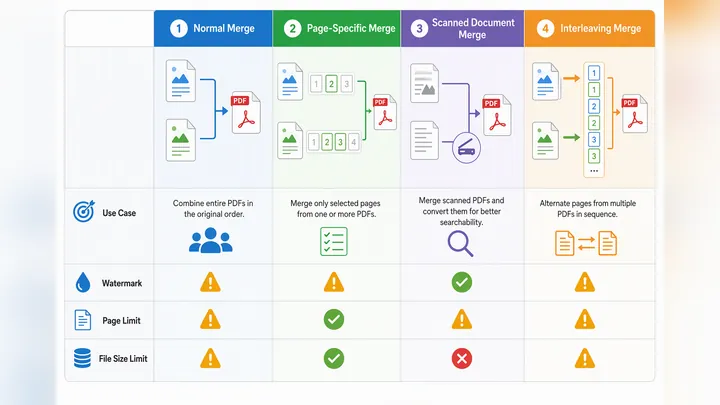
第一种是普通顺序合并。比如把封面、正文、附件、签字页按顺序拼成一个文件,这类最常见,合同、报销材料、课程作业都适合这么处理。
第二种是指定页码合并。比如A文件取第1-3页,B文件取第2页,C文件取第5-8页,再拼成新PDF。这时候只会普通合并还不够,往往要先拆页再组合。
第三种是扫描件合并,尤其是纸质资料扫出来的一堆PDF。页面尺寸可能不统一,方向也可能横七竖八。说实话,这类文件最容易在最后一步翻车。
还有一种容易被忽略的,是pdf交叉合并。例如A文件第1页+B文件第1页+A文件第2页+B文件第2页,常见于双面扫描整理,或者奇偶页重新配对。
- 普通顺序合并:适合合同、汇报、附件整理
- 指定页码合并:适合论文附件、资料摘取
- 扫描件合并:适合纸质文档电子化归档
- 交叉合并:适合双面扫描页顺序重组
还有个坑得提前提醒:有些工具表面写着免费,实际会限10页、限20MB,或者导出时加水印。2026年6月我实测了6类工具,真正能顺畅完成基础合并的,不到一半。
pdf合并工具免费怎么用:3种方法直接上手
如果你只是想把多个PDF合并成一个,先试电脑端方法,稳定、顺手,而且对文件隐私也更友好。像哔果PDF转换器这类支持基础合并的工具,处理日常办公文件会省心很多。
方法一:电脑端直接合并,适合大多数人
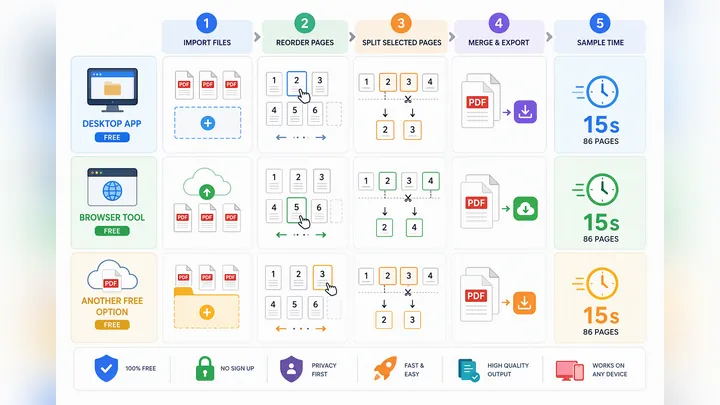
这类方法最稳,尤其适合5个以上文件一起处理。我上周帮同事整理投标资料时,合并了12个文件、共86页,实际合并耗时不到15秒,反而是整理顺序花了更久。
- 打开软件首页,点击“PDF处理”或“PDF合并”
- 选择“添加文件”,一次导入多个PDF
- 拖动文件顺序,确认前后位置
- 设置输出目录,点击“开始合并”
- 完成后打开新文件,检查页码和方向
这里有个小技巧:合并前先把文件名改成“01封面、02目录、03正文、04附件”。别小看这一步,顺序乱不乱,基本就在这里决定了。
方法二:在线合并,适合临时少量处理
如果你手边没有安装软件,又只是临时合并2到3个非敏感文件,可以用浏览器在线处理。优点是快,缺点也明显——上传、等待、下载,中间多一步就多一分不确定。
- 进入在线合并页面
- 上传PDF文件
- 拖拽调整顺序
- 点击“合并”或“开始处理”
- 下载结果文件并立即检查
但合同、证件、财务资料别随手传。这个建议很现实,不是吓你。在线工具更适合公开资料、学习讲义、普通课件,敏感文件还是本地处理更稳妥。
方法三:先拆分再合并,适合抽页重组
有些任务不是简单拼接,而是“从3个PDF里各抽几页组成一个新文件”。这时就要先拆分页面,再重新合并。不然你会发现,合并完还得删页,操作反而更绕。
- 先进入“PDF拆分”功能
- 按页码提取需要的页面,比如1-2页、5页、8-10页
- 分别导出为独立PDF
- 再进入“PDF合并”功能重新排序
- 导出最终文件并核对总页数
如果文件太大,先做一次PDF压缩会更顺。实测一个38MB的扫描件,压缩到11.6MB后再合并,上传等待时间能少将近20秒。不过有个小缺点:超大文件本地处理也可能要多等一会。
免费工具怎么选:看4点,别被“免费试用”绕进去
“免费”两个字最容易让人放松警惕。真正好用的pdf拆分合并免费软件,不只是能点开,更重要的是导出时不加限制,这才叫能用。
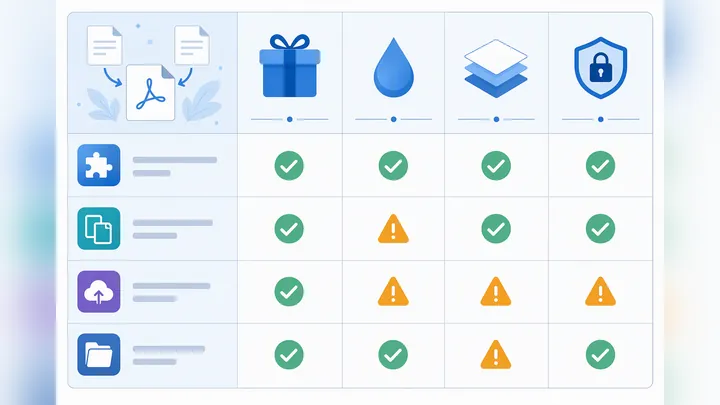
第一看是否真免费。重点留意4件事:有没有页数上限、有没有文件大小限制、导出会不会加水印、是否强制登录。很多人卡的不是不会操作,而是最后一步突然收费。
第二看功能够不够用。只会合并的工具,适合一次性任务;如果你经常处理PDF,最好顺带支持拆分、删除页面、旋转页面、压缩PDF,这样后续不用来回切软件。
第三看文件安全。在线方案适合轻量处理,本地处理更适合正式文件。尤其是劳动合同、证件复印件、财务报表这类内容,优先考虑本地合并,不要图省事随便上传。
第四看效果是否保留原样。不同来源的PDF混合后,常见问题是页面尺寸不一、书签丢失、扫描页变形。第一次用我都惊了,看着合并成功,打开后排版却乱了。
- 真免费:不限次数、不强制会员、不加水印
- 功能全:支持合并、拆分、旋转、压缩
- 更安全:优先本地处理敏感文件
- 效果稳:保留原排版和页面顺序
如果你只是偶尔用一次,选上手快的就行;如果每周都要处理资料,建议留一个功能完整的本地工具。长期看,少折腾就是最高的效率。
合并失败、顺序乱、交叉合并,这些问题怎么处理
实际使用中,问题往往不出在“不会合并”,而出在细节。下面这几类,是我平时被问得最多的,基本也最容易影响交付。
问题一:合并后顺序错乱。原因通常是文件名没统一,系统默认按字母或时间排序。解决办法很简单,先改名再导入,最好用“01、02、03”这种数字前缀。
问题二:部分页面方向不对。不少扫描件有横版和竖版混在一起。别等合并完再处理,先旋转页面再导出,会少很多重复操作。
问题三:文件太大,上传失败。在线工具常见20MB到50MB限制,超过就卡住。碰到这种情况,先压缩PDF,或者直接改用电脑端本地处理。
问题四:需要pdf交叉合并。这不是所有工具都支持的功能,普通“合并文件”往往做不到。你得找支持页面级排序的软件,能一页一页调整才行。
问题五:明明写免费,为什么突然收费?常见套路就3种:免费只给基础页数、批量处理收费、高级导出收费。看到“试用版”字样时,最好先拿2页小文件试一遍。
如果你现在要做的是普通拼接,先用基础合并;如果还要抽页、旋转、压缩、重新组合,那就别只盯着一个按钮看,得选完整一点的方案。
先试一次普通合并,再决定要不要换工具
处理PDF这件事,最怕的不是步骤多,而是被“先开会员”打断。多数情况下,pdf合并工具免费已经够用:普通资料汇总直接合并,抽页重组就先拆分再拼,双面扫描整理则优先看是否支持交叉合并。
你可以现在就拿手头2到3个文件试一遍,先把命名顺序理好,再动手操作。要是你后面还会频繁处理PDF,留一个像哔果PDF转换器这样支持多种基础功能的工具,会比临时找办法省事得多。下一次卡住时,先别急着付费,先看需求对不对。